
يساعدك التعرف على ميزات الاجتماع Skype for Business في العثور على الخيار الذي تريده بسرعة ومتابعة الاجتماع بسلاسة.
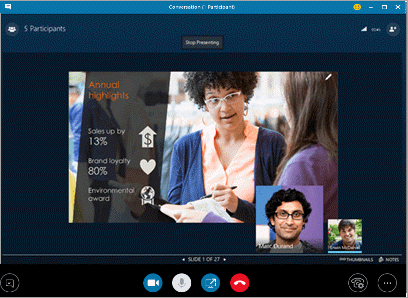
عناصر التحكم في الاجتماعات العامة
فيما يلي بعض الخيارات المتوفرة في نافذة الاجتماع Skype for Business.
| استخدام هذا الزر | لتنفيذ هذا الإجراء |
|---|---|

|
بدء تشغيل كاميرا الفيديو أو إيقافها. |

|
كتم صوت الميكروفون أو إلغاء كتمه. |

|
شارك سطح المكتب أو قدم محتوى مع الآخرين في الاجتماع. |

|
الخروج من الاجتماع. (إذا قمت بإنهاء الاجتماع عن طريق الخطأ، يمكنك إعادة الانضمام.) |

|
تعيين خيارات الاجتماع العام وتسجيل الاجتماع والبحث عن إدخال الاجتماع ومعلومات أخرى. |

|
قم بتعيين عناصر التحكم في المكالمات، بما في ذلك تعليق المكالمة والتبديل بين جهاز الصوت. |

|
بدء محادثة مراسلة فورية (IM). |
عناصر التحكم بالعرض التقديمي
إذا كنت تقدم العرض في الاجتماع، فانقر فوق الزر مشاركة المحتوى ، واختر ما تريد القيام به.
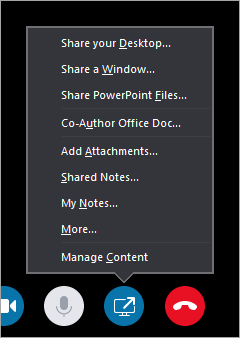
مشاركة سطح المكتب (للحصول على التفاصيل، راجع مشاركة الشاشة في Skype for Business.)
مشاركة نافذة (للحصول على التفاصيل، راجع تقديم البرامج في Skype for Business.)
مشاركة Files PowerPoint (للحصول على التفاصيل، راجع تقديم شرائح PowerPoint في اجتماع Skype for Business.)
- استخدم PowerPoint لتحميل فيديو إلى Skype for Business. راجع تشغيل فيديو في اجتماع Skype for Business.
مستند Office المشارك في التأليف (للحصول على التفاصيل، راجع التأليف المشترك في اجتماع أو محادثة Skype for Business.)
إضافة مرفقات (للحصول على التفاصيل، راجع إضافة ملف إلى اجتماع Skype for Business.)
الملاحظات المشتركة (للحصول على التفاصيل، راجع استخدام الملاحظات المشتركة والخاصة في اجتماع Skype for Business.)
ملاحظاتي (للحصول على التفاصيل، راجع استخدام الملاحظات المشتركة والخاصة في اجتماع Skype for Business.)
المزيد
- لوح المعلومات (للحصول على التفاصيل، راجع استخدام لوح المعلومات للتعاون في اجتماع Skype for Business.)
- الاستقصاء (للحصول على التفاصيل، راجع إجراء استقصاء في اجتماع Skype for Business.)
- س & أ (للحصول على التفاصيل، راجع الحصول على جلسة س&أ في اجتماع Skype for Business.)
إدارة المحتوى لإضافة مرفقات الاجتماع أو حفظها أو حذفها وتحديد أذونات لمن يمكنه الوصول إلى المحتوى.
عناصر التحكم بالمشاركين
إذا كنت مقدّم العرض، فستتمتع بوصول إلى عناصر تحكم أخرى مثل كتم صوت الجمهور أو دعوة المزيد من الأشخاص.
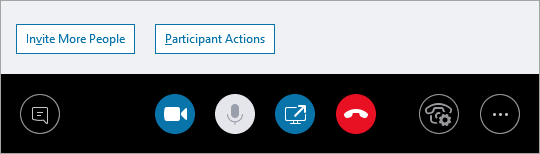
إجراءات المشاركين
في نافذة الاجتماع، افتح قائمة المشاركين، وانقر فوق الزر إجراءات المشاركين ، ثم اختر ما تريد القيام به.
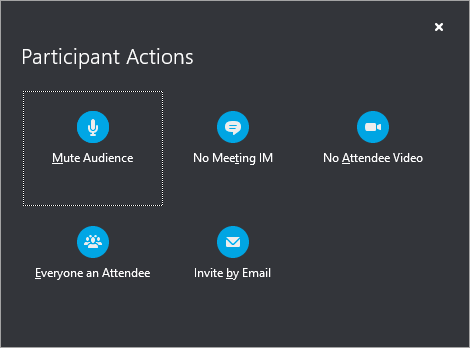
- كتم صوت الجمهور للقضاء على ضوضاء الخلفية.
- لا يوجد مراسلة فورية في الاجتماع لتعطيل المراسلة الفورية (IM) أثناء الاجتماع.
- لا يوجد فيديو للحضور لتعطيل السماح للحضور ببدء تشغيل الفيديو.
- كل شخص حاضر لتقليل عدد مقدمي العرض إذا كان لديك عدد كبير جدا.
- قم بدعوة عبر البريد الإلكتروني لإرسال دعوات بالبريد الإلكتروني إلى أشخاص إضافيين.
ملاحظة
يمكنك أيضا إدارة إعدادات المشاركين قبل الاجتماع. (هذا مفيد بشكل خاص عندما تتوقع جمهورا كبيرا.) راجع تعيين خيارات للاجتماعات عبر الإنترنت والمكالمات الجماعية.
دعوة المزيد من الأشخاص
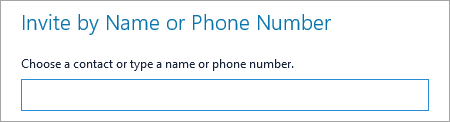
في نافذة الاجتماع، انقر فوق الزر دعوة المزيد People، ثم اختر الأشخاص الذين تريد دعوتهم.
ملاحظة
قبل بدء الاجتماع، نوصي بالتأكد من أن الصوت والفيديو يعملان بشكل صحيح. لمزيد من المعلومات، راجع إعداد جهاز صوت Skype for Business أو إعداد جهاز فيديو Skype for Business أو استكشاف أخطاء الصوت والفيديو وإصلاحها في Skype for Business.