
إذا تعرضت الكثير من ملفات SharePoint أو Microsoft Teams إلى الحذف أو الكتابة فوقها أو للتلف أو أصيبت بالبرامج الضارة، فيمكنك استعادة مكتبة مستندات مشتركة كاملة إلى الحالة السابقة. ستؤدي الاستعادة إلى التراجع عن جميع الإجراءات التي وقعت على كل من الملفات والمجلدات في آخر 30 يوما.
إذا تم حذف المكتبة بالكامل، فراجع "استعادة العناصر الموجودة في سلة المحذوفات" لموقع SharePoint. إذا كنت تريد تصحيح المشاكل المتعلقة بالملفات الفردية واحد في كل مرة، يمكنك استعادة العناصر المحذوفة أو استعادة إصدار سابق من عنصر. بالنسبة للملفات الموجودة في OneDrive، يمكنك استعادة OneDrive.
استعادة المكتبة إلى وقت سابق
انتقل إلى مكتبة مستندات SharePoint التي تريد استعادتها. (في Microsoft Teams، من علامة التبويب Files في أعلى قناتك، حدد المزيد>فتح في SharePoint.)
حدد
 >استعادة هذه المكتبة.
ملاحظة
إذا لم يظهر الخيار "استعادة هذه المكتبة " ضمن "الإعدادات"، فإما أنه ليس لديك الإذن أو أنك تبحث عن مكتبة كلاسيكية.
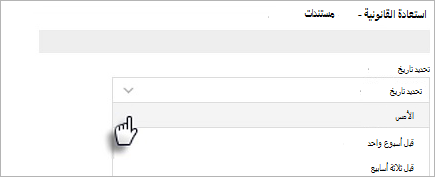
في صفحة الاستعادة، حدد تاريخا من القائمة المنسدلة، مثل أمس، أو حدد تاريخ ووقت مخصصين.
استخدم مخطط النشاط وموجز النشاط لمراجعة الأنشطة الأخيرة التي تريد التراجع عنها.
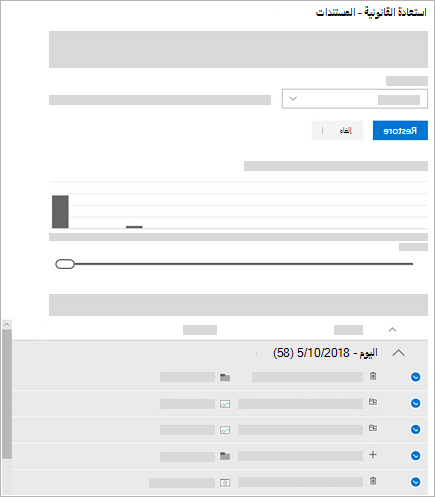
يعرض مخطط النشاط اليومي حجم أنشطة الملفات في كل يوم لآخر 30 يوماً. ويوفر لك نظرة عامة حول ما حدث للمكتبة مع مرور الوقت ويمكن أن يساعدك على تحديد أي أنشطة غير معتادة، مثل إصابة ملفاتك بالبرامج الضارة.
يعرض موجز النشاط عمليات الملفات والمجلدات الفردية في ترتيب زمني عكسي. يمكنك التمرير لأسفل للاطلاع على الأيام السابقة، أو نقل شريط التمرير أسفل مخطط نشاط اليومية للتحرك بسرعة إلى يوم معين.إذا كنت تحدد تاريخ ووقت مخصص، فحدد النشاط الأقرب الذي تريد التراجع عنه. عند تحديد نشاط ما، يتم تحديد كل الأنشطة الأخرى التي وقعت بعد ذلك بشكل تلقائي.
عندما تصبح جاهزا لاستعادة المكتبة، حدد "استعادة " للتراجع عن كل الأنشطة التي حددتها.
ستتم استعادة المكتبة الخاصة بك إلى الحالة التي كانت عليها قبل النشاط الأول الذي قمت بتحديده. إذا قمت بتغيير رأيك بشأن الاستعادة التي قمت بها للتو، يمكنك تحديد استعادة هذه المكتبة للتراجع عن الاستعادة عن طريق تحديد إجراء استعادة قمت به للتو.
القيود واستكشاف الأخطاء وإصلاحها
- يمكن لمسؤولي المواقع فقط بدء عملية استعادة. سيرى أي شخص يزور المكتبة إشعارا أثناء إجراء الاستعادة.
- تستخدم استعادة الملفات محفوظات الإصدارات وسلة المحذوفات. عندما تكون محفوظات الإصدارات قيد إيقاف التشغيل، لن تتمكن من استعادة الملفات إلى النسخة السابقة. للحصول على المعلومات حول إعدادات تعيين الإصدار، اطلع على تمكين وتكوين تعيين الإصدار لقائمة أو مكتبة.
- لا يمكن استعادة الملفات المحذوفة بعد إزالتها من سلة محذوفات مجموعة المواقع المشتركة - أما بالحذف يدويا أو بإفراغ سلة المحذوفات.
- إذا قمت بتحميل ملف أو مجلد مرة أخرى بعد حذفه، فسيتم تخطي عملية الاستعادة لهذا الملف أو المجلد.
- إذا تعذر استعادة بعض الملفات أو المجلدات، فسيتم إنشاء ملف سجل لالتقاط الأخطاء. يبدأ اسم الملف ب "RestoreLog" متبوعا بمعرف (على سبيل المثال، RestoreLog-e8b977ee-e059-454d-8117-569b380eed67.log). يمكنك مشاركة ملف السجل مع فريق الدعم لاستكشاف الأخطاء والمشاكل التي قد تحدث وإصلاحها.
- تتوفر استعادة هذه المكتبة للتجربة الحديثة في SharePoint فقط ولا يمكن استخدامها لاستعادة مكتبة بأكملها تم حذفها. إذا تم حذف المكتبة بالكامل، فراجع "استعادة العناصر الموجودة في سلة المحذوفات" لموقع SharePoint.