

عند إضافة صفحة حديثة إلى موقع، يمكنك إضافة أجزاء ويب التي تمثل الكتل البرمجية الإنشائية لصفحتك وتخصيصها.
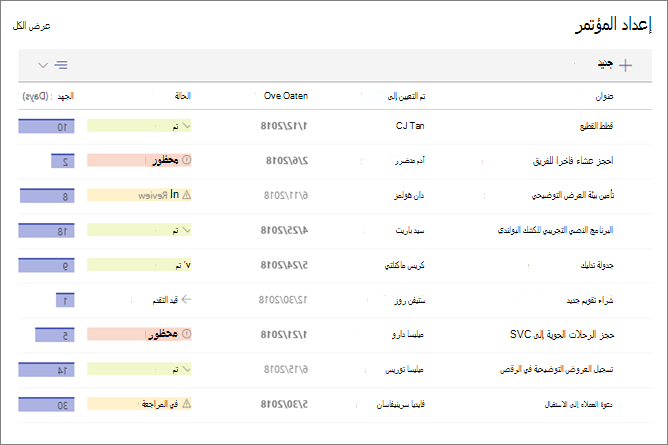
تصف هذه المقالة جزء ويب القائمة، الذي يسمح لك بعرض قائمة من موقعك على صفحة وتخصيصها باستخدام عنوانك وطريقة عرضك وحتى حجمك.
أنواع القوائم التي يمكنك استخدامها هي القوائم المخصصة وقوائم الإعلانات وقوائم جهات الاتصال وقوائم تعقب المشاكل.
يمكن للمستخدمين عرض القائمة وتصفيتها وفرزها وتجميعها، أو الانتقال إلى صفحة القائمة بالنقر فوق عرض الكل. بالإضافة إلى ذلك، يمكن عرض الأعمدة المنسقة والمجموعات المتداخلة وطريقة عرض الانتباه في جزء الويب.
ملاحظة
يتم توفير بعض الوظائف تدريجياً للمؤسسات التي اشتركت في برنامج الإصدار المستهدف. هذا يعني أنه قد لا تظهر هذه الميزة حتى الآن أو قد تبدو مختلفة عما هو موصوف في مقالات التعليمات.
إضافة قائمة إلى صفحة
- تأكد من أن القائمة التي تريدها متوفرة على الموقع الذي توجد فيه الصفحة. إليك كيفية إنشاء قائمة إذا كنت بحاجة لذلك.
- إذا كنت تريد طريقة عرض مخصصة لقائمتك أن تظهر على الصفحة، فقم بإنشاء طريقة العرض.
- انتقل إلى الصفحة حيث تريد إضافة القائمة.
- إذا لم تكن الصفحة في وضع التحرير بالفعل، فانقر فوق تحرير في الجزء العلوي الأيسر من الصفحة. ابحث عن مربع الأدوات (
 ) على اليسار.
 - حدد عرض جميع أجزاء الويب،ثم حدد قائمة من قائمة أجزاء الويب.
- حدد القائمة التي تريد وضعها على الصفحة.

- انقر فوق "تحرير الخصائص " (
 ) على الجانب العلوي الأيمن لتغيير العنوان والقائمة وطريقة عرض القائمة والحجم:

بالنسبة إلى SharePoint Server 2019، قم بتغيير العنوان عن طريق تحديد عنوان جديد وكتابته، بدلا من استخدام تحرير جزء الويب.
إضافة عناصر جديدة
- في SharePoint، يمكنك إضافة عناصر جديدة بالنقر فوق + جديد في أعلى القائمة.

فرز القائمة وتصفيتها وتجميعها في جزء ويب
بالنسبة إلى SharePoint في Microsoft 365، يمكنك إضافة عناصر فرز وتصفية وتجميعها في جزء الويب.
- انقر فوق السهم لأسفل بجوار عنوان العمود الذي تريد فرزه أو تصفيته أو تجميعه.
- حدد الإجراء الذي تريد اتخاذه.
