يمكنك إنشاء القوائم التي تساعدك على تعقب المشاكل والأصول والإجراءات الروتينية وجهات الاتصال والمخزون والمزيد. ابدأ من قالب أو ملف Excel أو من البداية. إذا كنت في Microsoft Teams، فراجع بدء استخدام القوائم في Teams.
إنشاء قائمة
يمكنك إنشاء قائمة جديدة مباشرة من تطبيق القوائم في Microsoft 365 عن طريق تحديد +قائمة جديدة. (للوصول إلى تطبيق القوائم، في أعلى أي صفحة، حدد مشغل تطبيقات Microsoft 365  ، وحدد المزيد من التطبيقات، ثم حدد القوائم.)
أو، يمكنك إنشاء قائمة جديدة من الصفحة الرئيسية لموقع SharePoint أو صفحة محتويات الموقع، حدد + قائمة جديدة>.
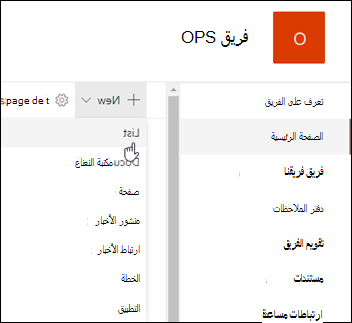
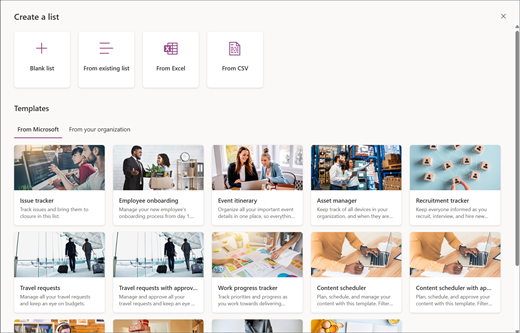
من الصفحة إنشاء قائمة ، حدد أحد الخيارات التالية:
ملاحظة
- يتم طرح التحديثات المرئية للقوائم تدريجيا في جميع أنحاء العالم، مما يعني أن تجربتك قد تختلف عما هو موضح في هذه المقالة.
- الحد الأقصى هو 2000 قائمة ومكتبة لكل مجموعة مواقع مشتركة (بما في ذلك الموقع الرئيسي وأي مواقع فرعية)، ثم ستتلقى خطأ: عذرا، حدث خطأ ما. العملية التي تتم محاولة تنفيذها ممنوعة لأنها تتجاوز عتبة طريقة عرض القائمة. الاطلاع على حدود SharePoint.
-
قائمة فارغة: اختر بدء قائمة من البداية. أضف اسماووصفا للقائمة (اختياري)، وحدد ما إذا كنت تريد ظهور القائمة في شريط التنقل على الموقع الأيمن. عند الانتهاء من تحديد الخيارات، حدد إنشاء.
-
من القائمة الموجودة: اختر هذا الخيار لتوفير الوقت وإنشاء قائمة جديدة استنادا إلى الأعمدة الموجودة في قائمة أخرى. ستبدأ القائمة الجديدة بالأعمدة نفسها، ولكنها لن تتضمن أيا من البيانات الموجودة في القائمة الأصلية.
-
من Excel: اختر هذا الخيار لإنشاء قائمة تستند إلى جدول بيانات Excel.
-
من CSV: اختر هذا الخيار لإنشاء قائمة تستند إلى ملف قيم مفصولة بفواصل.
-
القوالب: حدد قالبا، على سبيل المثال متعقب المشاكل، لمعرفة الأعمدة التي يحتوي عليها القالب والتمرير عبر البيانات النموذجية لمعرفة الشكل الذي يبدو عليه. إذا عثرت على قالب يعجبك، فحدد استخدام القالب. إذا لم تتمكن من رؤية أي شيء تريده، فحدد "رجوع" للعودة إلى صفحة "إنشاء قائمة ". تعرف على المزيد حول كيفية إنشاء قائمة من قالب أو حول قوالب القوائم في Microsoft 365.
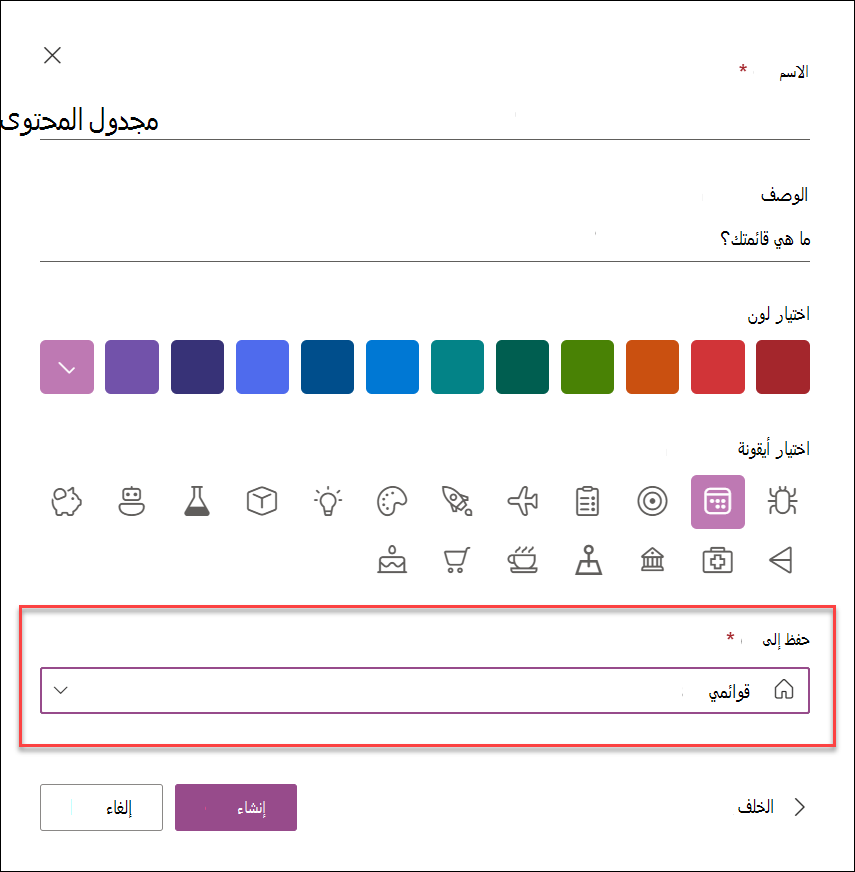
أدخل اسما ووصفا (اختياريا) للقائمة. استنادا إلى المكان الذي تنشئ قائمتك، سترى شاشة مختلفة في هذه الخطوة:
- إذا كنت تقوم بإنشاء القائمة من تطبيق القوائم، فستتمكن من اختيار حفظ القائمة إما في "قوائمي" أو في أحد مواقع SharePoint:
- إذا كنت تقوم بإنشاء القائمة من موقع SharePoint، فيمكنك اختيار تحديد "إظهار" في التنقل داخل الموقع لكي تظهر القائمة في التنقل داخل الموقع.
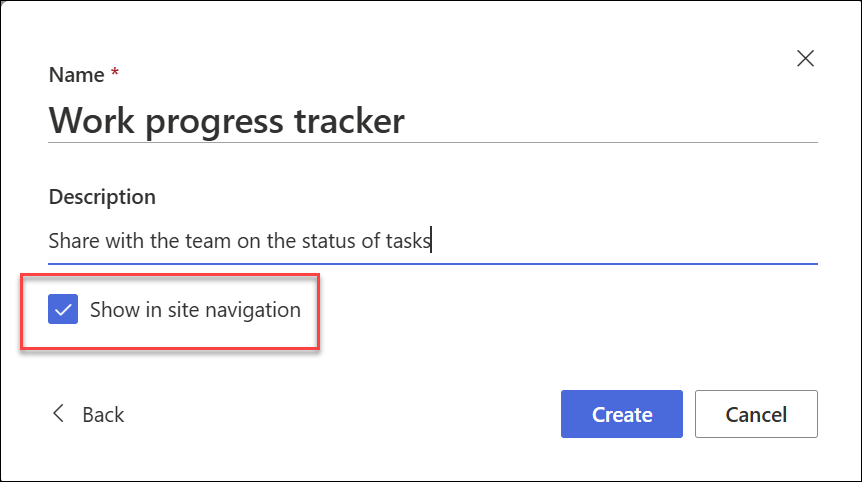
حدد إنشاء. القائمة الفارغة التي أنشأتها للتو مفتوحة وجاهزة للاستخدام.
عند فتح القائمة، أضف عنصرا إلى قائمتك إما عن طريق تحديد + إضافة عنصر جديد أو تحرير في طريقة عرض الشبكة. (تتيح لك طريقة عرض الشبكة إضافة المعلومات بحرية إلى صفوف أو أعمدة مختلفة.)
لإضافة أنواع مختلفة من المعلومات إلى القائمة، حدد + إضافة عمود. لمعرفة المزيد، راجع إنشاء عمود في قائمة أو مكتبة.
تلميح
لتغيير اسم القائمة، حدد عنوانها، واكتب اسما جديدا، ثم حدد حفظ. أو من الصفحة الرئيسية للقوائم، على لوحة القائمة، حدد فتح الإجراءات (...)، ثم حدد الإعدادات.
لتغيير خصائص القائمة، احذف القائمة، وأضف الأذونات، وقم بإدارة الأعمدة، والتحديثات الأخرى، وحدد  الإعدادات، ثم حدد إعدادات القائمة. للحصول على مزيد من المعلومات، راجع تحرير قائمة.
كيف تجد قائمة؟
- إذا قمت بإنشاء قائمتك في تطبيق القوائم وحفظتها في قوائمي، فانتقل إلى قوائم Microsoft>للعثور عليها.
- إذا تم إنشاء القائمة في تطبيق القوائم وتم حفظها في موقع SharePoint، أو إذا تم إنشاء القائمة من موقع SharePoint، يمكنك العثور عليها بالانتقال إلى"محتويات موقعالإعدادات>" في ذلك الموقع.
- وأخيرا، يمكنك دائما استخدام المربع "بحث" في قوائم Microsoft أو على موقع SharePoint للبحث عن قائمة.
إنشاء قائمة على موقع SharePoint كلاسيكي أو موقع SharePoint Server 2019
- حدد الإعدادات، ثم حدد محتويات الموقع.
- حدد + جديد، ثم حدد قائمة.
- أدخل اسما للقائمة، ووصفا اختياريا.
يظهر الاسم أعلى القائمة ويمكن أن يظهر أثناء التنقل في الموقع لمساعدة الآخرين في العثور عليه.
- حدد إنشاء.
- عند فتح القائمة، لإضافة مساحة لأنواع أخرى من المعلومات إلى القائمة، حدد + أو + إضافة عمود.
لمزيد من المعلومات حول إضافة الأعمدة، راجع إنشاء عمود في مكتبة أو قائمة SharePoint.
للحصول على معلومات حول إنشاء قائمة تستند إلى قائمة موجودة، اطلع على إنشاء قائمة SharePoint جديدة على أساس الأعمدة في قائمة أخرى.
لتغيير الخصائص، حذف القائمة، وإضافة الأذونات، وإدارة الأعمدة، وعدد من التحديثات الأخرى، حدد الإعدادات، ثم حدد إعدادات القائمة. للحصول على مزيد من المعلومات، راجع تحرير قائمة.
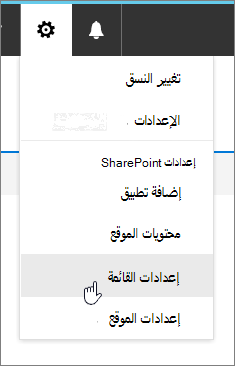
إنشاء قوائم من أنواع أخرى من قوالب القوائم
يمكنك استخدام قوائم SharePoint Server 2019 لأكثر من مجرد قائمة بسيطة. يمكنك الاختيار من قوالب القوائم مثل Links وCalendar وSurvey وBehind Task وNotifications والمزيد.
مثال على تطبيق Calendar
في هذا المثال، استخدمنا التقويم واخترنا تطبيق التقويم المضمن ل SharePoint. قد ترى تقويمات أخرى تم إنشاؤها داخل شركتك أو تقديمها من قبل جهة خارجية.
أدخل اسما للتطبيق الذي اخترته، مثل تقويم الحدث أو مهام يوليو أو جهات اتصال الشركة.
يظهر الاسم أعلى القائمة في أغلب طرق العرض، ويصبح جزءاً من عنوان الويب لصفحة القوائم، كما يظهر في التنقل داخل الموقع لمساعدة المستخدمين في العثور على القائمة. يمكنك تغيير اسم قائمة ما، ولكن سيظل عنوان الويب كما هو.
يعيدك SharePoint إلى صفحة محتويات الموقع . ابحث عن التطبيق الذي أنشأته للتو في قائمة محتويات الموقع وافتحه. يقوم SharePoint بإنشاء إصدار افتراضي للتطبيق أو التقويم أو قائمة المهام أو أي تطبيق قمت بإنشائه.
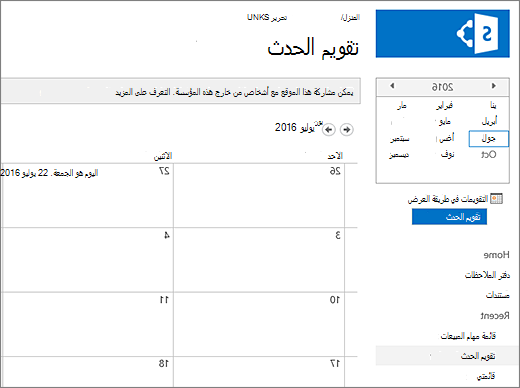
يمكنك البدء في إدخال البيانات باستخدام + مهمة جديدة، أو تحرير هذه القائمة، أو إضافة، أو أي طريقة يوفرها التطبيق المحدد لإضافة البيانات.
ملاحظة
لا تظهر بعض التطبيقات المستندة إلى القائمة إلا في البيئة الكلاسيكية.
استنادا إلى نوع التطبيق الذي تختاره، لتغيير إعدادات التطبيق، من الشريط الموجود أعلى الصفحة، حدد « إعدادات القائمة » أو علامة التبويب « قائمة ». لمزيد من المعلومات حول الإعدادات، راجع تحرير إعدادات القائمة في SharePoint.
إنشاء قائمة في SharePoint Server 2016
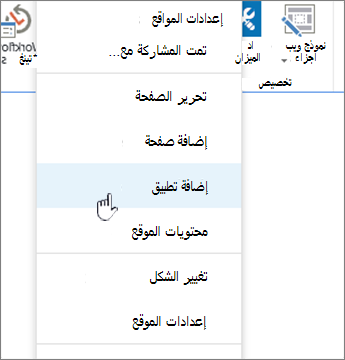
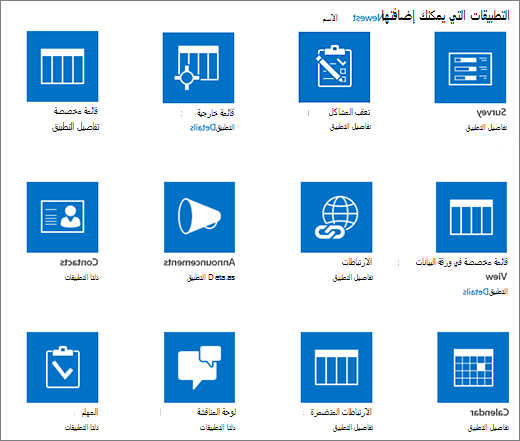
حدد الإعدادات، ثم حدد إضافة تطبيق.
أدخل نوع قالب القائمة الذي تريده (مخصص، مهمة، تقويم، وما إلى ذلك) في مربع البحث، وحدد  في البحث.
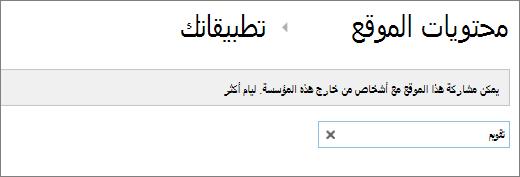
حدد تطبيق قالب القائمة الذي تريد استخدامه.
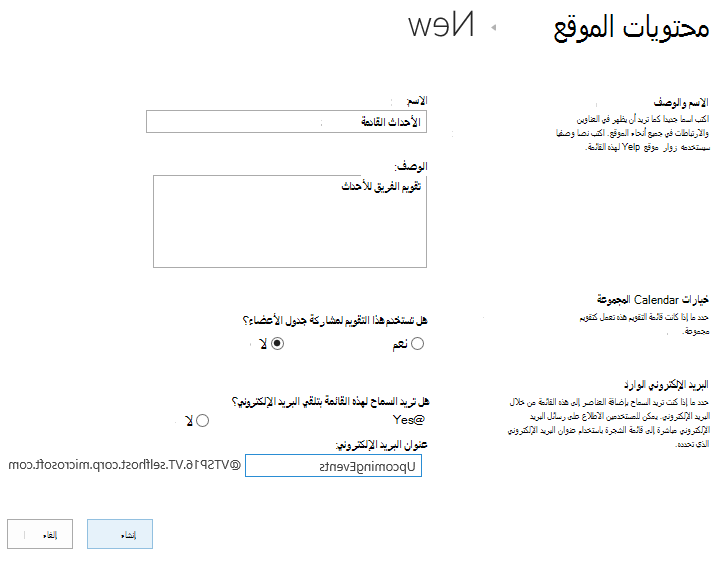
أدخل اسما (مطلوب).
يظهر الاسم أعلى القائمة في أغلب طرق العرض، ويصبح جزءاً من عنوان الويب لصفحة القوائم، كما يظهر في التنقل داخل الموقع لمساعدة المستخدمين في العثور على القائمة. يمكنك تغيير اسم قائمة ما، ولكن سيظل عنوان الويب كما هو.
لتوفير وصف اختياري ومعلومات إضافية، استنادا إلى تطبيق القائمة المحدد، حدد خيارات متقدمة.
خيارات متقدمة.
حدّد موافق.
إضافة قائمة إلى صفحة في SharePoint Server 2016
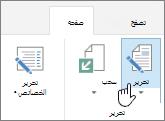
في الصفحة التي تريد إضافة القائمة أو المكتبة إليها، حدد صفحة، ثم حدد تحرير. إذا لم تتمكن من رؤية علامة التبويب "الصفحة"، فحدد الزر "، ثم حدد "تحرير الصفحة".
ملاحظة
إذا كان الأمر "تحرير " معطلا أو لم يظهر، فقد لا يكون لديك الإذن لتحرير الصفحة.
حدد المكان على الصفحة حيث تريد ظهور القائمة أو المكتبة، وحدد "إدراج"، ثم حدد "جزء التطبيق".
للقائمة أو المكتبة، حدد "جزء التطبيق"، ثم حدد "إضافة". في "إضافة التطبيقات"، من المفترض أن تظهر أي قوائم قمت بإنشائها.
عند الانتهاء من تحرير الصفحة، حدد علامة تبويب الصفحة ، ثم حدد حفظ. في بعض الحالات، يتوفر لديك الخيار " حفظ كمسودة " أو "حفظ ونشر".
هام
لا يمكن تحرير بعض الصفحات، مثل صفحة "محتويات الموقع ".
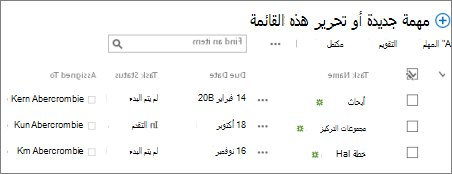
باستخدام الخطوات السابقة، إليك مثال على قائمة تمت إضافتها إلى صفحة.
تصغير قائمة أو مكتبة أو استعادتها على صفحة SharePoint Server 2016
على الصفحة حيث تريد تصغير القائمة أو المكتبة أو استعادتها، حدد صفحة، ثم حدد تحرير.
أشر إلى القائمة أو المكتبة، وحدد السهم لأسفل، وحدد تصغير أو استعادة اعتمادا على الموقع الحالي للقائمة أو المكتبة، ثم حدد موافق.
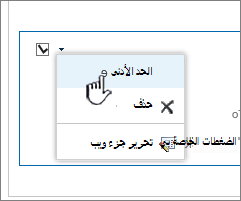
عند الانتهاء من تحرير الصفحة، حدد حفظ. في بعض الحالات، يتوفر لديك الخيار " حفظ كمسودة " أو "حفظ ونشر".
في الصفحة الرئيسية للقوائم، اضغط على علامة  لإنشاء قائمة جديدة.
ضمن "إنشاء جديد"، اضغط على "قائمة فارغة " لبدء قائمة من البداية، أو حدد خيارا ضمن "قوالب".
- قائمة فارغة تبدأ القائمة من البداية.
-
إن القوالب عبارة عن خيارات معرفة مسبقا تستند إلى غرض وتتضمن أعمدة معرفة من أجلك. حدد إحدارا لمعرفة ما تتضمنه وما إذا كان مناسبا لك. يمكنك تغيير الأعمدة لتناسب احتياجاتك.
بدء القائمة الفارغة
- اضغط على "قائمة فارغة"، ثم أعطها اسماووصفا.
- اختر لونا وأيقونة.
- اختر ما إذا كنت تريد حفظه ضمن "قوائمي" أو على موقع SharePoint معين.
- اضغط على "إنشاء".
تفتح قائمة فارغة بعمود "عنوان" قياسي على اليمين.
- لإضافة عمود، اضغط على "المزيد"، ثم اضغط على "إضافة عمود جديد"
- اختر نوع بيانات العمود الذي تريده، ثم حدد إعدادات الأعمدة. اضغط على علامة الاختيار لحفظ إعدادات العمود.
- كرر الخطوتين 5 و6 حتى تقوم بتعريف كل الأعمدة.
- لإضافة عنصر إلى القائمة، اضغط على "جديد"، ثم أدخل البيانات لكل عمود. حدد علامة الاختيار لحفظ العنصر الخاص بك (أو اضغط على × لتجاهل بيانات العنصر دون حفظه).
بدء قائمة مستندة إلى قالب
- بعد الضغط على أحد القوالب، سيفتح بحيث تتمكن من رؤية الأعمدة والبيانات النموذجية التي يحتوي عليها.
- قم بالتمرير عبر القالب لمعرفة ما إذا كان مناسبا لك.
أثناء التمرير أفقيا، تبقى بيانات العمود الموجودة إلى أقصى اليمين معروضة، مما يساعد على إبقاء البيانات ذات الصلة في سياقها.
- عند العثور على القالب الذي تريده، اضغط على استخدام هذا القالب.
ستفتح القائمة الجديدة مع كل الأعمدة المعرفة مسبقا من القالب.
- تخصيص اسم القائمة ووصفها ولونها وأيقونة ومكان حفظ القائمة.
- اضغط على إنشاء.
- لإضافة عمود، اضغط على "المزيد"، ثم اضغط على "إضافة عمود جديد".
- اختر نوع بيانات العمود الذي تريده، ثم حدد إعدادات الأعمدة. اضغط على علامة الاختيار لحفظ إعدادات العمود.
- كرر الخطوتين 6 و7 حتى تقوم بتعريف الأعمدة الإضافية التي تريدها.
- لإزالة عمود موجود، اضغط على عنوان العمود، وقم بالتمرير إلى أسفل الإعدادات، ثم اضغط على حذف العمود.
- لإضافة عنصر إلى القائمة، اضغط على "جديد"، ثم أدخل البيانات لكل عمود. حدد علامة الاختيار لحفظ العنصر الخاص بك (أو اضغط على × لتجاهل بيانات العنصر دون حفظه).
على الصفحة الرئيسية للقوائم، اضغط على جديد.
ضمن "إنشاء جديد"، اضغط على "قائمة فارغة " لبدء قائمة من البداية، أو حدد خيارا ضمن "قوالب".
- قائمة فارغة تبدأ القائمة من البداية.
-
إن القوالب عبارة عن خيارات معرفة مسبقا تستند إلى غرض وتتضمن أعمدة معرفة من أجلك. حدد إحدارا لمعرفة ما تتضمنه وما إذا كان مناسبا لك. يمكنك تغيير الأعمدة لتناسب احتياجاتك.
بدء القائمة الفارغة
- اضغط على "قائمة فارغة"، ثم أعطها اسماووصفا.
- اختر لونا وأيقونة.
- اختر ما إذا كنت تريد حفظه ضمن قوائمي أو على موقع SharePoint محدد.
- اضغط على "إنشاء".
تفتح قائمة فارغة بعمود "عنوان" قياسي على اليمين.
- لإضافة عمود، اضغط على "المزيد"، ثم اضغط على "إضافة عمود".
- اختر نوع بيانات العمود الذي تريده، ثم حدد إعدادات الأعمدة. اضغط على علامة الاختيار لحفظ إعدادات العمود.
- كرر الخطوتين 5 و6 حتى تقوم بتعريف كل الأعمدة.
- لإضافة عنصر إلى القائمة، اضغط على "جديد"، ثم أدخل البيانات لكل عمود. حدد علامة الاختيار لحفظ العنصر الخاص بك (أو اضغط على × لتجاهل بيانات العنصر دون حفظه).
بدء قائمة مستندة إلى قالب
- بعد الضغط على أحد القوالب، سيفتح بحيث تتمكن من رؤية الأعمدة والبيانات النموذجية التي يحتوي عليها.
- قم بالتمرير عبر القالب لمعرفة ما إذا كان مناسبا لك.
أثناء التمرير أفقيا، تبقى بيانات العمود الموجودة إلى أقصى اليمين معروضة، مما يساعد على إبقاء البيانات ذات الصلة في سياقها.
- عند العثور على القالب الذي تريده، اضغط على استخدام هذا القالب.
ستفتح القائمة الجديدة مع كل الأعمدة المعرفة مسبقا من القالب.
- لإضافة عمود، اضغط على "المزيد"، ثم اضغط على "إضافة عمود".
- اختر نوع بيانات العمود الذي تريده، ثم حدد إعدادات الأعمدة. اضغط على علامة الاختيار لحفظ إعدادات العمود.
- كرر الخطوتين 4 و5 حتى تقوم بتعريف الأعمدة الإضافية التي تريدها.
- لإزالة عمود موجود، اضغط على عنوان العمود، وقم بالتمرير إلى أسفل الإعدادات، ثم اضغط على حذف العمود.
- لإضافة عنصر إلى القائمة، اضغط على "جديد"، ثم أدخل البيانات لكل عمود. حدد علامة الاختيار لحفظ العنصر الخاص بك (أو اضغط على × لتجاهل بيانات العنصر دون حفظه).
هل تريد أن تفعل الشيء نفسه مع المكتبات؟
لإنشاء مكتبة، راجع "إنشاء مكتبة مستندات".
الخطوات التالية مع القوائم
الأعمدة يمكنك تكوين نوع المعلومات التي تحتفظ بها القائمة عن طريق إضافة الأعمدة وحذفها. للحصول على مزيد من المعلومات، راجع إنشاء عمود في قائمة أو مكتبة.
المشاهدات يمكنك تغيير طريقة عرض قائمة عن طريق إنشاء طرق عرض. لمزيد من المعلومات، راجع إنشاء طريقة عرض لقائمة أو مكتبة أو تغييرها أو حذفها.
المجلدات إضافة مجلد فرعي إلى قائمة. للحصول على مزيد من المعلومات، راجع إنشاء مجلد في قائمة.

