

يمكنك تخصيص عرض طرق العرض في القوائم دون تغيير بيانات القائمة عن طريق إضافة التنسيق.
يمكن لأي شخص يستطيع إنشاء طرق عرض وإدارتها في قائمة الوصول إلى تنسيق العرض. لإنشاء طريقة عرض مخصصة، حدد كل العناصر > تنسيق طريقة العرض الحالية.

مثال لطريقة عرض منسقة
يحتوي العرض القياسي، بدون التنسيق، على نفس النمط لكل صف.
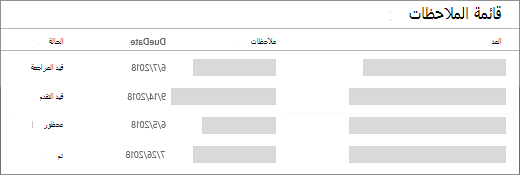
تبديل تنسيق الصفوف
بعد تحديد كافة العناصر > تنسيق طريقة العرض الحالية، حدد أنماط الصفوف المتبادلة:
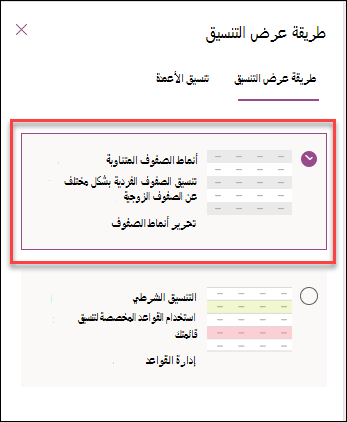
- قم بتمييز الصفوف المتناوبة عن طريق تحديد تحرير أنماط الصفوف.
- حدد أيقونة التحرير لاختيار لون تمييز. يمكنك أيضا ضبط حجم الخط وتغيير نمط الخط وإضافة حد عن طريق تحديد المزيد من الأنماط.

التنسيق الشرطي
باستخدام التنسيق الشرطي، يمكنك تمييز الصفوف بالاستناد إلى القواعد.
باستخدام تنسيق العرض، يمكنك تمييز الصفوف التي تستوفي الشرط.
- حدد إدارة القواعد > + إضافة قاعدة.
- اختر عمودا لتبني القاعدة عليه.
- اختر مقارنة: إما أن يساوي أو لا يساوي.
- اكتب قيمة لمقارنة العمود الذي تم اختياره بها.
- حدد أيقونة التحرير لتغيير مظهر العناصر المتأثرة بالقاعدة.
يعرض هذا المثال التنسيق الشرطي مع تعيين عمود الحالة ليساوي "محظور".

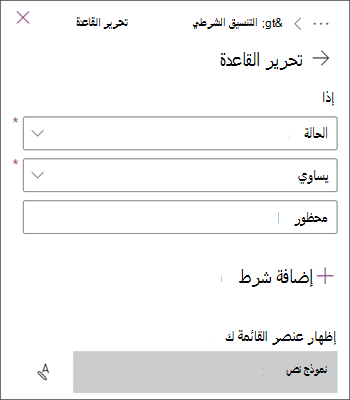
يمكنك تحرير القواعد التي تم إنشاؤها مسبقا وحذفها بالانتقال إلى إدارة القواعد وتحديد علامات الحذف(...) بجانب اسم القاعدة.
لاستخدام تنسيق العرض مع JSON، حدد الوضع المتقدم.
يحتوي المرجع الكامل في تنسيق قائمة JSON على المزيد من الأمثلة التي يمكنك نسخها ولصقها وتحريرها.