

يمكن أن تتضمن القوائم مجموعة متنوعة من عناصر القائمة، مثل جهات الاتصال والتقويمات والإعلانات وتعقب المشاكل. يمكن أن تتضمن قائمتك أيضا العناصر التالية: أعمدة النص والرقم والاختيار والعملة والتاريخ والوقت والبحث ونعم/لا والأعمدة المحسوبة.
يمكنك إنشاء قوائم في Microsoft SharePoint أو تطبيق القوائم في Microsoft 365 أو Teams. تعرف على كيفية بدء استخدام القوائم في Microsoft Teams.
يمكنك أيضا إرفاق ملفات بعنصر قائمة لتوفير تفاصيل إضافية، مثل جدول بيانات يحتوي على أرقام داعمة أو مستند يحتوي على معلومات أساسية.
ملاحظة
لإضافة عناصر قائمة أو تحريرها أو حذفها، يجب أن تتوفر لديك أذونات التحرير. إذا لم تتمكن من رؤية أي خيارات لإضافة عناصر القائمة أو تحريرها، فاتصل بمسؤول SharePoint. لحذف قائمة كاملة، اطلع على "حذف قائمة في SharePoint".
إضافة عنصر إلى قائمة
هناك طريقتان لإضافة عنصر إلى قائمة - عنصر واحد في طريقة عرض القائمة أو عناصر متعددة في طريقة عرض الشبكة (المعروفة سابقا باسم "التحرير السريع"). تستخدم الخطوات التالية تجربة Microsoft 365 الحديثة.
إضافة عناصر مفردة في طريقة عرض القائمة
انتقل إلى القائمة التي تريد إضافة عنصر إليها.
أعلى القائمة، حدد الارتباط + جديد أو + إضافة عنصر جديد لفتح النافذة عنصر جديد.
ملاحظة
يمكن تخصيص الموقع إلى حد كبير من حيث المظهر وأسلوب التنقل. وإذا تعذر عليك تحديد موقع أحد الخيارات، كأمر أو زر أو ارتباط، فاتصل بالمسؤول.
أدخل المعلومات الخاصة بعنصر القائمة.
-
ملاحظة
يجب إدخال البيانات في عمود (حقل) توجد علامة * نجمة بجواره.
لإرفاق ملف أو ملفات بعنصر القائمة، في نافذة " عنصر جديد "، حدد "إضافة مرفقات"، ثم حدد الملف. اضغط باستمرار على المفتاح CTRL عند تحديد الملفات لإرفاق أكثر من ملف واحد.
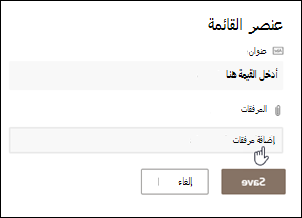
حدد فتح، ثم حدد موافق. إذا لم يظهر الأمر " إضافة مرفقات "، فهذا يعني أن القائمة لا تدعم المرفقات.
-
حدد حفظ.
إضافة عناصر متعددة في "تحرير" في طريقة عرض الشبكة
انتقل إلى الموقع الذي يحتوي على القائمة التي تريد إضافة عنصر فيها.
في أعلى القائمة، حدد تحرير في طريقة عرض الشبكة.

أدخل المعلومات الخاصة بعنصر القائمة.
بالنسبة للأعمدة التي تتطلب معلومات، يظهر مربع حوار خطأ إذا لم تدخل أي شيء.هام
لا يمكنك إرفاق ملف بعناصر قائمة متعددة عند استخدام التحرير في طريقة عرض الشبكة.
قم بتنفيذ أحد الإجراءات التالية:
- عند الانتهاء من إدخال المعلومات، حدد إنهاء عرض الشبكة.
- لحذف عنصر، حدد الدائرة الموجودة إلى يسار العنصر، ثم حدد "حذف" في شريط الأوامر.
نقل عنصر واحد أو أكثر
يمكنك إعادة ترتيب عنصر واحد أو أكثر بسحبها إلى المكان المطلوب. إنك تحتاج إلى أذونات التحرير أو التحكم الكامل بالقائمة لنقل العناصر.
هام
قبل إعادة الترتيب، يجب مسح كافة تغييرات الفرز أو التصفية أو التجميع من طريقة العرض.
- انتقل إلى الموقع الذي يحتوي على القائمة التي تريد إضافة عنصر فيها.
- إذا كنت تعمل في طريقة عرض «الشبكة»، في أعلى القائمة، حدد «إنهاء عرض الشبكة».
- مرر مؤشر الماوس فوق العنصر أو قم بتمييز العناصر التي تريد نقلها. ستظهر أيقونة المقبض على يمين خانة الاختيار الدائرية للعناصر المحددة.
- اسحب العناصر إلى الموضع الذي تريده.
تحرير عنصر واحد أو أكثر في قائمة
تماما كما هو الحال مع إضافة عناصر، هناك طريقتان لتحرير عنصر في قائمة. يمكنك تحرير عنصر في طريقة عرض القائمة، وهي الطريقة الافتراضية، أو يمكنك تحرير عناصر متعددة في طريقة عرض التحرير في الشبكة.
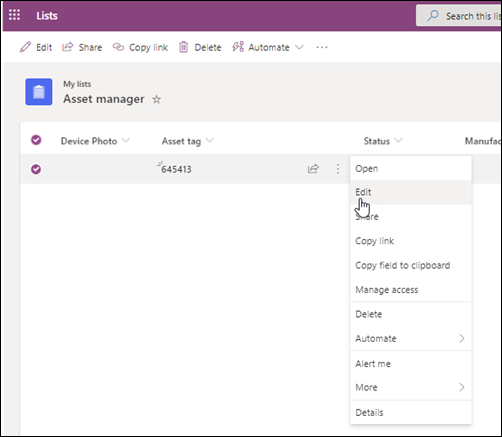
تحرير عنصر واحد أو أكثر في طريقة عرض القائمة
انتقل إلى الموقع الذي يحتوي على القائمة التي تريد تحرير عنصر فيها.
حدد اسم القائمة أو عنوانها.
حدد الدائرة الموجودة بجانب العنصر الذي تريد تحريره، وانقر بزر الماوس الأيمن، ثم حدده في القائمة المنسدلة.
- إذا كنت تريد تحرير عناصر متعددة، فحدد الدائرة لكلا العنصرين.
في عنصر القائمة، حرر المعلومات التي تريد تغييرها.
انقر فوق حفظ.
تحرير عناصر متعددة في طريقة عرض الشبكة
انتقل إلى الموقع الذي يحتوي على القائمة التي تريد إضافة عنصر إليها.
في أعلى القائمة، حدد تحرير في طريقة عرض الشبكة.

يمكنك أيضا تحديد علامة التبويب " قائمة "، ثم تحديد تحرير في طريقة عرض الشبكة.انقر نقرا مزدوجا فوق خلية لإجراء تغيير.
لتحرير قيم متعددة بسرعة في عمود في وقت واحد، حدد الخلية التي تحتوي على القيمة الصحيحة، ثم اسحب زاوية الخلية لتوسيع التحديد ليشمل الصفوف المتجاورة.
للتراجع عن إجراء، استخدم "تراجع" أو "إعادة".
يمكنك إضافة عنصر جديد عن طريق نسخ عنصر موجود، ثم مراجعة النسخة:
- حدد العنصر، ثم اضغط على Ctrl+C.
- في أسفل القائمة، حدد "إضافة عنصر جديد".
- اضغط على Ctrl+V للصق.
- قم بتحديث العنصر الجديد كما تقتضي الحاجة.
هام
- من الممكن نسخ عدة عناصر ولصقها في الوقت نفسه، على سبيل المثال من جدول Word أو نطاق Excel. استخدم هذه الطريقة إذا كنت تريد استيراد جدول بيانات Excel. تأكد من أن جميع القيم تتطابق مع نوع العمود الخاص بها. لبدء عملية اللصق، ضع المؤشر في العمود الفارغ الأول.
- لا يمكنك إرفاق ملف إلى عناصر قائمة متعددة عند التحرير في طريقة عرض الشبكة.
عند الانتهاء من تحرير المعلومات، حدد إنهاء عرض الشبكة.
إضافة مرفق إلى عنصر موجود
انتقل إلى الموقع الذي يحتوي على القائمة التي تريد تحرير عنصر فيها.
حدد اسم القائمة أو عنوانها.
حدد الدائرة الموجودة بجانب العنصر الذي تريد تحريره، وفي القائمة المنسدلة، حدد تحرير. إذا كنت تعمل في طريقة عرض التحرير السريع، فحدد الدائرة الموجودة بجانب عنصر ما.
حدد إضافة مرفقات، ثم حدد الملف. اضغط باستمرار على المفتاح CTRL عند تحديد الملفات لإرفاق أكثر من ملف واحد.
حدد فتح، ثم حدد موافق. إذا كان الأمر "إضافة مرفقات " غير متوفر، فهذا يعني أن القائمة لا تدعم المرفقات.
لحذف مرفق من عنصر قائمة، حدد "تحرير عنصر". في قسم المرفقات في النموذج الموجود بجانب المرفق الذي تريد إزالته، حدد "حذف".

حدد حفظ.
حذف عنصر واحد أو أكثر من قائمة
إنذار
قد يكون حذف العناصر نهائيا وقد لا تتمكن من استردادها. ضع في اعتبارك نقل العناصر أو أرشفتها بدلا من ذلك. واستنادا إلى كيفية تكوين الموقع، قد تتمكن من استرداد العناصر ومحتوياتها من سلة المحذوفات. لمزيد من المعلومات، اطلع على استعادة العناصر المحذوفة في سلة محذوفات الموقع.
انتقل إلى الموقع الذي يحتوي على القائمة التي تريد حذف العناصر فيها.
حدد عنوان القائمة التي تريد العمل فيها.
ملاحظة
يمكن تعديل الموقع إلى حد كبير من حيث المظهر والتنقل. إذا تعذر عليك تحديد موقع خيار ما، مثل أمر أو زر أو ارتباط، فاتصل بالمسؤول أو المدير.
يمكنك تحديد عنصر واحد أو أكثر لحذفه في كل مرة. حدد علامة الاختيار إلى يمين العناصر التي تريد حذفها، وحدد "حذف" في الجانب العلوي الأيسر من شريط القوائم.
إضافة عمود إلى قائمة أو حذفه منها
لإضافة أعمدة إلى القوائم، راجع إنشاء عمود في قائمة أو مكتبة.
لحذف أعمدة من القوائم، راجع "حذف عمود في قائمة أو مكتبة".
يمكن أن تظهر طرق العرض أعمدة مختلفة، بحيث يمكنك إخفاء الأعمدة دون حذفها. لمزيد من المعلومات، راجع إنشاء طريقة عرض لقائمة أو مكتبة أو تغييرها أو حذفها.