

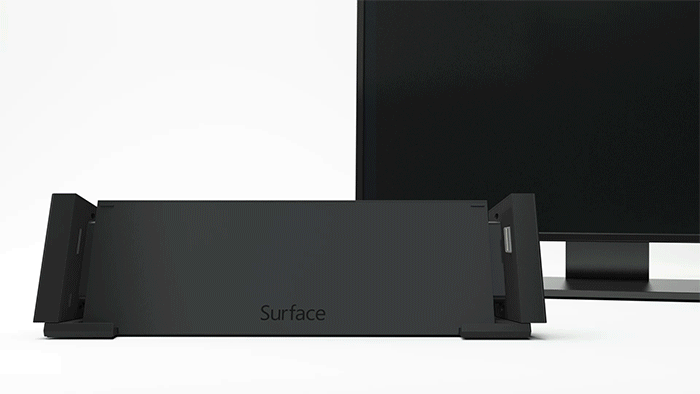
يتم تصميم قواعد الجهاز المحمول لطرز Surface Pro 3 وPro 2 وPro (الجيل الأول ) (بالإضافة إلى Surface 3) بحيث يمكنك الانتقال بسرعة من جهاز Surface الخاص بك أثناء التنقل إلى استخدامه ككمبيوتر سطح مكتب كامل.
ملاحظة
إذا لم تكن متأكدًا من قاعدة التركيب الأنسب لديك، فانتقل إلى التعرف على قاعدة تركيب Surface وميزاتها.
التعرف على قاعدة التركيب
استخدم قاعدة التركيب لتوصيل جهاز Surface بأجهزة عرض كاملة الحجم واتصال Ethernet وسماعات خارجية وأكثر. كما أنها تستخدم لشحن جهاز Surface الخاص بك أيضًا.
المنافذ
تعرف علي المنافذ المتوفرة علي قاعدة التركيب لديك.
| منفذ | الوصف |
|---|---|
| مقبس الطاقة | يقوم مقبس الطاقة بتوصيل قاعدة التركيب بمقبس الطاقة. |
| منفذ Mini DisplayPort | استخدم هذا المنفذ للاتصال بجهاز العرض الخارجي. حسب موصلات جهاز العرض الموجود لديك، ربما تحتاج إلى محول فيديو (يُباع بشكل منفصل). |
| منافذ USB | نقل ملفات كبيرة إلى محرك أقراص خارجي وتوصيل طابعة أو سماعة رأس USB وشحن الملحقات والمزيد. |
| منافذ الصوت | قم بتوصيل ملحقات الصوت المفضلة لديك، مثل السماعات السلكية أو سماعات الرأس، بمنفذ الصوت مقاس 3.5 مم في قاعدة التركيب. |
| منفذ Ethernet | عندما تحتاج إلى الموثوقية والسرعة في الاتصال بالشبكة السلكية، يمكنك توصيل جهاز Surface بشبكة سلكية باستخدام منفذ Ethernet في قاعدة الجهاز المحمول. |
إعداد قاعدة الجهاز المحمول
بعد فك قاعدة التركيب من علبتها، ضعها على مكتبك مع إخراج أي أسلاك أو كابلات لازمة حتى تتمكن من الوصول إليهم بسهولة. والآن أصبحت جاهزًا لإعدادها.
قم بإعداد مساحة العمل والتوصيل بمقبس الطاقة
قم بتوصيل طرف التيار المتردد (AC) لسلك طاقة قاعدة التركيب بمقبس كهربائي أو موزّع (مشترك) كهربائي، وبعدها قم بتوصيل الطرف الآخر من السلك بمقبس الطاقة الموجود في قاعدة التركيب.
إذا كنت ترغب في استخدام اتصال شبكة سلكية، فقم بتوصيل كبل الشبكة بمنفذ Ethernet الموجود في الجزء الخلفي من قاعدة التركيب.
قم بتوصيل أجهزة USB الطرفية لجهاز الكمبيوتر بمنافذ USB الموجودة في قاعدة التركيب.
صِل كبل عرض من جهاز عرض بمنفذ DisplayPort الصغير الموجود في قاعدة التركيب.
إذا لم يتضمن كبل جهاز العرض موصل Mini DisplayPort، فستحتاج إلى شراء كبل أو محول آخر. لمزيد من المعلومات، انتقل إلى توصيل Surface بتلفزيون أو شاشة أو بروجيكتور.
لتوصيل أي ملحقات صوت مثل السماعات السلكية أو سماعات الرأس.
إذا لم تستخدم سماعات خارجية، فقد يتعذر عليك سماع الصوت عند استخدام جهاز Surface. للتعرف على كيفية التبديل إلى السماعات المدمجة في جهاز Surface، انتقل إلى استكشاف أخطاء قواعد تركيب جهاز Surface والمساحة التخزينية به وإصلاحها.
توصيل جهاز Surface بقاعدة تركيب الجهاز
بعد إعداد مساحة العمل الخاصة بك، ضع جهاز Surface على قاعدة التركيب لتوصيله بها. إليك كيفية القيام بذلك:
- افصل موفر الطاقة عن جهاز Surface وأزِل أي ملحقات متصلة بالجهاز. إذا كنت تستخدم لوحة Type Cover، فافتحها حتى تصبح مسطحة.
- حرّك جهاز Surface لديك لأسفل داخل قاعدة التركيب، ثم حرّك جانبي قاعدة التركيب إلى داخل جانبي جهاز Surface.
ملاحظة
إذا لم تكن لوحة Type Cover متصلة بجهاز Surface لديك، فستحتاج إلى توصيل لوحة مفاتيح USB (سلكية أو لاسلكية) أو لوحة مفاتيح Bluetooth® قبل أن تبدأ الكتابة.
إعداد جهاز العرض
بعد توصيل جهاز Surface والشاشة الخارجية بقاعدة الجهاز المحمول، يمكنك اختيار ما يتم عرضه على كل شاشة. إليك كيفية القيام بذلك:
الانتقال إلى
 > شعار Windows
  > الإعدادات
  >
> .
.أسفل Multiple displays (أجهزة عرض متعددة)، اختر أحد الخيارات التالية:
- Duplicate these displays (تكرار أجهزة العرض هذه). تظهر شاشتك على شاشتين.
- Extend these displays (توسيع أجهزة العرض هذه). تنقسم الشاشة إلى شاشتين ويمكنك سحب العناصر بين الشاشتين.
- Show only on (إظهار فقط على) __. تظهر محتويات الشاشة على الشاشة المحددة وتكون الشاشة الأخرى فارغة.
المواضيع ذات الصلة
- استخدام Surface Dock
- التعرّف على قاعدة Surface Dock والمزايا
- استكشاف أخطاء قاعدة التركيب Surface Dock وقواعد التركيب وإصلاحها
- توصيل Surface بتلفزيون أو جهاز عرض أو بروجيكتور
هل تحتاج إلى مزيد من المساعدة؟
الدعم التقني

للحصول على الدعم التقني، افتح تطبيق Surface أو مستعرض الويب، وصف مشكلتك وحدد الحصول على التعليمات.
دعم المجتمع

يمكن للمجتمعات مساعدتك على طرح الأسئلة، والاستماع إلى الخبراء ذوي المعرفة الواسعة. اسأل المجتمع.
خيارات الدعم الأخرى

إذا لم تتمكن من استخدام جهاز Surface الخاص بك أو كان لديك سؤال حول شيء آخر، فافتح "الحصول على التعليمات" للحصول على دعم آخر عبر الإنترنت.


