

أبريل 2026
الترجمة الفورية المتتالية في اجتماعات Teams
باستخدام وضع الترجمة الفورية المتتالية في المترجم الفوري، ستبدأ الترجمة بعد انتهاء كل مشارك من التحدث، مما يخلق تدفقا قائما على الأدوار يعكس عن كثب كيفية تواصل الأشخاص بشكل طبيعي في المحادثات متعددة اللغات. لمعرفة المزيد، راجع المترجم في اجتماعات ومكالمات Microsoft Teams.
ملاحظات الاجتماع المتوفرة للمكالمات الفورية والاجتماعات
ملاحظات اجتماع Teams، التي يتم تشغيلها بواسطة Loop، متوفرة الآن للمكالمات الفورية والاجتماعات. بعد إضافتها، يمكن للمشاركين تحرير الملاحظات معا أثناء الاجتماع وبعده. لمعرفة المزيد، راجع تدوين ملاحظات الاجتماع في Microsoft Teams.
تتوفر لوحة الطلب عند دمج المكالمات في الاجتماعات
عندما تقوم بدمج مكالمة PSTN في اجتماع Teams، استخدم لوحة الطلب للتنقل ثنائي النغمة متعددة الترددات (DTMF) لقوائم IVR (على سبيل المثال، "اضغط 1 للمبيعات، اضغط 2 للدعم"). لمعرفة المزيد، راجع دعوة أشخاص إلى اجتماع في Microsoft Teams.
مارس 2026
تنظيم الأحداث المخصصة في Teams Meet
قم بتخصيص أحداث Teams لتلبية احتياجاتك الدقيقة في تطبيق Teams Meet. انتقل إلى  في تطبيقات Teams وحدد إنشاء صورة
  للبدء. اختر قالب حدث أو حدد إنشاء حدث من البداية لتخصيص كل عنصر من عناصر الحدث، مثل نوع التجربة والحد الأقصى لسعة الحدث والمزيد.
لمعرفة المزيد، راجع أحداث Microsoft Teams.
الاطلاع على الإعلامات من جميع حسابات Teams في مكان واحد
يتم الآن دمج الإعلامات عبر حسابات ومستأجري Teams المتعددين في مكان واحد لمساعدتك على البقاء منظما. قم بتثبيت الحسابات الرئيسية في موجز النشاط للوصول السريع. لمعرفة المزيد، راجع النشاط في المؤسسات والحسابات الأخرى.
13 أكتوبر 2025
الحفاظ على أمان الاجتماعات من خلال منع التقاط الشاشة
قم بحماية المعلومات السرية أثناء اجتماعات Teams عن طريق تشغيل منع لقطات الشاشة في خيارات الاجتماع. عند تمكين هذا الإعداد، ستتحول نافذة الاجتماع إلى اللون الأسود إذا حاول أي شخص التقاط لقطة شاشة. متوفر مع ترخيص Teams Premium.
30 سبتمبر 2025
الوكلاء في القنوات
يمكنك إضافة وكيل إلى قناة Teams للمساعدة في المهام الشائعة، مثل تلخيص التقدم وتعيين عناصر العمل والإجابة على الأسئلة. متوفر مع ترخيص Microsoft Copilot. لمعرفة المزيد، راجع بدء استخدام عامل القناة لقنوات Teams.
مهام سير العمل التي تناسبك
أتمتة المهام اليومية، مثل الحصول على تحديثات الفريق وإرسال المستندات والكثير غير ذلك، باستخدام تجربة مهام سير العمل الجديدة. متوفر مع ترخيص Microsoft Copilot. لمعرفة المزيد، راجع نظرة عامة على مهام سير العمل في Microsoft Teams.
يوليو 28, 2025
استضافة أحداث ظاهرية ثلاثية الأبعاد مع أحداث غامرة
قم بتحويل الأحداث عبر الإنترنت إلى تجارب ثلاثية الأبعاد مؤثرة باستخدام الأحداث الغامرة في Teams. قم بإنشاء وتخصيص واستضافة أحداث تفاعلية تجذب الحضور وتقوي الاتصالات وتعزز المشاركة.
- قم بجدولة الأحداث الشاملة من تقويمك في Teams.
- يمكنك تخصيص البيئات باستخدام الكائنات والوسائط التي تضيف فائدة وتساعد على تدفق الحدث الشامل.
- استضف تجارب جذابة من خلال التفاعل مع الحضور وزيارة غرف المناسبات المختلفة وتقديم المحتوى.
- انضم إلى الأحداث الشاملة من خلال تقويمات Teams وOutlook.
- تصميم مساحات ثلاثية الأبعاد دون الحاجة إلى الترميز أو الخبرة التقنية.
لمعرفة المزيد، راجع بدء استخدام الأحداث الشاملة في Microsoft Teams.
مايو 19, 2025
فتح الملفات بشكل متناسق عبر تطبيقات M365
تمتد الطريقة التي تفضل بها فتح ارتباطات إلى ملفات Word أو Excel أو PowerPoint المستضافة على السحابة من Teams (في متصفح أو تطبيق سطح المكتب أو غير ذلك) الآن عبر تطبيقات M365 الأخرى، بدءا من Outlook الكلاسيكي و Word و Excel و PowerPoint. لمعرفة المزيد، راجع مشاركة الملفات في Microsoft Teams.
الكشف عن المحتوى الحساس في الاجتماعات
منع المشاركة غير المقصودة للمعلومات الشخصية عند مشاركة شاشتك في اجتماع Teams. ينبه Teams المقدم والمنظم عندما يكتشف مشاركة معلومات خاصة، مثل أرقام الحساب البنكي أو أرقام التأمين الاجتماعي. لمعرفة المزيد، راجع الكشف عن المحتوى الحساس في اجتماعات Microsoft Teams.
تحسين استجابات Copilot في Word وExcel
يمكنك تصدير نتائج التحليلات التي تم إنشاؤها بواسطة Copilot وتحريرها في Word وExcel لإجراء المزيد من تحرير المعلومات وإعادة تنسيقها وتحليلها. قد يكون تصدير استجابات Copilot محدودا اعتمادا على نهج الاجتماع وأوصاف الحساسية.
الحفاظ على أمان مكونات Loop
أضف تسميات الحساسية إلى مكونات Loop لمزيد من الأمان وحماية المحتوى استنادا إلى التسمية التي تختارها.
إنشاء قنوات جديدة بسهولة
قم بإنشاء قنوات جديدة مباشرة من قائمة الرأس بدلا من التمرير لأسفل وصولا إلى فريق معين. لمعرفة المزيد، راجع إنشاء قناة قياسية أو خاصة أو مشتركة في Microsoft Teams.
مزيد من الحماية الخارجية للدردشة
أبلغ عن مخاطر الأمان والمخاوف في الدردشات الخارجية الثنائية والجماعية ودردشات الاجتماع. لمعرفة المزيد، راجع قبول طلبات الدردشة أو حظرها من الأشخاص داخل مؤسستك في Microsoft Teams.
جعل مكالمات Teams أكثر ضغطا
يمكنك تقليل الانقطاعات في Teams عن طريق فتح المكالمات في نافذة أصغر. لمعرفة المزيد، راجع الرد على مكالمة في Microsoft Teams.
الكشف التلقائي عن أجهزة الفيديو في غرف BYOD
يقوم Microsoft Teams الآن تلقائيا بتنشيط مكون الفيديو لأجهزة الصوت التي تم الكشف عنها في غرف اجتماعات إحضار جهازك الشخصي (BYOD). لمعرفة المزيد، راجع استخدام وضع العرض المشترك في غرف الاجتماعات.
استخدام زر Teams عبر الأجهزة الطرفية
إذا قمت بتوصيل العديد من أجهزة Microsoft Teams المعتمدة بنفس الجهاز المضيف (مثل الكمبيوتر المحمول)، فاستخدم الزر Teams دون تحديد جهاز يدويا في إعدادات أجهزة Teams. لمعرفة المزيد، راجع استخدام الأجهزة المعتمدة للمساعدة في إدارة المكالمات والاجتماعات في Microsoft Teams.
استخدام اختصارات لوحة المفاتيح من تطبيقات الجهات الخارجية
يتم الآن دعم اختصارات لوحة المفاتيح من تطبيقات الاجتماع والدردشة التابعة لجهات خارجية في Teams. حدد الإعدادات وأيقونة زر  العامة في Teams واختر تخطيط اجتماع أو اتصال للوصول إلى اختصارات لوحة المفاتيح. للحصول على مزيد من المعلومات، اطلع على اختصارات لوحة المفاتيح لـ Microsoft Teams.
15 أبريل 2025
اختيار موقع الإعلام
تخصيص مكان ظهور إعلامات Teams على الويب. في Teams، حدد الإعدادات والمزيد >
> >الإعداداتالإعلامات وإعلامات النشاط-أيقونة
 ضمن "موضع العرض>" على الشاشة، اختر المكان الذي تريد مشاهدة الإعلامات فيه.
هل رفضت دعوة؟ كتم صوت دردشة الاجتماع
الآن، عند رفض دعوة اجتماع، لن تتلقى إعلامات لدردشة الاجتماع أو تراها في قائمة الدردشة الخاصة بك. قبول اجتماع للبقاء على اطلاع بكل الاتصالات ذات الصلة. لمعرفة المزيد، راجع إدارة تقويمك في Microsoft Teams.
كتابة الحديث للاجتماعات متعددة اللغات
يمكن لمنظمي الاجتماع الآن تمكين التعرف على الكلام متعدد اللغات في خيارات الاجتماع، مما يسمح لكل مشارك بتعيين لغته المنطوقة. سيرى كل مشارك النسخة المكتوبة بلغته الخاصة. متوفر للمنظمين الذين لديهم تراخيص Copilot أو Teams Premium. لمعرفة المزيد، راجع عرض النسخ المباشر في اجتماعات Microsoft Teams.
ملخص ذكي للاجتماعات متعددة اللغات
تابع المناقشات عندما تم التحدث بلغات متعددة مع ملخص ذكي، ويدعم الآن الاجتماعات متعددة اللغات. يظهر الملخص باللغة التي اخترتها للنسخ المباشر والتسميات التوضيحية. متوفر مع تراخيص Copilot و Teams Premium. لمعرفة المزيد، راجع "ملخص" في Microsoft Teams.
تحقق من مستوى صوت الميكروفون في الاجتماعات
يساعدك مؤشر مستوى صوت الميكروفون الجديد في اجتماعات Teams على رؤية مستويات الصوت في الوقت الفعلي وضمان أن الأشخاص في الاجتماع يمكنهم سماعك.
مشاركة الملفات بشكل أسهل وأسرع
شارك الملفات بسرعة من الدردشة أو علامة التبويب "المشتركة " أو منشورات القناة إلى الدردشات والقنوات الأخرى. يتم الحفاظ على أذونات الملفات عند مشاركتها، بحيث يحق للمستلمين دائما الوصول الصحيح. أضف رسالة @mention الأشخاص للحصول على سياق ومحاذاة إضافيين. لمعرفة المزيد، راجع مشاركة الملفات في Microsoft Teams.
لا مزيد من الأخطاء الكتابية مع التدقيق الإملائي المحسن
التقاط الأخطاء المحتملة أثناء الكتابة في مربع الإنشاء. اختر تصحيحا من القائمة المنسدلة، وتجاهل الكلمة المعلمة أو أضفها إلى قاموسك. مع الدعم متعدد اللغات، يمكنك التبديل بين ما يصل إلى ثلاث لغات للتواصل بشكل فعال مع أي شخص. لمعرفة المزيد، راجع Chat with others في Microsoft Teams.
جزء الملاحظات المحدث في الاجتماعات
أصبح جزء الملاحظات في اجتماعات Teams أكثر تنظيما من أجل الوضوح والتنظيم. أصبح الرأس الآن ببساطة ملاحظات، التي تتطابق مع عنصر التحكم في الاجتماع، ويتم دمج خيارات مثل فتح في نافذة جديدةومكون النسخ في رأس واحد. لمعرفة المزيد، راجع تدوين ملاحظات الاجتماع في Microsoft Teams.
التدريب الخاص في تطبيق قوائم الانتظار
يمكن للمستخدمين المصرح لهم البدء في جلسات مراقبة الجلسات مع وكلاء محددين للتدريب الخاص. يمكنهم الاستماع إلى مكالمات العملاء، والهمس بشكل خاص للوكلاء، والدخول إلى المكالمة أو توليها. لمعرفة المزيد، راجع استخدام تطبيق قوائم الانتظار ل Microsoft Teams.
تخصيص موجز الفيديو في اجتماعات Teams
الآن، في حل VDI الجديد ل Teams، يمكنك تمويه الخلفية أو اختيار خلفية ظاهرية في Teams أو تحميل صورة الخلفية المخصصة الخاصة بك. لمعرفة المزيد، راجع تطبيق عوامل تصفية الفيديو في اجتماعات Microsoft Teams.
أبريل 1, 2025
يصبح Copilot أكثر ذكاء مع المحتوى الذي تتم مشاركته على الشاشة
يقوم Copilot في Teams الآن بتحليل المحتوى الذي تمت مشاركته على الشاشة أثناء الاجتماعات المسجلة. اطلب من Copilot تلخيص تفاصيل ونتائج تحليلات معينة أو العثور عليها من كل من المحادثة والعرض التقديمي. يمكن ل Copilot حتى صياغة المحتوى استنادا إلى الاجتماع بأكمله. لمعرفة المزيد، راجع استخدام Copilot في اجتماعات Microsoft Teams.
مارس 11, 2025
تحرير اسم العرض في الاجتماعات
يمكنك تخصيص حالة حضورك أثناء اجتماع Teams من خلال تحرير اسمك المعروض. سيبقى اسمك الذي تم تحريره طوال مدة الاجتماع. لتغيير اسمك، حدد أيقونة زر في عناصر التحكم في الاجتماع لديك. في جزء المشاركين ، مرر مؤشر الماوس فوق اسمك وحدد المزيد من الخيارات>تحرير اسم العرض. أدخل اسما وحدد حفظ.
4 مارس، 2025
DVR في الاجتماعات المفتوحة
أصبح حضور قاعة المدينة أكثر مرونة من أي وقت مضى مع إمكانات DVR الجديدة. لا حاجة لانتظار التسجيل - قم بالإيقاف المؤقت أو الإرجاع أو التخطي للأمام في المحتوى الذي تم بثه مسبقا أثناء الحدث. لمعرفة المزيد، راجع حضور الاجتماعات المفتوحة في Microsoft Teams.
الشريط القصصي في Teams
تواصل مع الزملاء والقيادة من مؤسستك مباشرة في Teams باستخدام Storyline. اكتشف وجهات النظر في المحتوى المشترك وعبر عنها، وتلقي إعلانات القيادة والمزيد. لمعرفة المزيد، راجع الوقائع القصصية في Viva Engage.
إعادة توجيه الرسائل باستخدام بطاقات التطبيق
شارك الرسائل التي تحتوي على بطاقات التطبيق عن طريق المرور فوق الرسالة وتحديد المزيد من الخيارات>إعادة توجيه . لمعرفة المزيد، راجع إعادة توجيه رسالة في Microsoft Teams.
25 فبراير، 2025
تعيين المشهد في وضع التجميع
يمكن لمنظمي الاجتماع الآن معاينة المشاهد وتعيين مقاعد في وضع "التجميع" قبل تطبيقها على الاجتماع. لمعرفة المزيد، راجع استخدام الفيديو في Microsoft Teams.
الحفاظ على سرية المحتوى المشترك
إذا تمت مشاركة ملف بحساسية أعلى في اجتماع، يمكن تحديث حساسية الاجتماع تلقائيا أو يمكن إعلام المنظم. متوفر مع تراخيص M365 E5 و Teams Premium عندما يقوم المسؤولون بتمكين نهج توريث التسميات. لمعرفة المزيد، راجع أوصاف الحساسية لاجتماعات Teams.
11 فبراير، 2025
تخصيص موجز النشاط الخاص بك لك
في موجز نشاط Teams، قم بتطبيق عامل تصفية @Mentions للاطلاع على إشاراتك الشخصية أو عامل تصفية إشارات العلامات للاطلاع على أي إشارات للعلامات تضمنتك.
معاينة الملفات حيث تمت مشاركتها
حدد معاينة للاطلاع على محتوى الملف المشترك دون مغادرة الدردشة أو القناة التي تمت مشاركتها فيها. لمعرفة المزيد، راجع مشاركة الملفات في Microsoft Teams.
تحسينات تحويل الاجتماع إلى نصوص
اطلع على هذه التحديثات لتجربة النسخ في الاجتماعات:
- إعدادات أكثر بساطة: حددإعدادات> اللغة المكتوبة>اللغة المنطوقة للاجتماع للغة الاجتماع وإعدادات الترجمة.
- دقة نسخ أفضل للنص: ستتم مطالبة People بتحديد اللغة المنطوقة عند تشغيل نسخ الاجتماع أو تسجيله أو Copilot.
- الوصول إلى إعدادات اللغة المنطوقة: يمكن فقط لمنظم الاجتماع والمنظمين المشاركين والشخص الذي بادر إلى كتابة النسخة تغيير اللغة المنطوقة.
- إعلامات اللغة غير المتطابقة: سيتم إعلام المنظم والمنظمين المشاركين وبادئ النسخ إذا كان شخص ما يتحدث لغة مختلفة عن تلك المحددة في إعدادات اللغة المنطوقة.
لمعرفة المزيد، راجع عرض النسخ المباشر في اجتماعات Microsoft Teams.
طريقة أكثر ذكاء لتلخيص الأحداث
يتوفر الملخص الذكي الآن بعد الاجتماعات المفتوحة والندوات عبر الإنترنت في Teams. يمكن للمنظمين والمشاركين في المنظمين ومقدمي العروض استعراض تسجيل الحدث بواسطة المتحدثين والموضوعات والوصول إلى الملاحظات والمهام وإشارات الأسماء التي تم إنشاؤها بواسطة الذكاء الاصطناعي. يتوفر ملخص الحدث الذكي مع تراخيص Teams Premium و Copilot ل M365. لمعرفة المزيد، راجع الإنتاجية الذكية مع Microsoft Teams Premium.
إنهاء الأحداث للجميع بنقرة واحدة
عندما يحدد منظم أو مقدم العرض زر إنهاء الحدث الجديد أثناء اجتماع مفتوح أو ندوة عبر الإنترنت أو اجتماع منظم، سيرى الحضور رسالة تفيد بانتهاء الجلسة، وسيعود مقدمو العرض إلى الغرفة الخضراء.
4 فبراير، 2025
طرق جديدة لتغيير حجم نوافذ Teams
تتوفر المزيد من التخطيطات وأحجام النوافذ المصغرة لمساعدتك على تنفيذ مهام متعددة عبر تطبيقات Teams المختلفة. تغيير حجم النوافذ وعرضها جنبا إلى جنب لتحديد أولويات ما هو أكثر أهمية بالنسبة لك.
الرؤية بوضوح بدقة فائقة
قم بتحسين موجزات الفيديو الواردة تلقائيا لمزيد من الوضوح عن طريق تشغيل الدقة الفائقة. في عناصر التحكم في الاجتماع، حدد سهم القائمة المنسدلة بجوار الكاميرا وحدد المزيد من تأثيرات الفيديو وإعدادات>الإعدادات. ثم قم بتشغيل زر التبديل "تحسين" بدقة فائقة .
يناير 21, 2025
المزيد من المهام المتعددة للاجتماعات
عند تحديد  ، أو
، أو  الملاحظات، أو
  * في عناصر التحكم في الاجتماع، حدد أيقونة فتح في نافذة جديدة
 للنافذة الخارجية لإظهار المحتوى في نافذة منفصلة. افتح نوافذ متعددة للاحتفاظ بمحتوى الاجتماع معروضة دون التبديل بينها في عناصر تحكم الاجتماع لديك. يمكنك تغيير حجم النوافذ وتحريكها على الشاشة لزيادة التركيز والإنتاجية.
*يتوفر Copilot مع تراخيص Teams Premium أو Microsoft Copilot.
اختيار موقع الإعلام
يمكنك تخصيص مكان ظهور الإعلامات على شاشتك في Teams لتقليل حالات الانقطاع أثناء العمل. في Teams، حدد الإعدادات والمزيد>الإعدادات>الإعلامات وإعلامات -. ضمن "موضع العرض>" على الشاشة، اختر المكان الذي تريد أن تنبثق فيه الإعلامات. متوفر على Teams لسطح المكتب ل Windows.
14 يناير، 2025
الغرفة الفرعية، اختيارك
في الاجتماعات مع الغرف الفرعية، يمكنك الآن اختيار الغرفة الفرعية التي تريد الانضمام إليها. حدد أيقونة غرف الفرعية في عناصر تحكم الاجتماع وحدد انضمام إلى جانب غرفة لإدخالها. لمعرفة المزيد، راجع استخدام الغرف الفرعية في اجتماعات Microsoft Teams.
قيود أقل على إعادة توجيه المحتوى في Teams
الآن، يمكنك إعادة توجيه مكونات Loop وبطاقات التطبيق عبر Teams، بالإضافة إلى الرسائل من وإلى القنوات. مرر مؤشر الماوس فوق ما تريد مشاركته وحدد المزيد من الخيارات>إعادة توجيه . لمعرفة المزيد، راجع إعادة توجيه رسالة في دردشة Teams.
توفير الوقت باستخدام الارتباطات التشعبية الفورية
إنشاء ارتباطات تشعبية بنقرات أقل ووقت أقل. عند إنشاء رسالة، قم بتمييز النص الذي تريد إنشاء ارتباط تشعبي له والصق الارتباط الذي تريد إدراجه. الأمر بهذه البساطة! لمعرفة المزيد، راجع إرسال ملف أو صورة أو ارتباط في Microsoft Teams.
9 ديسمبر، 2024
ملخص الاجتماعات الفورية والمكالمات
راجع بسرعة أهم الأخبار من مكالمات Teams الفورية واجتماعاته باستخدام ملخص ذكي. بعد انتهاء المكالمة أو الاجتماع، افتح الدردشة وحدد عرض ملخص في الصورة المصغرة للاجتماع. يتوفر الملخص الذكي مع تراخيص Teams Premium أو Microsoft Copilot. للتعرّف على المزيد، راجع ملخص الاجتماع في Microsoft Teams.
تحكم أثناء مشاركة الشاشة في Teams للويب
عندما يشارك شخص ما شاشته في اجتماع على Teams للويب، حدد التحكم للتفاعل مباشرة مع المحتوى المشترك. تعاون في العمل على المستندات والعروض الانتقالية والمزيد. لمعرفة المزيد، راجع تقديم المحتوى في اجتماعات Microsoft Teams.
25 نوفمبر، 2024
تسجيل نطق اسمك في Teams
ساعد الآخرين على نطق اسمك بشكل صحيح عن طريق تسجيل نطق اسمك في Teams. عندما يمرر شخص ما الماوس فوق صورة ملف التعريف الخاص بك أو اسمك في Teams، يمكنه تحديد أيقونة مكبر الصوت بجوار اسمك للاستماع إلى التسجيل. لمعرفة المزيد، راجع تسجيل نطق اسمك وعرضه على بطاقة ملف التعريف.
الانضمام إلى الاجتماعات بشكل أسرع في Teams للويب
تساعدك تحسينات الأداء الجديدة على الانضمام إلى اجتماع بشكل أسرع عند الانضمام إلى اجتماع Teams على مستعرضي الويب Edge أو Chrome.
18 نوفمبر، 2024
ميزات تقويم M365 المفضلة لديك، الآن في Teams
قم بالتبديل إلى تقويم Teams الجديد للحصول على تجربة جدولة وتخطيط محسنة. استكشف طرق عرض التقويم الجديدة والتخصيصات والمزيد. للبدء، حدد  في Teams وقم بتشغيل تبديل New Calendar. يمكنك التبديل بين تجارب التقويم الأصلية والجديدة في أي وقت.
استمتع بمناظر طبيعية منعشة في Mesh
غير طريقة عرضك في Mesh باستخدام Project Studio، وهي بيئة جديدة متوفرة الآن في معاينة Teams العامة. لمعرفة المزيد، راجع بدء استخدام المساحات الشاملة في Teams.

تحسينات نسخة الحدث المكتوبة
الآن، يمكن لمنظمي الحدث تنزيل ندوة عبر الإنترنت أو نسخة اجتماع مفتوح من صفحة تسجيل الحدث. تتضمن النصوص الآن أيضا RTMP-In 708 تسمية توضيحية من الحدث.
التحكم في بيانات صوتك ووجهك
الآن، بدلا من مسؤولي Teams، يمكنك التحكم في تنزيل ومشاركة بيانات التعرف على الصوت والوجوه. لتصدير هذه البيانات، انتقل إلى الإعدادات والمزيد>الإعدادات> للتعرف في Teams. إذا كانت البيانات متوفرة، فحدد تصدير.
11 نوفمبر، 2024
تقديم تجربة الدردشة والقنوات الجديدة
انسيابي التعاون في Teams من خلال تجربة الدردشة والقنوات الجديدة.
الدردشات والفرق والقنوات كلها في مكان واحد، مما يسهل الوصول إلى محادثاتك وفرزها وتنظيمها.
طريقة عرض @mentions جديدة للبقاء على اطلاع بكل الرسائل الموجهة وعوامل التصفية لإجراء الفرز اليومي.
أقسام مخصصة لجمع الدردشات والقنوات ذات الصلة وتنظيمها.
تخصيص تجربة Teams الجديدة الخاصة بك: حدد المزيد من خيارات القائمة المزيد خيارات
في أعلى قائمة > الدردشة والقنوات قم بتخصيص طريقة عرض لاختيار رؤية الدردشات والقنوات بشكل منفصل، والاطلاع على معاينات الرسائل، والمزيد.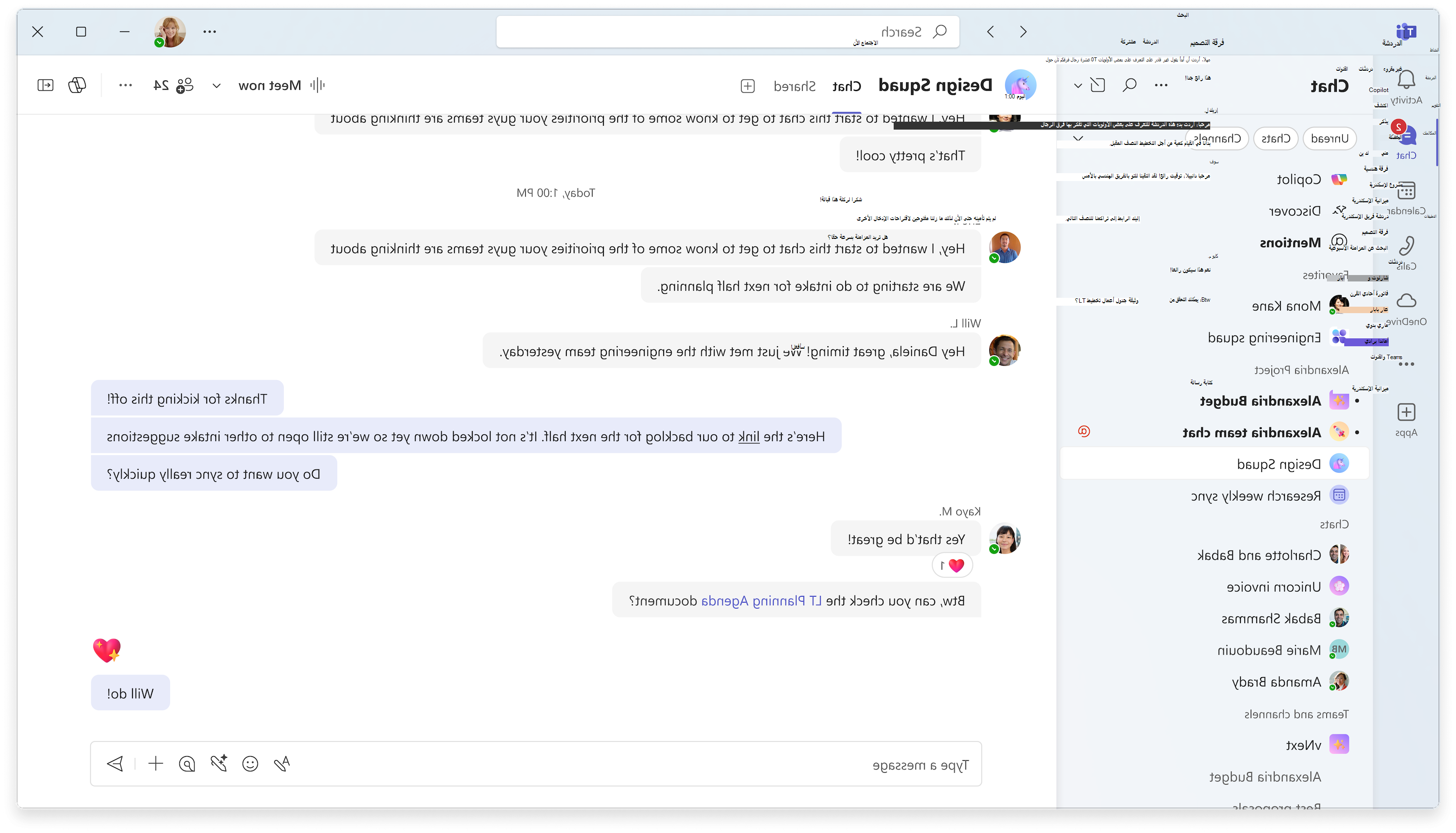
لمعرفة المزيد، راجع التجربة الجديدة للدردشة والقنوات من Microsoft Teams – اعتماد Microsoft
استضافة أحداث Mesh مع أشخاص من خارج مؤسستك
قم بدعوة ضيوف من خارج مؤسستك إلى أحداث Mesh في Teams للحصول على المزيد من التعاون الشامل وتجارب الشبكات. يمكن للضيوف الذين لديهم تراخيص Mesh، مثل Teams Premium، الانضمام إلى أحداث Mesh من أجهزة الكمبيوتر الخاصة بهم. سيتوفر دعم الضيوف الذين ينضمون دون الكشف عن هويتهم أو من تطبيق Mesh على Meta Quest قريبا. لمعرفة المزيد، راجع إنشاء حدث في Mesh على الويب.
الاتصال عبر الغرف في أحداث Mesh متعددة الغرف
يمكن للحاضرين الآن رؤية تفاعلات الحضور وأيديهم المرتفعة في غرف مختلفة أثناء حدث Mesh متعدد الغرف. يمكن لمضيفي الأحداث أيضا التنقل بين جميع الغرف، مما يسهل الاتصال بالمجموعات المختلفة. لمعرفة المزيد، راجع إنتاج حدث في Mesh.
4 نوفمبر، 2024
Chat في الاجتماعات المفتوحة ل Microsoft Teams
شجع المشاركة بين حضور الحدث والمقدمين والمنظمين المشاركين باستخدام الدردشة، المتوفرة الآن في الاجتماعات المفتوحة في Teams. حدد Chatteams-في عناصر تحكم الاجتماع للانضمام إلى المحادثة. لمعرفة المزيد، راجع Chat في الاجتماعات المفتوحة في Microsoft Teams.
Chat بشكل خاص في اجتماع مفتوح مع دردشة مجموعة الحدث
تتوفر الآن دردشة مجموعة الحدث الخاص بين المنظمين والمنظمين المشاركين والمقدمين في الاجتماعات المفتوحة ل Teams. Chat في دردشة مجموعة حدث قبل وأثناء وبعد قاعة المدينة. لا يمكن للحضور مشاهدة دردشات مجموعة الحدث. لمعرفة المزيد، راجع Chat في الاجتماعات المفتوحة في Microsoft Teams.
تطبيق عوامل التصفية عند البحث عن محتوى ذي صلة بأشخاص محددين
ابحث عن اسم في شريط بحث Teams وحدد الرسائل أو Files أو الدردشات الجماعية أو الفرق والقنوات أسفل شريط البحث لتصفية النتائج المتعلقة بهذا الشخص. عند اختيار عامل تصفية، سترى نتائج نوع المحتوى هذا فقط.

أوصاف الحساسية في أحداث Teams
أضف طبقة إضافية من الأمان إلى ندوة Teams عبر الإنترنت أو الاجتماع المفتوح إذا كانت المعلومات السرية ستتم مشاركتها عن طريق إضافة تسمية حساسية. لإضافة تسمية، افتح الحدث في تقويم Teams. في التفاصيل، حدد حساسيةواختر تسمية من القائمة المنسدلة. لمعرفة المزيد، راجع أوصاف الحساسية لاجتماعات Teams.
موازنة مستوى صوت الترجمة الفورية للغة
قم بموازنة صوت ترجمة اللغة لسماع المزيد من الصوت المترجم أو الصوت الأصلي. في عناصر التحكم في الاجتماع، حدد المزيد من الإجراءات>اللغة والكلام > اللغة-الكلام بعد ذلك، حدد لغة واضبط شريط تمرير توازن مستوى الصوت. لمعرفة المزيد، راجع استخدام الترجمة الفورية باللغة في اجتماعات Microsoft Teams.
21 أكتوبر 2024
إيقاف تشغيل رسائل البريد الإلكتروني للاجتماع المفتوح والندوات عبر الإنترنت
عند جدولة اجتماع مفتوح أو مؤتمر ويب، يمكنك إيقاف تشغيل رسائل البريد الإلكتروني للحضور في Teams قبل نشر الحدث. في نموذج الجدولة، انتقل إلىتفاصيلالإعداد> وقم بإيقاف تشغيل تبديل تمكين رسائل البريد الإلكتروني للحضور. لا يمكن تغيير هذا الإعداد بعد نشر الحدث. لمعرفة المزيد، راجع إدارة رسائل البريد الإلكتروني الخاصة بندوة الإنترنت في Microsoft Teams أو جدولة اجتماع مفتوح في Microsoft Teams.
إعلامات ملخص الاجتماع الذكي في Teams
احصل على إشعار عندما يكون ملخص الاجتماع الذكي جاهزا للعرض وحدد الإعلام للانتقال إليه مباشرة. لإدارة إعدادات الإعلامات، حدد الإعدادات والمزيد>إعدادات في Teams. بعد ذلك، حدد الإعلامات وإعلامات النشاط-أيقونة>اجتماعالتطبيقات>. تتوفر ميزات الملخص الذكي مع Teams Premium أو Copilot لترخيص Microsoft 365. للتعرّف على المزيد، راجع ملخص الاجتماع في Microsoft Teams.
14 أكتوبر 2024
البحث عن الأشخاص والمحتوى بشكل أسرع باستخدام البحث المحسن
اكتب اسم شخص وكلمة أساسية في شريط البحث في Teams للحصول على اقتراحات ذات صلة تساعدك في العثور على المحتوى الذي تحتاج إليه بسرعة.
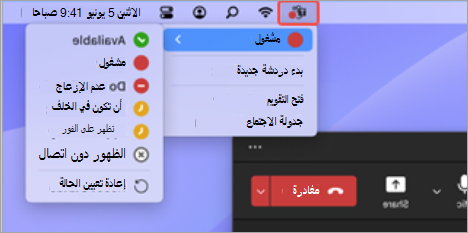
أيقونة تطبيق Teams في شريط قوائم Mac
اتخذ إجراءات سريعة من أيقونة تطبيق Teams الجديدة في شريط قوائم Mac. حدد أيقونة تطبيق Teams لتغيير حالة تواجدك وبدء دردشة جديدة والمزيد. لمعرفة المزيد، راجع اتخاذ إجراءات سريعة في Microsoft Teams من جهاز Mac.
9 أكتوبر 2024
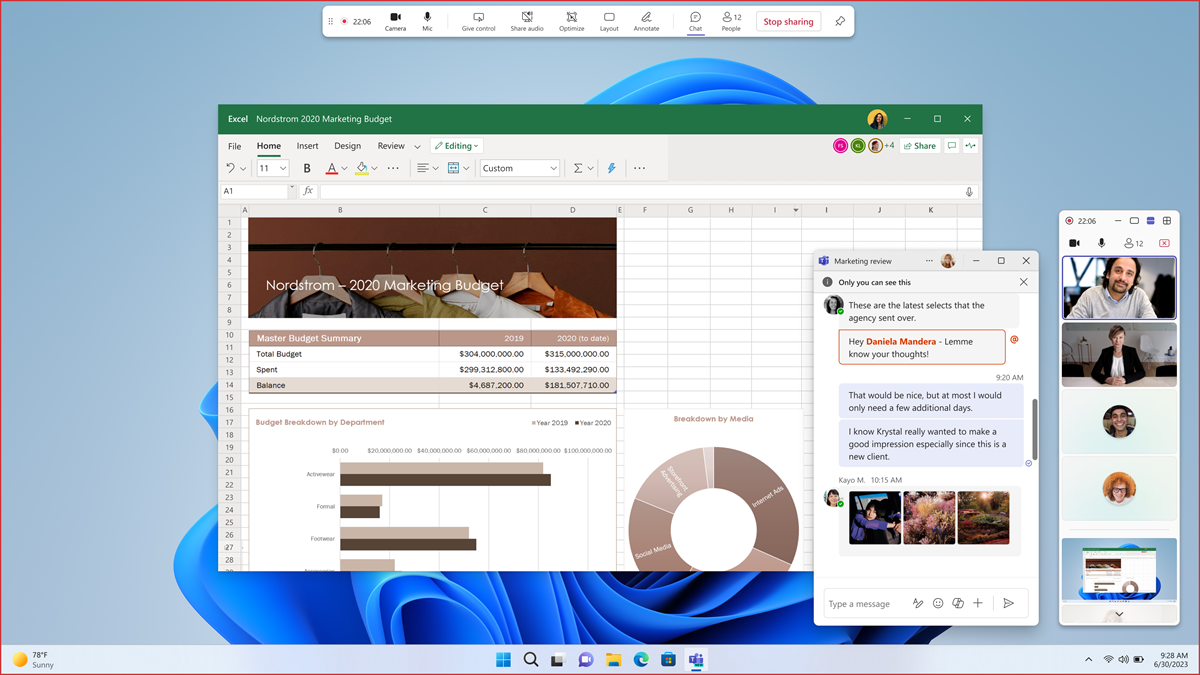
نافذة مقدم العرض الجديدة المصغرة
عند مشاركة المحتوى في اجتماع Teams، سيتم تصغير نافذة الاجتماع إلى طريقة عرض أصغر. شاهد كيف يظهر المحتوى المشترك للآخرين واستعرض أيديك المرتفعة والمزيد. لمعرفة المزيد، راجع تقديم المحتوى في اجتماعات Microsoft Teams.
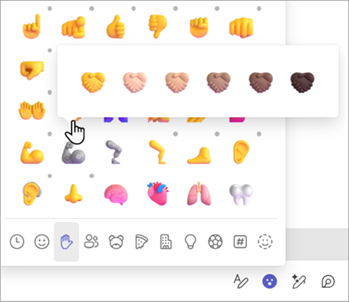
اجعل رموز المشاعر الخاصة بك باستخدام درجة لون بشرتك المفضلة
في مربع إنشاء منشور الدردشة أو القناة، حدد رموز المشاعر وملفات GIF والملصقات >رمز مشاعر>إيماءات اليد
 . ثم انقر بزر الماوس الأيمن فوق أحد رموز المشاعر وحدد درجة لون بشرة. لمعرفة المزيد، راجع إرسال رموز المشاعر، أو GIF، أو ملصق في Microsoft Teams.
17 سبتمبر 2024
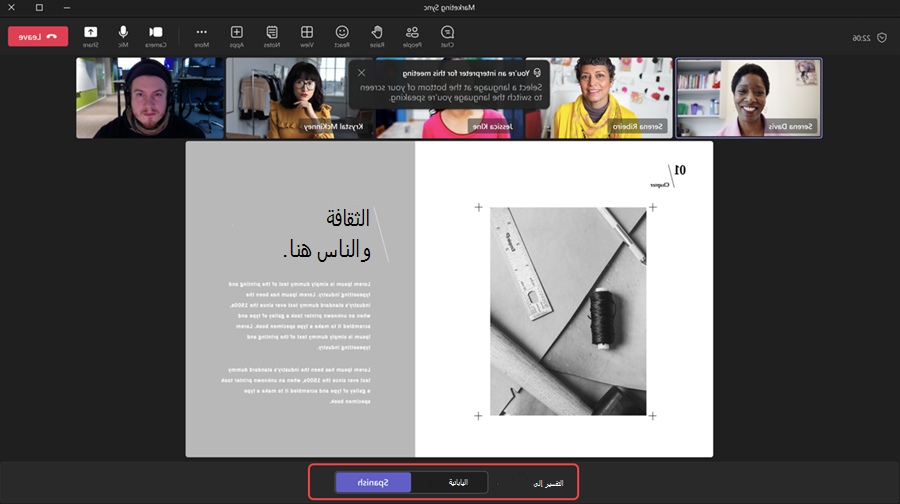
الترجمة ذهابا وإيابا بين لغتين
الآن، يمكن للمترجمين تبديل اتجاه الترجمة أثناء اجتماع Teams. يمكن للمترجمين الترجمة بين لغتين عن طريق اختيار اللغة التي يتحدثون بها حاليا في أسفل الشاشة. لمعرفة المزيد، راجع استخدام الترجمة الفورية باللغة في اجتماعات Microsoft Teams.
سبتمبر 9, 2024
يأخذ Copilot الآن في الاعتبار دردشة الاجتماع في الاستجابات
عندما تطالب Copilot بحضور اجتماع، فسيستند الآن إلى استجاباتها على كل من نسخة الاجتماع والدردشة. لمعرفة المزيد، راجع استخدام Copilot في اجتماعات Microsoft Teams.
3 سبتمبر 2024
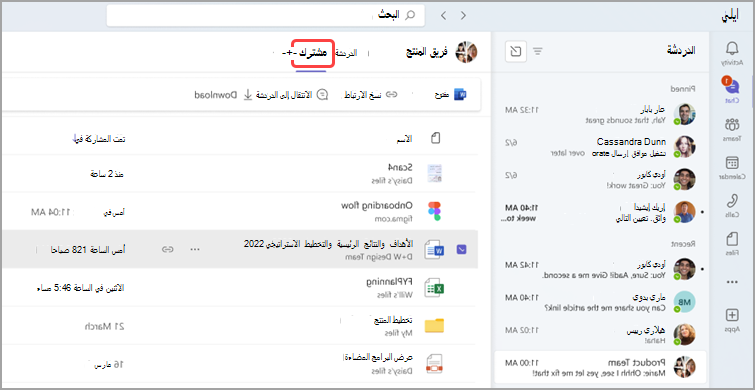
علامة التبويب "Files" في الدردشة هي الآن "مشتركة"
حدد "المشتركة"، المسماة سابقا Files، في دردشة Teams لعرض المحتوى الذي تمت مشاركته في تلك المحادثة. استعرض الملفات والتسجيلات وارتباطات الويب التي تم إرسالها إليك أو بواسطتك في تلك الدردشة.
19 أغسطس، 2024
إعادة تسمية القناة العامة لفريق
يمكنك الآن إعادة تسمية القناة العامة لفريقك لتعكس احتياجات فريقك بشكل أفضل وتسهيل العثور عليها في قائمة الفرق والقنوات. يمكن لمالكي الفريق والأعضاء الذين لديهم الأذونات المناسبة إعادة تسمية القناة العامة. لمعرفة المزيد، راجع إدارة إعدادات الفريق والأذونات الخاصة به في Microsoft Teams.
7 أغسطس، 2024
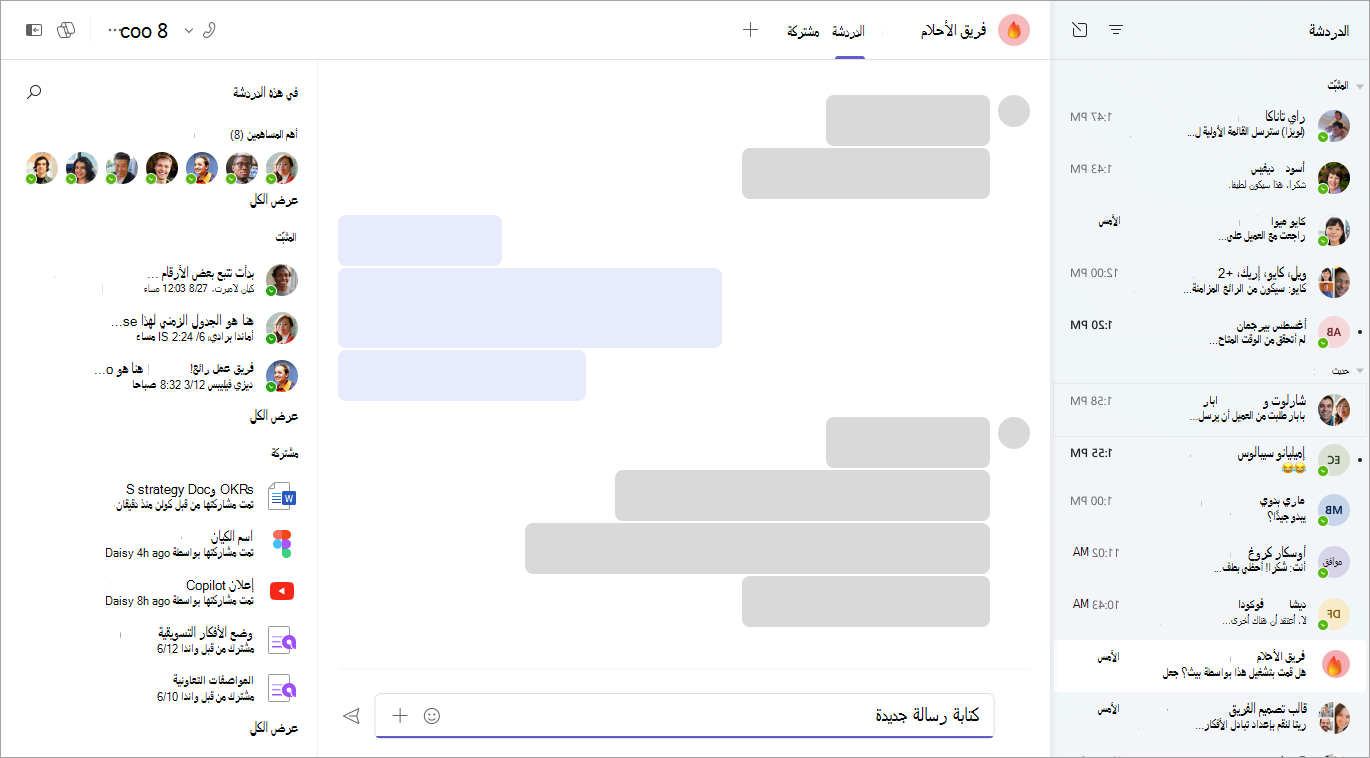
نفس الدردشة، مزيد من التفاصيل
يوفر لك جزء تفاصيل الدردشة الجديد جميع المعلومات التي تحتاج إليها، دون مغادرة المحادثة. ما عليك سوى فتح دردشة Teams وتحديد فتح تفاصيل الدردشة لعرض الرسائل المثبتة والبحث عن التفاصيل والمزيد.
الكشف عن الوقت في دردشات Copilot
هل تحتاج إلى تحديثات أو أدوات تمييز من إطار زمني محدد؟ يمكن أن يساعد Copilot في ذلك. جرب ذلك عن طريق سؤال "ما هي اللحظات من الشهر الماضي؟" لمعرفة المزيد، راجع استخدام Copilot في دردشة Microsoft Teams وقنواته.
تحسينات نافذة الاجتماع المصغرة
عندما تقوم بتصغير نافذة الاجتماع أو تبدأ التقديم، يمكنك الآن عرض ما يصل إلى أربعة مشاركين في نافذة مقدم العرض. يمكنك أيضا تصغير نافذة مقدم العرض أو توسيعها بالكامل. لمعرفة المزيد، راجع تجربة المقدم والحضور المحسنة من خلال طريقة عرض المعرض الموسعة في Teams.
تجربة ملاحظات مبسطة
الآن، عند إرسال ملاحظات أو اقتراح ميزة في Teams لسطح المكتب أو الويب، سيكون ذلك من خلال خدمة نهج السحابة ل Microsoft 365 بدلا من سياسات Microsoft Teams للحصول على عملية ملاحظات أكثر كفاءة. لمعرفة المزيد، راجع تقديم ملاحظات في Microsoft Teams.
يوليو 31, 2024
البحث عن محتوى مشترك في الدردشة
يمكنك الوصول بسرعة إلى الارتباطات والملفات المشتركة في دردشة Teams عن طريق تحديد علامة التبويب المشتركة. استخدم شريط البحث للعثور على محتوى معين أو تصفية النتائج عن طريق تحديد علامة التبويب "الأخيرة" أو "Files" أو "ارتباطات".
إظهار موجز الاكتشاف أو إخفاؤه
لإظهار موجز الاكتشاف أو إخفائه في قائمة القنوات، حدد الإعدادات والمزيد>إعدادات وقم بتشغيل تبديل إظهار الاكتشاف في قائمة القنوات أو إيقاف تشغيلها.
يوليو 17, 2024
رموز المشاعر الخاصة بك أصبحت شخصية للتو
قم بتخصيص وتحميل رموز المشاعر الفريدة الخاصة بك في Teams للرد مع الدردشة أو إرسالها. لتحميل رمز مشاعر مخصص، حدد رموز المشاعر وملفات GIF والملصقات في مربع إنشاء رسالة. بعد ذلك، حدد رموز المشاعر> رمزمشاعر خاص بمؤسستك > رمز مشاعرمخصص إضافة رموز المشاعر
 . اختر صورة أو ملف GIF وحدد إضافة رمز مشاعر.
تتضمن نتائج البحث الآن رسائل الدردشة
عند البحث في Teams، ستتضمن النتائج الآن رسائل. قم بتصفية النتائج لإظهار الرسائل فقط عن طريق الضغط على المفتاح Enter وتحديد الرسائل أسفل شريط البحث. لمعرفة المزيد، راجع البحث عن الرسائل والمزيد في Microsoft Teams.
يوليو 11, 2024
إخفاء القنوات غير النشطة
يكتشف Teams الآن القنوات غير النشطة ويخفيها تلقائيا. لعرض القنوات المخفية، حدد  Teams وحدد عرض كل القنوات ضمن فريق. حدد مخفي للاطلاع على القنوات المخفية للفريق. يمكنك إدارة القنوات التي تراها من خلال المرور فوق إحدى القنوات وتحديد "إظهار " أو "إخفاء".
لا تفوت أي ملف
تظهر الآن Files المرفقة بدعوة اجتماع في Microsoft Outlook for Windows أو Outlook للويب في تقويم Teams على تطبيق سطح المكتب.
إمكانية ترتيب مقدم العرض للندوات عبر الإنترنت
تخصيص الترتيب الذي يظهر به مقدمو الندوات عبر الإنترنت على صفحة الحدث. ما عليك سوى فتح تفاصيل الحدث من تقويم Teams وتحديد إعداد>Presenter bios. ثم اسحب الأسماء بالترتيب الذي تريده. لمعرفة المزيد، راجع تخصيص ندوة عبر الإنترنت في Microsoft Teams.
يوليو 2, 2024
التحكم في إعلامات القناة
قم بضبط الثرثرة في قنواتك عن طريق (1) إلغاء الاشتراك في إعلامات جميع التحديثات اللاحقة في محادثة القناة التي شاركت فيها، أو (2) الاشتراك للحصول على إعلامات بتحديثات محادثة لم تشارك فيها من قبل. حدد المزيد من الخيارات بجوار منشور القناة وقم بتشغيل/إيقاف تشغيل الإعلامات لباقي الرسائل في مؤشر الترابط. لمعرفة المزيد، راجع تخصيص إعلامات القناة في Microsoft Teams.
كل معلومات القناة، كلها في مكان واحد
احصل على نظرة عامة سريعة على قناة باستخدام بطاقات القناة، المتوفرة على Teams لسطح المكتب والويب. مرر مؤشر الماوس فوق اسم القناة في رأس الصفحة أو أينما تم ذكر القناة للاطلاع على وصف القناة ووقت آخر نشاط واسم الفريق ومعلومات حول الأعضاء. توفر بطاقات القناة أيضا اختصارا لإعدادات الإعلامات وإدارة قناة المالك وقوائم القنوات.
تعيين إعلامات صوت مخصصة
لمساعدتك في المحافظة على تركيزك وتحديد أولويات المهام والرسائل بسرعة وتجنب عوامل التشتيت، يمكنك الآن ضبط الصوت على إعلامات Teams. قم بتعيين أصوات مختلفة لأنواع مختلفة من الإعلامات، كالرسائل العاجلة، أو كتم أصوات الإعلامات عندما تكون مشغولا أو في اجتماع. انتقل إلى الإعدادات والمزيد في الجزء العلوي الأيسر من Teams وابحث عن خيارات لتخصيص أصوات الإعلامات في قائمة الإعلامات والنشاط .