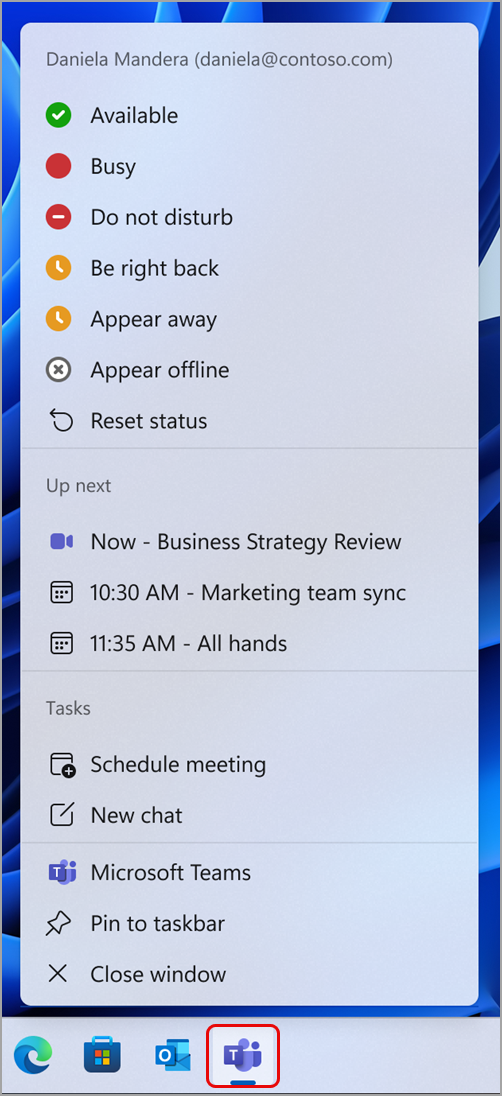
يمكنك تغيير حالة Teams حتى عند استخدام تطبيقات أخرى على جهازك. بفضل أيقونة شريط قوائم Teams، يمكنك التحقق من حالتك والوصول إلى الاختصارات الأخرى دون فتح تطبيق Teams.
من السهل اتخاذ إجراءات سريعة في Teams مباشرة من شريط المهام.
حدد أيقونة Teams على شريط المهام من أجل:
- تغيير حالتك أو إعادة تعيينها.
- شاهد الاجتماعات القادمة والجارية وانضم إليها بنقرة واحدة.
- قم بجدولة اجتماع أو بدء دردشة جديدة دون فتح تطبيق Teams الكامل.
ملاحظة
لإنهاء Teams من جهازك، انقر بزر الماوس الأيمن فوق أيقونة Teams في علبة النظام وحدد إنهاء Teams.
عند تحديد أيقونة شريط القوائم على جهاز Mac الخاص بك، سترى العديد من الخيارات للإجراءات السريعة:
تغيير حالتك: تحقق من حالة Teams الحالية أو غيرها بسرعة.
بدء دردشة جديدة: افتح نافذة دردشة جديدة.
فتح التقويم: انتقل إلى تقويم Teams.
جدولة الاجتماع: قم بجدولة اجتماع Teams جديد بسرعة.
الإعدادات: انتقل إلى إعدادات Teams.

يمكن تعطيل أيقونة شريط القوائم في الإعدادات. لتعطيل الأيقونة:
- في Teams، حدد الإعدادات والمزيد
 بجوار صورة ملف التعريف الخاص بك.
- حدد
 لفتح صفحة الإعدادات.
- حدد خانة الاختيار أسفل قسم ملحق شريط القوائم . سيتم تعطيل أيقونة شريط القوائم على الفور.
تغيير حالتك في Microsoft Teams