
يمكنك إنشاء رسم تخطيطي لاتصال UML لإظهار التفاعلات بين خطوط الحياة التي تستخدم الرسائل المتسلسلة بترتيب حر. أولا، يمكنك فتح قالب UML Communication واختيار أحد خيارات القالب الأربعة. ثم يظهر استنسل اتصال UML ، جنبا إلى جنب مع الأشكال التي تتوافق مع معيار UML 2.5.

ملاحظة
يتوفر استنسل اتصالات UML فقط إذا كنت مشتركا Visio (النظام 2). إذا كان لديك اشتراك، تأكد من تثبيت الإصدار الأحدث من Visio.
بدء رسم تخطيطي للاتصال
- ابدأ تشغيل Visio. أو إذا كان لديك ملف مفتوح بالفعل، فانقر فوق ملف>جديد.
- انتقل إلى Categories>Software and Database>UML Communication.
- حدد القالب الفارغ أو أحد الرسومات التخطيطية الثلاثة للمبتدئين. إذا كنت تريد تمثيل تعاون خطوط الحياة من خلال إظهار التفاعلات بين خطوط الحياة، فتأكد من اختيار الرسم التخطيطي للبداية في الزاوية السفلية اليمنى.
- انقر فوق إنشاء.
- يجب أن تشاهد نافذة الأشكال بجوار الرسم التخطيطي. إذا لم تتمكن من رؤيتها، فانتقل إلى عرض>أجزاء المهام وتأكد من تحديد الأشكال . إذا كنت لا تزال لا ترى ذلك، فانقر فوق الزر توسيع نافذة الأشكال
 على اليسار.
 - في علامة التبويب عرض ، تأكد من تحديد خانة الاختيار بجوار نقاط الاتصال . سيؤدي ذلك إلى ظهور نقاط الاتصال عند بدء توصيل الأشكال.
- الآن، اسحب الأشكال التي تريد تضمينها في الرسم التخطيطي من نافذة الأشكال إلى الصفحة. لإعادة تسمية التسميات النصية، انقر نقرا مزدوجا فوق التسميات.
أشكال الممثل و شريان الحياة
متى تستخدم
- اسحب شكل المستخدم إلى الصفحة لتمثيل دور مستخدم أو نظام خارجي.
- اسحب شكل Lifeline إلى الصفحة لكل عنصر مسمى يمثل مشاركا فرديا.

التفاعلات بين خطوط الحياة كرسائل
الخطوة 1
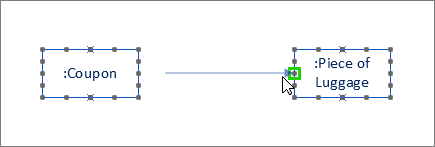
اسحب شكل رسالة إلى الصفحة، ثم قم بلصق طرف بنقطة اتصال على شكل آخر. تعرف أنه ملتصق عندما يكون هناك مربع أخضر حول نقطة الاتصال.
الخطوة 2
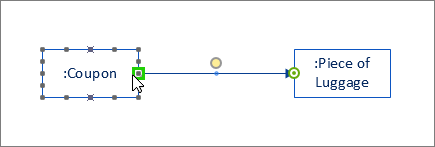
قم بنفس الشيء للنهاية الأخرى من الرسالة بحيث يتم لصقها أيضا بنقطة اتصال. أنت تعرف أنه ملتصق عندما يكون هناك تمييز أخضر حول هذه النقطة.
الخطوة 3
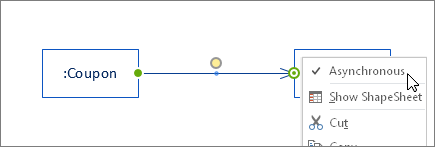
إذا كنت تريد أن تكون الرسالة غير متزامنة، فانقر بزر الماوس الأيمن واختر غير متزامن. سيؤدي القيام بذلك إلى تغيير رأس السهم المغلق إلى رأس سهم مفتوح.
تعاون خطوط الحياة من خلال إظهار التفاعلات بين خطوط الحياة
نظرة عامة
- قم أولا بتوصيل خطوط الحياة باستخدام أداة الموصل .
- بعد ذلك، استخدم الشكلين رسالةوإرجاع رسالة لإظهار التفاعلات بين خطوط الحياة.
الخطوة 1
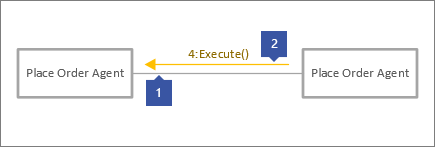
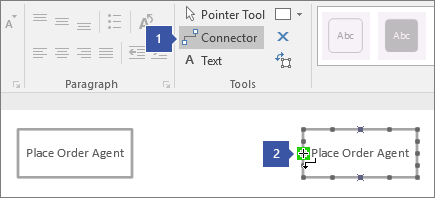
على علامة التبويب الصفحة الرئيسية ، انقر فوق أداة الموصل (1). مرر مؤشر الماوس فوق إحدى نقاط الاتصال لشكل شريان الحياة حتى ترى تمييزا أخضر (2).
الخطوة 2
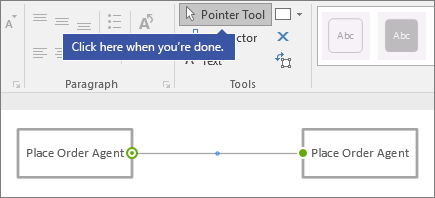
انقر واسحب من التمييز الأخضر إلى نقطة اتصال على شكل شريان حياة آخر حتى ترى تمييزا مثل هذا.

الخطوة 3
انقر فوق أداة المؤشر عند الانتهاء من توصيل أشكال شريان الحياة.
الخطوة 4
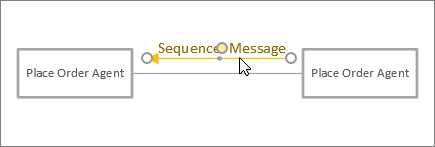
اسحب شكل رسالة آخر بحيث يكون متوازيا مع السطر الآخر.
تلميحات للموصلات
استقامة الموصلات
إذا كان الموصل يأخذ الكثير من المنعطفات، فانقر بزر الماوس الأيمن فوقه، ثم انقر فوق مستقيم Connector.
تغيير نوع الموصل
يمكنك تغيير نوع الموصل. على سبيل المثال، يمكنك التغيير من اقتران إلى اقتران موجه. انقر بزر الماوس الأيمن فوق الموصل، ثم انقر فوق تعيين نوع الموصل.
إجراء اتصالات ديناميكية بدلا من اتصالات النقاط
إذا كنت تتوقع نقل الأشكال كثيرا، ففكر في إجراء اتصال ديناميكي بدلا من اتصال نقطة.
نقل النص أو تدويره على الموصلات
ستحتاج على الأرجح إلى تدوير النص أو نقله على خطوط الموصل. فيما يلي كيفية القيام بذلك:
- انقر فوق منطقة فارغة من الصفحة لإلغاء تحديد أي شيء قد يتم تحديده.
- على علامة التبويب الشريط الرئيسي، في المجموعة أدوات، انقر فوق
 لأداة كتلة النص
- انقر فوق الموصل الذي يحتوي على نص تريد تدويره أو نقله.
- اسحب كتلة النص لنقلها، أو قم بتدويرها باستخدام
 مقبض الاستدارة
- عند الانتهاء، انقر فوق
 مؤشر أداة المؤشر
بعد التبديل مرة أخرى إلى مؤشر أداة المؤشر، يحتفظ النص بنفس الموضع بالنسبة للشكل. إذا كنت تستخدم مؤشر أداة المؤشر لسحب النص، فسيتحرك الشكل أيضا. لنقل النص بشكل مستقل عن الشكل، ارجع إلى أداة كتلة النص .