
يمكنك إنشاء رسم تخطيطي لنشر UML لإظهار بنية نشر البيانات الأثرية البرمجية إلى العقد. أولا، تفتح قالب نشر UML وتختار أحد خيارات القوالب الأربعة. بعد ذلك، يظهر استنسل نشر UML ، إلى جانب الأشكال التي تتوافق مع معيار UML 2.5.

بدء رسم تخطيطي لنشر UML
- ابدأ تشغيل Visio. أو إذا كان لديك ملف مفتوح بالفعل، فانقر فوق "ملف>" جديد.
- انتقل إلى الفئات:>نشر UML للبرامج وقاعدة البيانات>.
- حدد القالب الفارغ أو أحد مخططات بدء العمل الثلاثة. بعد اختيار القالب الذي تريده، انقر فوق "إنشاء".
- من المفترض أن ترى نافذة الأشكال إلى جانب الرسم التخطيطي. إذا لم تراه، فانتقل إلى "عرض>أجزاء المهام" وتأكد من تحديد "أشكال ". إذا كنت لا تزال لا تراه، فانقر فوق الزر "توسيع نافذة الأشكال "
 " على اليمين.
- ضمن علامة التبويب "عرض "، تأكد من تحديد خانة الاختيار الموجودة بجانب "نقاط الاتصال ". سيؤدي ذلك إلى إظهار نقاط الاتصال عند بدء توصيل الأشكال.
- الآن، اسحب الأشكال التي تريد تضمينها في الرسم التخطيطي من النافذة "أشكال " إلى الصفحة. لإعادة تسمية تسميات النصوص، انقر نقرا مزدوجا فوق التسميات.
مثيلات العقدة والنتائج الظاهرية
متى يجب استخدام
- استخدم أشكال مثيل عقدة عندما تريد تحديد مثيل لجهاز حسابي أو مادي في وقت التشغيل.
- ضع أشكال مثيل النتائج الاصطناعية داخل أشكال مثيل العقدة لنشر القطع الأثرية.

الخطوة 1
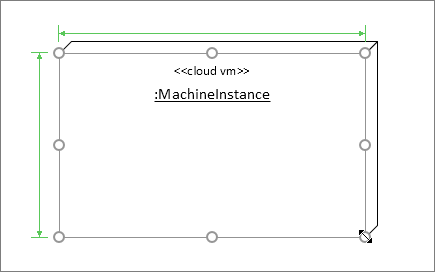
اسحب شكل مثيل عقدة إلى الصفحة أولا، ثم قم بتكبيره بسحب مقابض الأشكال.
الخطوة 2
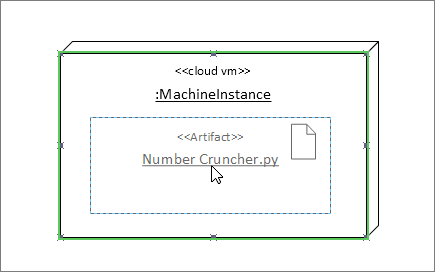
اسحب شكل مثيل ملموس وضعه داخل شكل العقدة الأكبر. عندما ترى تمييزا أخضر، فهذا يعني أنه سيتم احتواء الشكل الأصغر داخل شكل العقدة الأكبر. من هذه النقطة فصاعدا، عندما يتحرك شكل العقدة، ستتحرك القطعة الاصطناعية الموجودة داخله أيضا.
أشكال حاويات أخرى
هناك أشكال حاويات أخرى متوفرة في استنسل نشر UML . إنها تعمل مثل شكل مثيل العقدة. أي أنه عند إسقاط أشكال فوقها، يتم لصق الأشكال وستتحرك مع الحاوية. فيما يلي بعض أشكال الحاويات الأكثر شيوعا للنشر التخطيطي:
العقد الهيكلية
قم بتداخل أشكال العقد داخل بعضها البعض عندما تريد إظهارها بشكل هيكلي.

حزم الأشكال
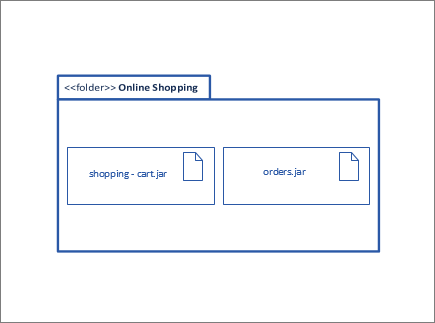
استخدم أشكال الحزم عندما تريد تمثيل العناصر التي تحتوي على عناصر مثل مجلد.
نظرة عامة على الرسم التخطيطي
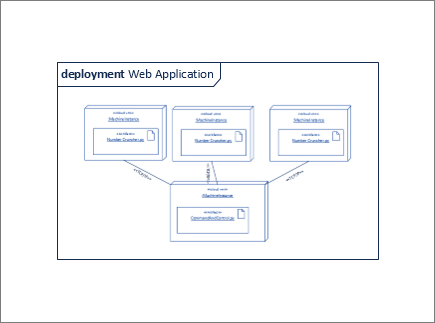
استخدم الشكل " نظرة عامة على الرسم التخطيطي " عندما تريد إحاطة كافة الأشكال بإطار.
تلميحات حول الموصلات
تسوية الموصلات
إذا كان الموصل يأخذ لفات كثيرة، فانقر بزر الماوس الأيمن فوقه، ثم انقر فوق Straight Connector.
إظهار التعدد
إذا لزم الأمر، انقر بزر الماوس الأيمن فوق الموصل وحدد إظهار التعدد. عند الانتهاء، تظهر أربعة مربعات نصوص يمكنك من خلالها إضافة التفاصيل. إذا لم تكن بحاجة إلى كافة مربعات النص، فاحذف مربعات النص التي لا تحتاج إليها.
تغيير نوع الموصل
يمكنك تغيير نوع الموصل. على سبيل المثال، يمكنك التغيير من اقتران إلى اقتران موجه. انقر بزر الماوس الأيمن فوق الموصل، ثم انقر فوق تعيين نوع الموصل.
إنشاء اتصالات ديناميكية بدلا من اتصالات النقاط
إذا كنت تتوقع نقل الأشكال كثيرا، فيمكنك إجراء اتصال ديناميكي بدلا من اتصال نقطة.
نقل النص أو تدويره على الموصلات
ستحتاج على الأرجح إلى تدوير النص أو نقله على خطوط الموصل. فيما يلي كيفية القيام بذلك:
- انقر فوق ناحية فارغة من الصفحة لإلغاء تحديد أي شيء قد يكون محددا.
- ضمن علامة التبويب "الشريط الرئيسي"، في المجموعة "أدوات"، انقر فوق الأداة "كتلة النص
 "
- انقر فوق الموصل الذي يحتوي على النص الذي تريد تدويره أو نقله.
- اسحب كتلة النص لتحريكها، أو قم بتدويرها باستخدام

- عند الانتهاء، انقر فوق الزر "أداة المؤشر"
 "
بعد العودة إلى زر أداة المؤشر ، النص على الموضع نفسه بالنسبة إلى الشكل. إذا قمت باستخدام مؤشر أداة المؤشر، لسحب النص، فسيتم أيضا نقل الشكل. لنقل النص بشكل مستقل عن الشكل، عد إلى " في أداة كتلة النص.
أشكال المكونات
متى يجب استخدام
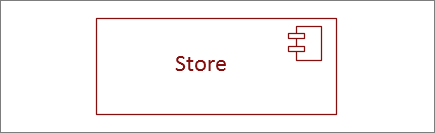
استخدم أشكال المكونات لكل وحدة وظيفية في النظام أو التطبيق.
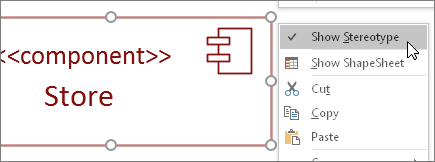
إظهار الفئة الفرعية أو إخفاؤها
انقر بزر الماوس الأيمن فوق الشكل لإظهار تسمية الفئة الفرعية أو إخفائها.
أشكال الواجهة
متى يجب استخدام
- استخدم شكل الواجهة المتوفرة عندما تريد تحديد تحقيق الفئة/الواجهة.
- استخدم "الواجهة المطلوبة " عندما تريد تحديد تبعية على فئة/واجهة.

الخطوة 1
اسحب شكل الواجهة المتوفرة إلى الصفحة، وقم بمحاذاة مربع المنفذ مع نقطة اتصال. تعرف أنه متصل عندما ترى تمييز أخضر اللون حول نقطة الاتصال.

الخطوة 2
اسحب شكل الواجهة المطلوبة إلى الصفحة، وقم بمحاذاة مربع المنفذ مع نقطة اتصال أيضا. تعرف أنه متصل عندما ترى تمييز أخضر اللون حول نقطة الاتصال.

الخطوة 3
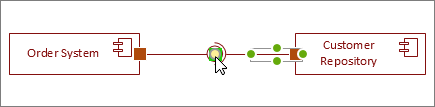
لتوصيل كل من الواجهتين المتوفرة والمطلوبة معا، حدد أولا شكل الواجهة المطلوبة. ثم ابحث عن المقبض الأصفر.

الخطوة 4
اسحب المقبض الأصفر للاتصال بالواجهة المتوفرة.
اطلع أيضاً على
الرسومات التخطيطية UML في Visio