
يساعدك النقر للإجراء على إنجاز المهام بشكل أسرع من خلال تحديد النصوص والصور التي يمكنك اتخاذ إجراءات معها على شاشتك. يعمل "انقر للإجراء" على تحليل ما هو موجود على الشاشة ومن ثم يمكنك اختيار النص أو الصورة التي تريد اتخاذ إجراء عليها.
يجري دائما تحليل لقطة الشاشة هذه محليا على جهازك. يبدأ التحليل فقط بعد التفاعل بنشاط مع النقر للإجراء وينتهي عند إنهاء Click to Do. يحدد "انقر للإجراء" النص والصور فقط، وليس محتوى هذه النصوص أو الصور. لا يحلل أي محتوى في، على سبيل المثال، التطبيقات المصغرة غير المعروضة على الشاشة.
تتم مشاركة المحتوى فقط إذا اخترت إكمال إجراء مثل البحث في الويب. ستلاحظ أنه عندما يكون النقر للإجراء نشطا، يكون المؤشر باللونين الأزرق والأبيض. يتغير شكل المؤشر أيضا وفقا لنوع المعلومات الموجودة أسفله. يتغير ما يمكنك فعله بالمعلومات استنادا إلى نوع المحتوى الذي يكتشفه "انقر للإجراء".
متطلبات النظام مع Copilot+ PC
Copilot+ PC أو كمبيوتر سحابي مؤهل
- 40 TOPS NPU (وحدة المعالجة العصبية)
- ذاكرة وصول عشوائي بسعة 16 غيغابايت
- 8 معالجات منطقية
- سعة تخزين تبلغ 256 غيغابايت
لعرض نقطة الإدخال "انقر للإجراء" من أداة القطع، يلزم توفر الإصدار 11.2411.20.0 من أداة القصاصة أو إصدار أحدث.
كيفية استخدام النقر للإجراء
ما عليك سوى استخدام مفتاح + Windowsأو النقر بالماوس أو مفتاح
+ WindowsQ للإدخال في Click to Do واتخاذ إجراءات بشأن ما قمت بالنقر فوقه. يمكنك أيضا إدخال "انقر للإجراء" من خلال السحب بزر الماوس الأيمن على أجهزة الكمبيوتر التي تعمل باللمس، أو من قائمة أداة القصاصة إذا كانت أداة القطع مثبتة. إذا احتجت في أي وقت، يمكنك أيضا البحث عن انقر للإجراء من Windows Search لتحديد ما تراه واتخاذ إجراءات بشأنه.
+ Windowsأو النقر بالماوس أو مفتاح
+ WindowsQ للإدخال في Click to Do واتخاذ إجراءات بشأن ما قمت بالنقر فوقه. يمكنك أيضا إدخال "انقر للإجراء" من خلال السحب بزر الماوس الأيمن على أجهزة الكمبيوتر التي تعمل باللمس، أو من قائمة أداة القصاصة إذا كانت أداة القطع مثبتة. إذا احتجت في أي وقت، يمكنك أيضا البحث عن انقر للإجراء من Windows Search لتحديد ما تراه واتخاذ إجراءات بشأنه.
عند تشغيل انقر للإجراء للمرة الأولى، سيقدم برنامج تعليمي تفاعلي سريع يوضح لك كيفية إنجاز المهام بشكل أسرع. يمكنك إعادة زيارة البرنامج التعليمي في أي وقت عن طريق تحديد ...، ثم بدء البرنامج التعليمي.
إذا كنت مسؤول تكنولوجيا المعلومات وتحتاج إلى مزيد من المعلومات، فراجع كيفية إدارة النقر للإجراء.
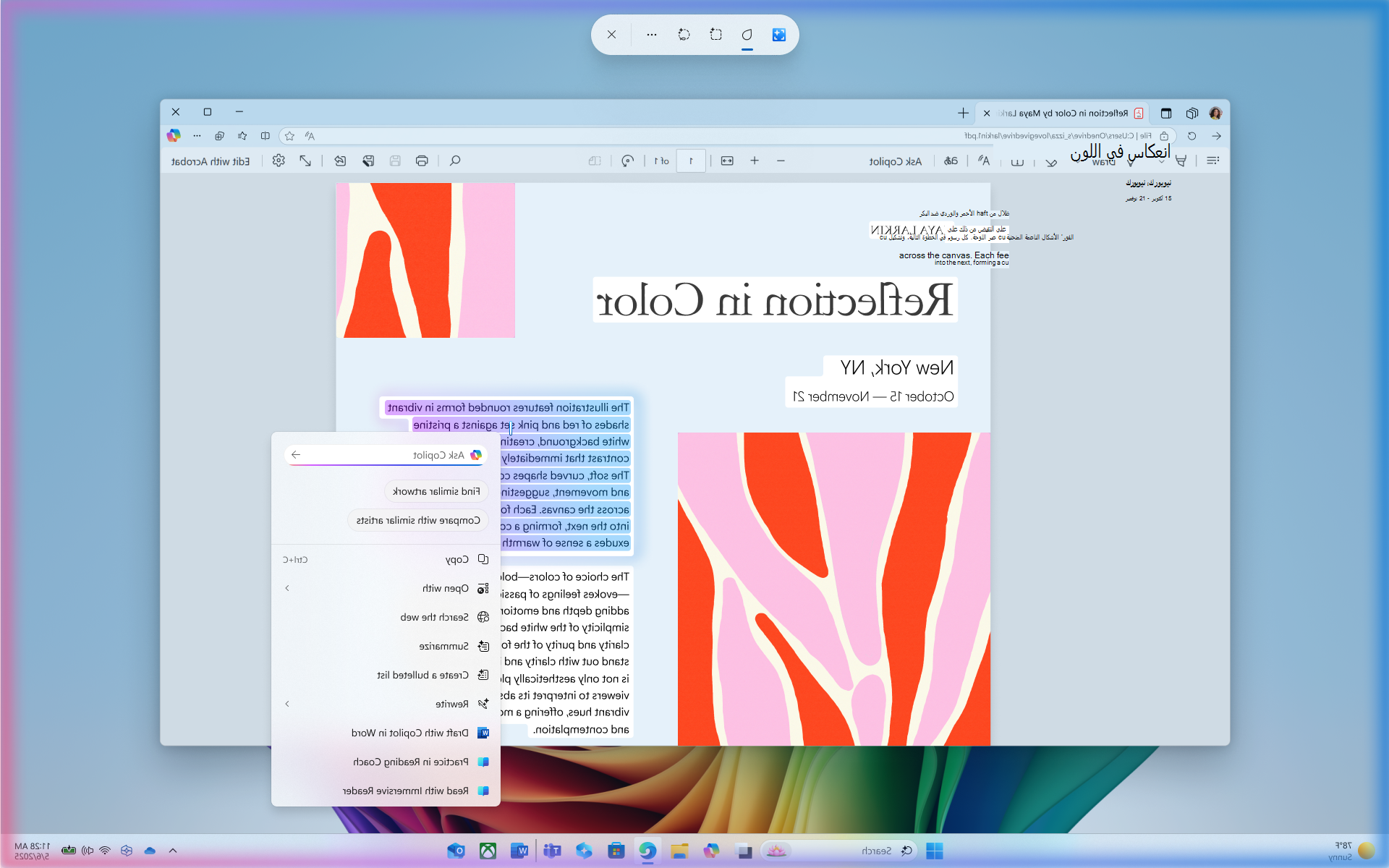
يؤدي النقر للإجراء إلى المزيد مع النص
عند تمييز النص باستخدام النقر للإجراء، ستحصل على الخيارات التالية:
- نسخ: نسخ النص المحدد إلى الحافظة
- فتح بواسطة: فتح النص المحدد في محرر نص مثل المفكرة
- البحث في الويب: إجراء بحث عن النص المحدد باستخدام Microsoft Edge وBing
عندما يكون النص المميز عنوان بريد إلكتروني، يمكنك إما نسخ النص أو:
- إرسال بريد إلكتروني: يستخدم تطبيق البريد الإلكتروني الافتراضي لفتح رسالة بريد إلكتروني جديدة إلى عنوان البريد الإلكتروني المحدد
- إرسال رسالة باستخدام Teams: لفتح رسالة Teams باستخدام عنوان البريد الإلكتروني المحدد كمستلم
- جدولة اجتماع مع Teams: لفتح دعوة تقويم Teams جديدة مع عنوان البريد الإلكتروني المحدد كحضور
عندما يكون النص المميز عبارة عن موقع ويب، يمكنك إما نسخ النص أو فتح موقع ويب.
- فتح موقع ويب: فتح موقع الويب المحدد في المستعرض الافتراضي
تتوفر إجراءات نص أكثر ذكاء عند تعيين لغتك الافتراضية إلى اللغة الإنجليزية وتحديد 10 كلمات على الأقل وتسجيل الدخول باستخدام حساب Microsoft أو حساب Microsoft Entra. تتضمن إجراءات النص الذكية، التي يتم تشغيلها بواسطة نموذج اللغة الصغيرة Phi Silica وNPU، ما يلي:
- تلخيص: يصف بإيجاز النقاط الرئيسية للنص المحدد
- إنشاء قائمة نقطية: إنشاء قائمة نقطية من التفاصيل الرئيسية من النص المحدد
- إعادة الكتابة (غير رسمية): مراجعة النص المحدد باستخدام نغمة غير رسمية
- إعادة الكتابة (رسمي): مراجعة النص المحدد باستخدام نغمة رسمية
- إعادة الكتابة (تنقيح): مراجعة النص المحدد وإجراء تحسينات نحوية
- تحرير باستخدام Copilot في Word: يرسل النص المحدد إلى Copilot في Word
- ممارسة في مدرب القراءة: يفتح مدرب القراءة حيث يمكنك قراءة النص المحدد بصوت عال. يوفر مدرب القراءة ملاحظات ويرشدك إلى مكان إجراء تحسينات على النطق.
- القراءة باستخدام القارئ الشامل: يفتح مدرب القراءة ويعرض النص المحدد في بيئة خالية من التشتيت. يمكنك قراءة النص بصوت عال، واستخدام القاموس المصور، وتمييز الأسماء والأفعال والنص للمساعدة في التعلم النحوي.
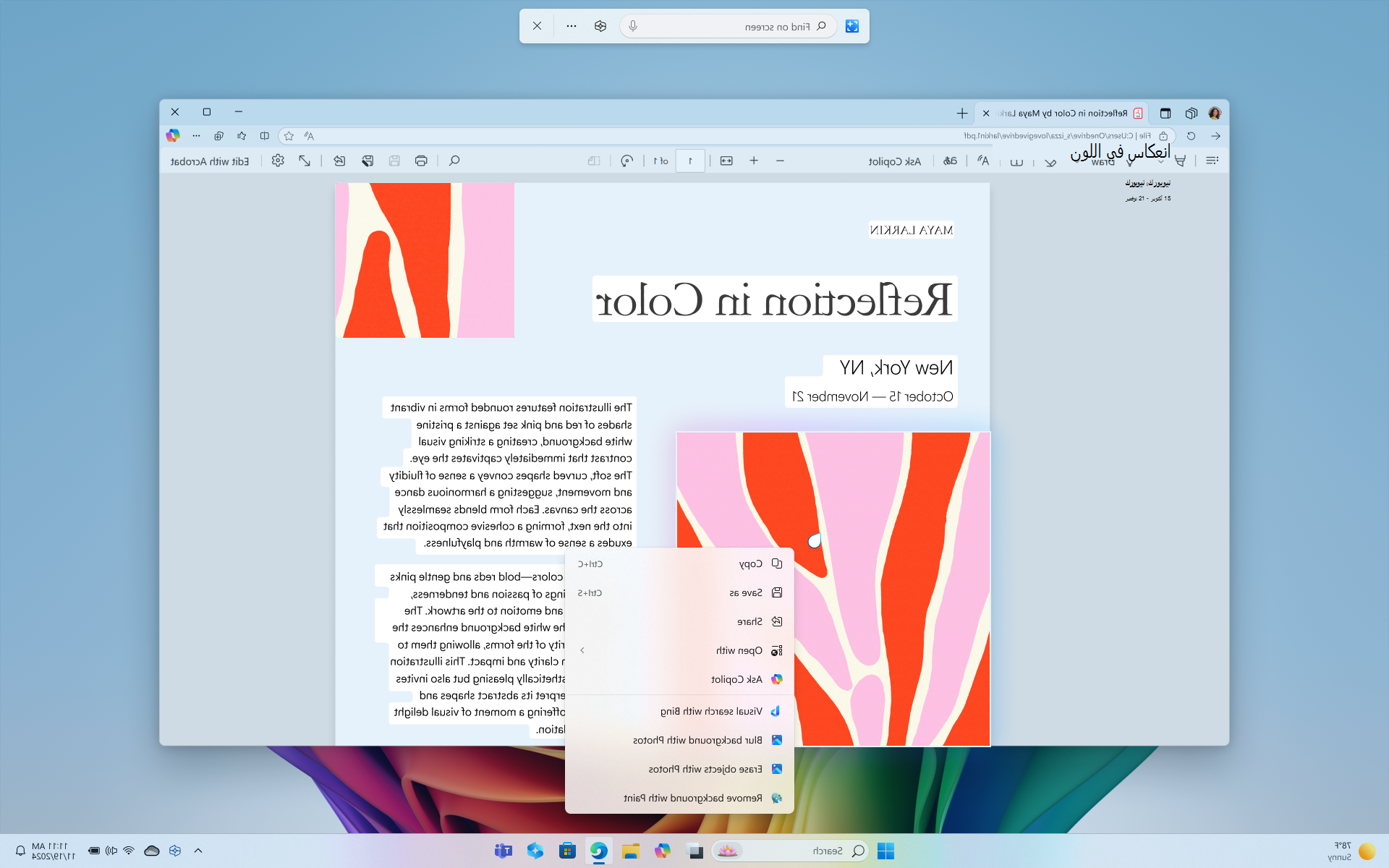
انقر للإجراء يقوم بالمزيد باستخدام الصور
إذا قمت بتحديد صورة، فسيتم منحك الخيارات التالية:
- نسخ: نسخ الصورة إلى الحافظة
- حفظ باسم: حفظ الصورة في موقع محدد
- مشاركة: فتح خيار مشاركة الملفات لملف الصورة
- فتح باستخدام: افتح الصورة باستخدام تطبيق مثل الصور أو أداة القصاصة أو الرسام
- البحث المرئي باستخدام Bing: إجراء بحث مرئي باستخدام Bing باستخدام مستعرض الويب الافتراضي
- تمويه الخلفية باستخدام الصور: تمويه الخلفية باستخدام تطبيق الصور
- مسح الكائنات باستخدام الصور: مسح الكائنات غير المرغوب فيها في الصورة باستخدام تطبيق الصور
- إزالة الخلفية باستخدام الرسام: إزالة خلفية الصورة باستخدام الرسام
تلميح
إذا لم تتمكن من رؤية خيارات صور Microsoft أو الرسام، فتأكد من تثبيت أحدث إصدار من التطبيق من Microsoft Store.
انقر للإجراء يفعل المزيد مع المحتوى
عند تمييز النص أو الصور باستخدام النقر للإجراء، يتم منحك خيارا لتطبيق "اسأل Copilot". يمكنك اختيار إضافة مطالبتك الخاصة للانتقال إلى المحتوى المميز أو تحديد اقتراح مطالبة. يفتح Copilot مع المحتوى الخاص بك في مربع المطالبة. يصبح Copilot بعد ذلك الموفر لإكمال الإجراء حيث يتم تسليم المحتوى المحدد من "انقر للإجراء" إلى Copilot.
إذا كان جهازك جزءا من مؤسسة العمل أو المؤسسة التعليمية، فسيتم عرض اسأل Microsoft Copilot بدلا من اسأل Copilot. يسمح هذا الإجراء ل Microsoft Copilot بالإجابة عن استعلاماتك. يتطلب اسأل Microsoft Copilotترخيص Microsoft 365 ويحترم سياسات خصوصية مؤسستك.
تعطيل النقر للإجراء باستخدام Copilot+ PC
بشكل افتراضي، يتم تمكين النقر للإجراء لأجهزة الكمبيوتر الشخصيةCopilot+ PCs. على الرغم من أنه لا يمكن إزالته، إلا أنه يمكنك تعطيله أو تمكينه من الموقع التالي:
افتح الإعدادات، ثم انتقل إلى >الخصوصية & الأمان>انقر للإجراء.
قم بتعيين إعداد النقر للإجراء إلى:
- تشغيل: تم تمكين النقر للإجراء (افتراضي)
- إيقاف التشغيل: تم تعطيل النقر للإجراء
عند تعطيل النقر فوق "Do"، لن يتم فتحالنقر بزر الماوسبمفتاح
+ WindowsومفتاحWindows
+ Q والسحب الأيمن على أجهزة الكمبيوتر الممكنة للعمل باللمس انقر للإجراء. قد لا تزال ترى خيارات لفتح "انقر للإجراء" من مواقع أخرى، مثل أداة القصاصة، ولكن ستتلقى رسالة الخطأ "تعذر فتح انقر للإجراء" إذا حددتها.
انقر للإجراء الاختلافات الإقليمية
تختلف ميزات "انقر للإجراء" استنادا إلى إعدادات ولغة المنطقة الخاصة بجهازك. يمكن أن يساعدك فهم هذه التباينات على استخدام الأداة بفعالية في بيئات مختلفة. فيما يلي الاختلافات الرئيسية عبر المناطق:
منطقة المنطقة الاقتصادية الأوروبية (EEA)
- البحث في الويب: يستخدم Microsoft Edge وBing لإجراء عمليات البحث.
- البحث المرئي باستخدام Bing: غير متوفر.
- إزالة الخلفية باستخدام "الرسام": ميزات الصورة المتقدمة مثل "تمويه" و"إزالة" و"مسح" غير متوفرة حاليا.
- اسأل Copilot: غير متوفر.
- إجراءات Microsoft Teams: لا يمكن الوصول إلى ميزات مثل إرسال الرسائل وجدولة الاجتماعات مع Teams.
- التدريب في "مدرب القراءة": غير متوفر.
- القراءة باستخدام القارئ الشامل: غير متوفر.
- التحرير مع Copilot في Word: غير متوفر.
الصين
- البحث في الويب: بسبب المتطلبات التنظيمية، قد يتم استخدام محركات البحث المحلية لإجراء بحث.
- البحث المرئي باستخدام Bing: قد يختلف الوصول إلى ميزة البحث المرئي باستخدام Bing بسبب اللوائح المحلية.
- اسأل Copilot: غير متوفر.
- التحرير مع Copilot في Word: غير متوفر.
- تلخيص: غير متوفر.
- إنشاء قائمة نقطية: غير متوفر.
- إعادة الكتابة (رسمي): غير متوفر.
- إعادة الكتابة (تنقيح): غير متوفر.
اعتبارات الخصوصية الخاصة بالضغط على Click to Do
عندما تختار إرسال معلومات من النقر إلى للإجراء إلى تطبيق، مثل الرسام، سيؤدي النقر فوق إلى القيام بحفظ هذه المعلومات مؤقتا لإكمال النقل. اضغط "انقر للإجراء" لإنشاء ملف مؤقت في الموقع التالي:
- c:\Users\username\AppData\Local\Temp
قد يتم أيضا حفظ الملفات المؤقتة عند اختيار إرسال ملاحظات. لا يتم حفظ هذه الملفات المؤقتة على المدى الطويل. لا يحتفظ "النقر للإجراء" بأي محتوى من الشاشة بعد إكمال الإجراء المطلوب. ومع ذلك، قد يتم حفظ ملف الصورة مؤقتا حتى تكتمل العملية بالكامل أو يبدأ إجراء جديد. يتم أيضا جمع بعض البيانات التشخيصية للحفاظ على أمان "النقر للإجراء" وتحديثه وعمله.
تعمل إجراءات النص الأكثر ذكاء في "انقر للإجراء"، بما في ذلك "تلخيص" و "إنشاء قائمة ذات تعداد نقطي" و "إعادة الكتابة" (غير رسمية) و "إعادة الكتابة" و "إعادة الكتابة (تحسين")، بواسطة نموذج لغة صغير حديث يسمى Phi Silica. تستفيد Phi Silica من وحدة المعالجة الوطنية ويتم تشغيل نموذج اللغة محليا على أجهزة الكمبيوتر الشخصيةCopilot+ PCs. Phi Silica تشحن علبة الوارد مع Windows على أجهزة الكمبيوتر الشخصيةCopilot+ PCs.
عندما ينقر مستخدم على إجراءات النص "انقر للإجراء"، يتم إرسال النص المحدد والإجراء المختار إلى Phi Silica كجزء من مطالبة. يتم تشغيل Phi Silica على الجهاز محليا. تعيد Phi Silica كتابة النص المحدد بذكاء وفقا لطلب المستخدم وتعيد تدفق الاستجابة من النموذج. يوفر Phi Silica استجابات بسرعة وكفاءة، باستخدام قوة قليلة جدا. لمزيد من المعلومات، راجع Phi Silica، صغيرة ولكنها جبارة على الجهاز SLM.
تمشيا مع التزام Microsoft بخصوصية البيانات وأمانها، يتم الاحتفاظ بجميع الصور المحفوظة والبيانات المعالجة على الجهاز ومعالجتها محليا. ومع ذلك، يتيح لك خيار "انقر للإجراء" اختيار ما إذا كنت تريد الحصول على مزيد من المعلومات حول المحتوى المحدد عبر الإنترنت. عند اختيار أحد إجراءات "انقر للإجراء" التالية، يتم إرسال المحتوى المحدد إلى الموفر عبر الإنترنت من جهازك المحلي لإكمال طلبك:
- البحث في الويب: إرسال المحتوى المحدد Bing باستخدام Microsoft Edge
- فتح موقع ويب: فتح موقع الويب المحدد في المستعرض الافتراضي
- البحث المرئي باستخدام Bing: إرسال المحتوى المحدد إلى البحث المرئي في Bing باستخدام المستعرض الافتراضي
لمزيد من المعلومات حول الخصوصية انقر للإجراء، راجع بيان خصوصية Microsoft.
التزام Microsoft’الذكاء الاصطناعي والخصوصية المسؤولة
تعمل Microsoft على التقدم الذكاء الاصطناعي بشكل مسؤول منذ عام 2017، عندما حددنا مبادئ الذكاء الاصطناعي الخاصة بنا وقمنا بتشغيل نهجنا في وقت لاحق من خلال معيار الذكاء الاصطناعي المسؤول. الخصوصية والأمان هما مبدآن أساسيان لنا عندما نقوم بتطوير أنظمة الذكاء الاصطناعي وتوزيعها. نحن نعمل على مساعدة عملائنا على استخدام منتجاتنا الذكاء الاصطناعي بطريقة مسؤولة، ومشاركة تعلمنا، وبناء مشاركات مستندة إلى الثقة. لمزيد من المعلومات حول جهودنا تجاه إعداد ذكاء اصطناعي مسؤول والمبادئ التي ترشدنا والأدوات والقدرات التي أنشأناها لضمان تطوير تكنولوجيا الذكاء الاصطناعي بطريقة مسؤولة، اطلع على الذكاء الاصطناعي المسؤول.
لتوفير الوضوح حول كيفية عمل كل ميزة الذكاء الاصطناعي، من المهم أن تفهم قدراتها وقيودها. يجب أن تفهم الخيارات المتاحة لك في ميزة الذكاء الاصطناعي والمسؤولية المرتبطة بهذه الخيارات.
اضغط على "انقر للإجراء" يقترح الإجراءات التي يمكنك اتخاذها، ويمكنك اختيار التطبيقات التي ستكون الموفر (إن أمكن) لهذه الإجراءات. بمجرد اختيار الإجراء وموفر الإجراء، تكون النتائج من هذا الإجراء مسؤولية الموفر. على سبيل المثال، من النقر إلى هل يمكنك اختيار الإجراء إزالة الخلفية باستخدام الرسام، مما يعني أنك اخترت الرسام كموفر للإجراء. بمجرد تحديد الإجراء من قائمة السياق "انقر للإجراء"، فإنه يقوم بتشغيل تطبيق الرسام ويتم معالجة الصورة المحددة بواسطة Paint.
اضغط على "انقر للإجراء" يستخدم التعرف البصري على الأحرف (OCR) على جهاز الكمبيوتر الخاص بك للكشف عن الكيانات النصية على لقطات الشاشة. لمزيد من المعلومات حول التعرف البصري على الحروف، اطلع على ملاحظة الشفافية وحالات استخدام التعرف البصري على الحروف.
انقر لتجربة إجراءات النص الذكية من Do’s واقتراحات مطالبات Copilot، والتي تستخدم نموذج لغة صغير يُسمى "Phi Silica". لمزيد من المعلومات حول Phi Silica، راجع بدء استخدام Phi Silica في SDK Windows App. للحصول على معلومات حول مبادئ الذكاء الاصطناعي المسؤولة التي توجه توزيع Phi Silica وتدابير السلامة المعمول بها عند استخدام نماذج اللغات التوليدية، يرجى الاطلاع على تطوير الذكاء الاصطناعي التوليدي المسؤول على Windows.
خضعت نماذج انقر للإجراء لتقييمات العدالة بجانب تقييمات الذكاء الاصطناعي المسؤول والأمان والخصوصية الشاملة، للتأكد من أن التكنولوجيا فعالة ومنصفة مع الالتزام بأفضل ممارسات الذكاء الاصطناعي المسؤول من Microsoft.