

تم تقديم الاستدعاء (معاينة) في وقت سابق من هذا العام، مع القدرة على تمكينك من العثور بسرعة على ما رأيته من قبل على جهاز الكمبيوتر الخاص بك والرجوع مرة أخرى. يمكنك استخدام مخطط زمني قابل للاستكشاف للعثور على المحتوى الذي تتذكر رؤيته من قبل. يمكنك أيضا استخدام البحث الدلالي ووصف كيفية تذكر شيء ما فقط وسيسترد الاستدعاء اللحظة التي رأيته فيها. يمكن أن تكون أي صورة أو ارتباط أو رسالة نقطة جديدة يجب المتابعة منها.
لاستخدام استدعاء، تحتاج إلى الاشتراك في حفظ اللقطات، وهي لقطات شاشة لنشاطك. يتم حفظ اللقطات والمعلومات السياقية المستمدة منها وتشفيرها إلى محرك الأقراص الثابتة المحلي. لا يشارك استدعاء اللقطات أو البيانات المرتبطة مع Microsoft أو جهات خارجية، ولا تتم مشاركته بين مستخدمي Windows مختلفين على نفس الجهاز. سيطلب منك Windows إذنك قبل حفظ اللقطات. يمكنك دائما التحكم في التطبيقات ومواقع الويب التي يتم حفظها في اللقطات، ويمكنك حذف اللقطات أو إيقافها مؤقتا أو إيقاف تشغيلها في أي وقت. ستتطلب أي خيارات مستقبلية للمستخدم لمشاركة البيانات إجراء صريحا مستنرا بالكامل من قبل المستخدم.
إذا اخترت هذه الميزة، فسيتم حفظ لقطة للشاشة النشطة كل بضع ثوان أثناء استخدامك للكمبيوتر الشخصي، وعندما يتغير محتوى نافذتك النشطة. تتم حماية اللقطات أيضا باستخدام Windows Hello، بحيث يمكن للمستخدم الذي سجل الدخول فقط الوصول إلى محتوى الاستدعاء الخاص به. يسمح لك الاستدعاء بالبحث عن المحتوى، بما في ذلك الصور والنصوص، باستخدام القرائن التي تتذكرها. هل تحاول تذكر اسم المطعم المستدام الذي رأيته الأسبوع الماضي؟ ما عليك سوى سؤال "الاستدعاء" وستسترد كل من التطابقات النصية والمرئية لبحثك، ويتم فرزها تلقائيا حسب مدى تطابق النتائج مع بحثك. يوفر لك استدعاء أيضا خيارا للعودة إلى المحتوى الذي شاهدته والمتابعة من حيث توقفت.
ملاحظة
تم تحسين الاستدعاء للغات محددة: الإنجليزية والصينية (المبسطة) والفرنسية والألمانية واليابانية والإسبانية. تنطبق قيود التخزين المستندة إلى المحتوى. لمزيد من المعلومات، راجع https://aka.ms/copilotpluspcs.
متطلبات النظام ل Recall
يحتاج جهاز الكمبيوتر الخاص بك إلى الحد الأدنى التالي من متطلبات النظام للاستدعاء:
جهاز Windows 11 AI+ PC يفي بمعيار Secured-core
Copilot+ PC يفي بمعيار Secured-core40 TOPs NPU (وحدة المعالجة العصبية)
ذاكرة وصول عشوائي بسعة 16 غيغابايت
سعة تخزين تبلغ 256 غيغابايت
- لتمكين استدعاء، ستحتاج إلى 50 غيغابايت على الأقل من مساحة التخزين الفارغة
- يتوقف حفظ اللقطات مؤقتا تلقائيا بمجرد أن يكون للجهاز مساحة تخزين أقل من 25 غيغابايت
يحتاج المستخدمون إلى تمكين تشفير الأجهزة أو BitLocker
يحتاج المستخدمون إلى التسجيل في أمان تسجيل الدخول المحسن في Windows Hello مع تمكين خيار تسجيل دخول بيومتري واحد على الأقل للمصادقة
تتضمن المستعرضات والقدرات المدعمة الآتي:
- Microsoft Edge: يقوم بتصفية مواقع الويب المحددة وتصفية نشاط الاستعراض الخاص
- Firefox: يقوم بتصفية مواقع الويب المحددة ونشاط الاستعراض الخاص
- Opera: يقوم بتصفية مواقع الويب المحددة ونشاط الاستعراض الخاص
- Google Chrome: يقوم بتصفية مواقع الويب المحددة ونشاط الاستعراض الخاص
- المستعرضات المستندة إلى Chromium (124 أو أحدث): بالنسبة للمستعرضات المستندة إلى Chromium غير المدرجة أعلاه، فهي تقوم بتصفية نشاط الاستعراض الخاص فقط، ولا تقوم بتصفية مواقع ويب معينة
بدء حفظ اللقطات
بشكل افتراضي، لا يتم تمكين حفظ اللقطات للاستدعاء. يجب عليك الاشتراك في حفظ اللقطات. توجد طريقتان للقيام بذلك:
- يمكنك الانتقال إلى إعدادات> Windowsالخصوصية & Security>Recall & Snapshots ، للتحكم في وقت حفظ اللقطات ، باستخدام خيار حفظ اللقطات ، انقل مفتاح التبديل إلى تشغيل .
- في المرة الأولى التي تفتح فيها استدعاء، سيتم سؤالك عما إذا كنت تريد السماح بحفظ اللقطات.
في البيئات التجارية والتعليمية المدارة، ستتم إزالة استدعاء بشكل افتراضي حتى يسمح مسؤولو تكنولوجيا المعلومات بالميزة على أجهزة المستخدمين. لمزيد من المعلومات حول إدارة استدعاء على أجهزة الكمبيوتر الشخصيةCopilot+ PCs لمؤسستك، راجع إدارة الاستدعاء.
كيفية استخدام استدعاء
لفتح استدعاء، استخدم اختصار لوحة المفاتيح مفتاح Windows + J ، عن طريق تحديد استدعاء من بدء>تشغيل جميع التطبيقات، أو حدد أيقونة الاستدعاء التالية على شريط المهام:

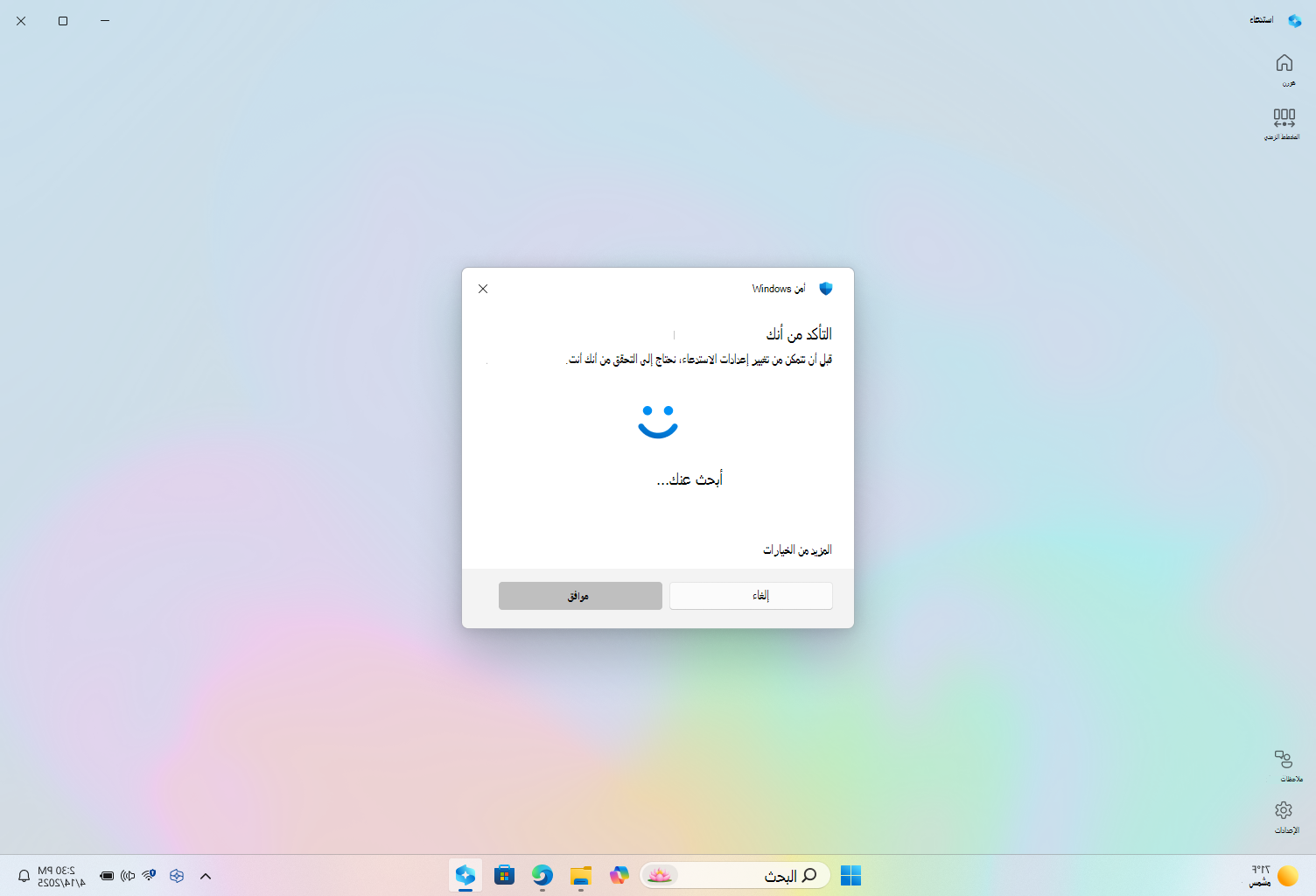
في كل مرة تقوم فيها بتشغيل استدعاء أو تغيير إعدادات الاستدعاء، سيطلب منك التأكد من هويتك باستخدام Windows Hello. يتم تشفير اللقطات المحفوظة وأي معلومات مرتبطة بذلك بحيث لا يمكن لأحد سواك الوصول إليها. يستفيد الاستدعاء من فك التشفير في الوقت المناسب المحمي بواسطة أمان تسجيل الدخول المحسن في Windows Hello (ESS). يتطلب منك الاستدعاء تأكيد هويتك قبل تشغيلها وقبل أن تتمكن من الوصول إلى اللقطات، لذلك ستحتاج أيضا إلى التسجيل في Windows Hello إذا لم تكن قد قمت بالتسجيل بالفعل. يتم أيضا تشفير قاعدة بيانات فهرس البحث الخاصة بك للاستدعاء. بشكل افتراضي، يدعم استدعاء تسجيل الدخول إلى Windows Hello بوجهك أو بصمة إصبعك أو رقم التعريف الشخصي (PIN).
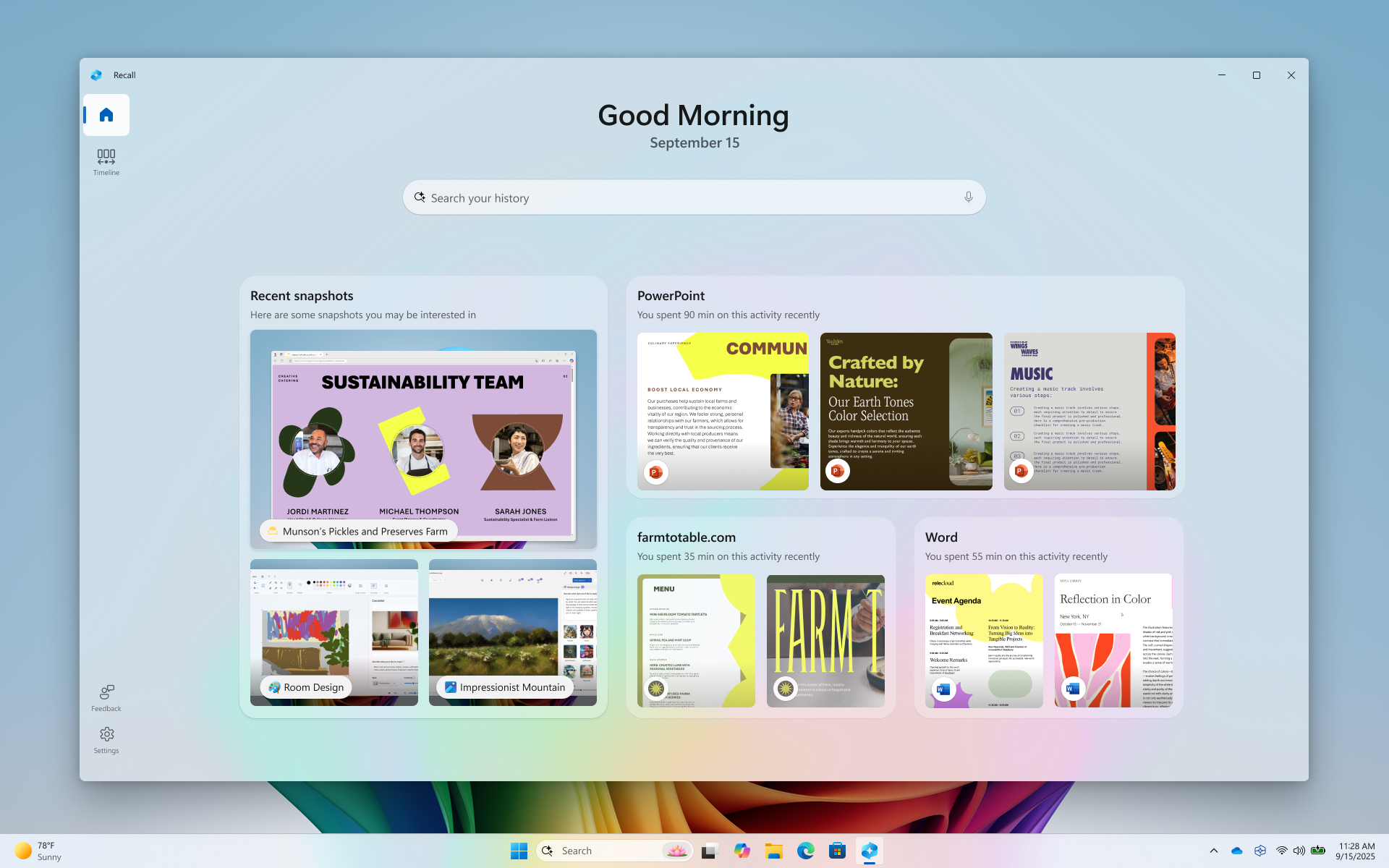
بمجرد تأكيد هويتك، يتم نقلك إلى صفحتك الرئيسية في استدعاء. في البداية، تحتوي صفحتك الرئيسية على شريط بحث فقط.
أثناء استخدامك Copilot+ PC، تقوم صفحتك الرئيسية بتخصيص نفسها لك استنادا إلى اللقطات والتطبيقات الأخيرة التي استخدمتها.
تساعدك صفحة "الاستدعاء" الرئيسية على العودة من حيث توقفت أمس. إذا كنت تفضل عدم الحصول على صفحة رئيسية مخصصة، فيمكنك تغيير إظهار استدعاء تجربة مخصصة باستخدام إعداد اللقطات إلى إيقاف التشغيل من الإعدادات>الخصوصية & الأمان>استدعاء & اللقطات>الإعدادات المتقدمة. إذا قمت بتعطيل تجربة الصفحة الرئيسية المخصصة، فستحتوي صفحتك الرئيسية على شريط بحث فقط. يمكنك الوصول إلى صفحتك الرئيسية في أي وقت باستخدام شريط التنقل الخاص ب Recall.
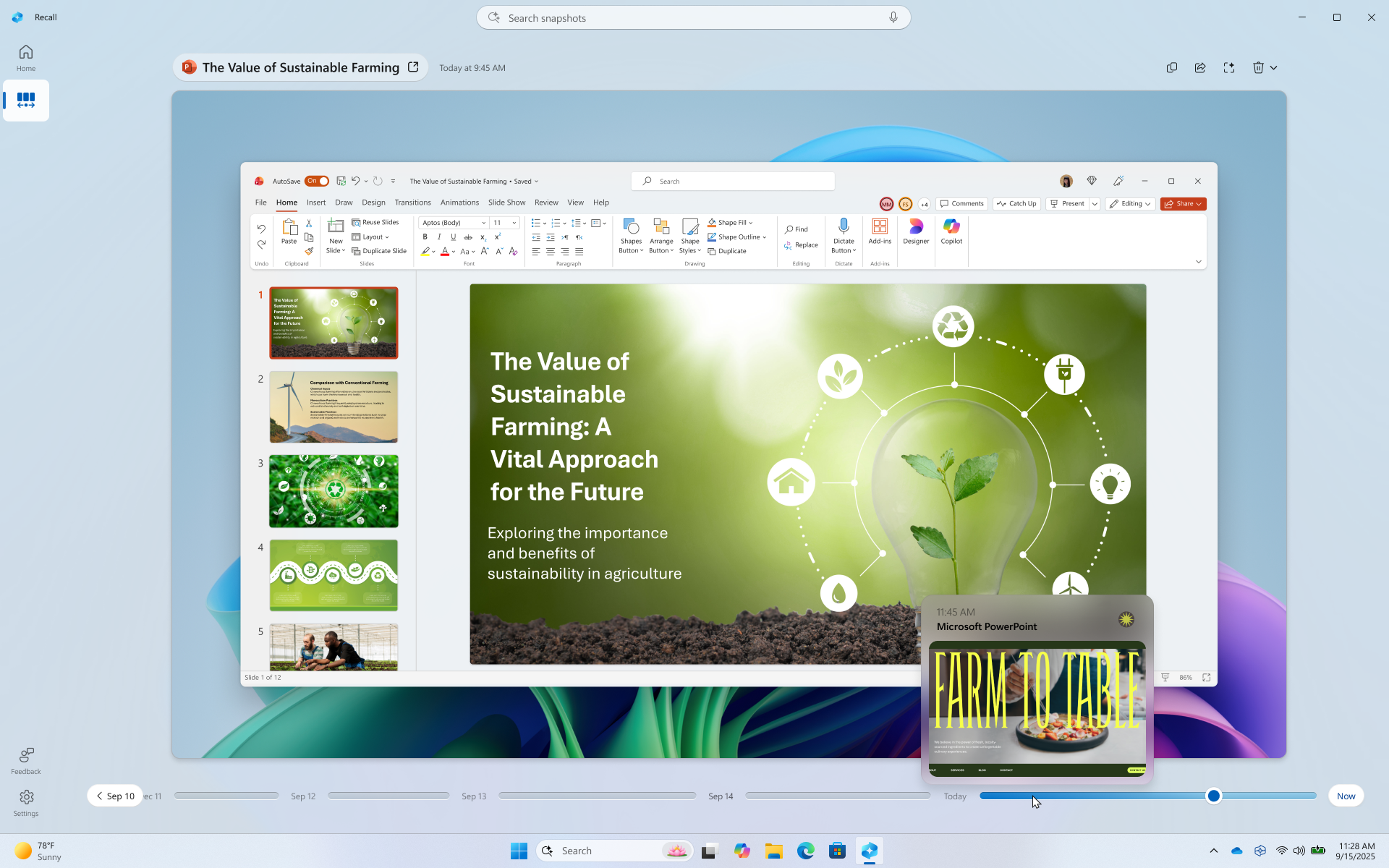
لمراجعة اللقطات السابقة، حدد المخطط الزمني من شريط التنقل في "الاستدعاء". يتم تقسيم مخططك الزمني في "الاستدعاء" إلى أجزاء، وهي كتل الوقت التي يتم خلالها التقاط لقطات من شاشتك أثناء استخدامك لجهاز الكمبيوتر الخاص بك. يمكنك المرور فوق مخططك الزمني لمراجعة نشاطك في نافذة المعاينة. يؤدي تحديد الموقع على المخطط الزمني أو تحديد نافذة المعاينة إلى تحميل اللقطة حيث يمكنك التفاعل مع المحتوى.
البحث باستخدام الاستدعاء
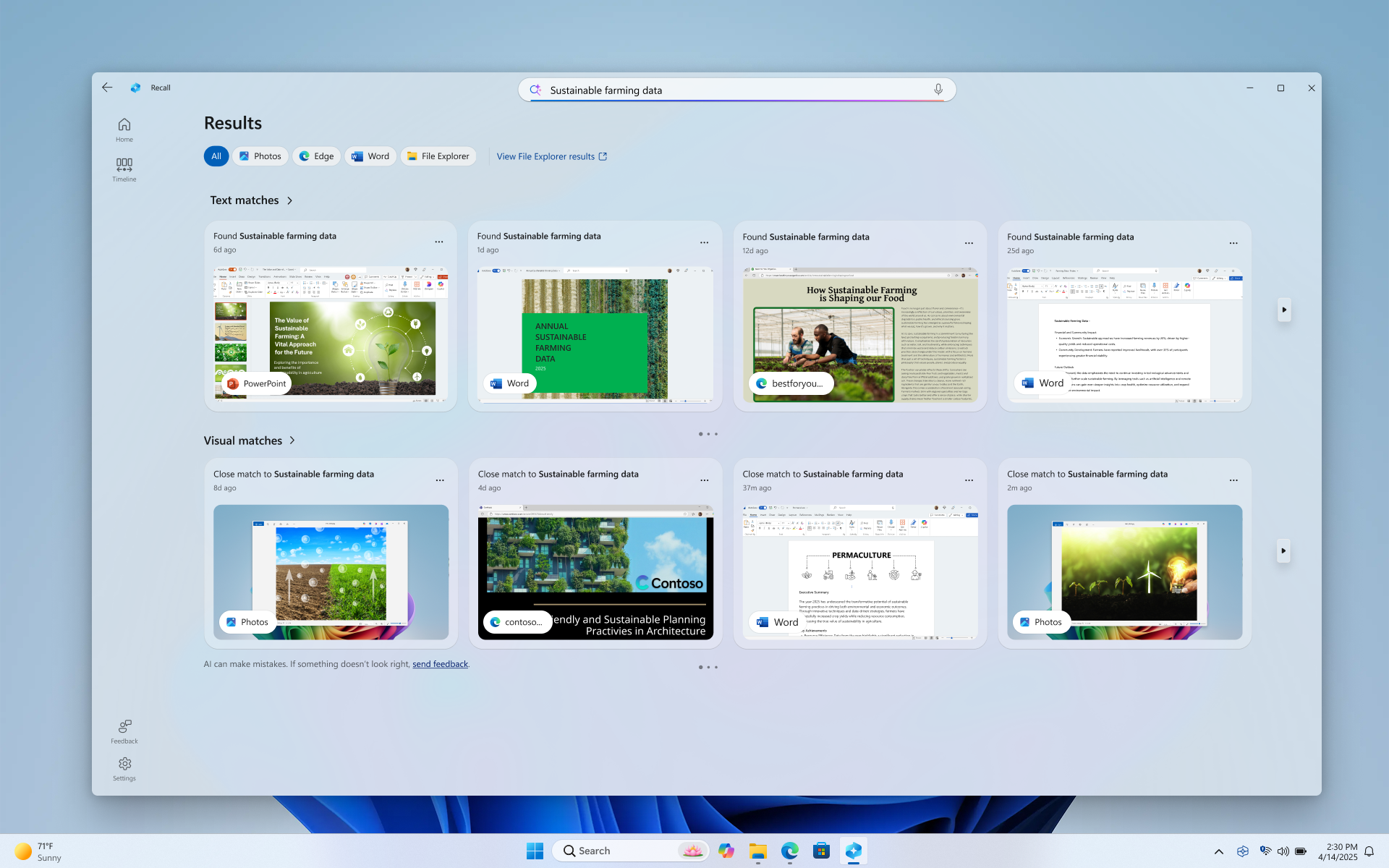
ربما كنت ترغب في إعداد وصفة البيتزا التي رأيتها في وقت سابق اليوم ولكنك لا تتذكر أين رأيتها. سيؤدي كتابة بيتزا ذات قشرة رقيقة في مربع البحث إلى العثور بسهولة على الوصفة مرة أخرى. يمكنك أيضا البحث عن بيتزا إذا كنت لا تتذكر نوع البيتزا المعين. ومع ذلك ، من المرجح أن تجلب عمليات البحث الأقل تحديدا المزيد من التطابقات. إذا كنت تفضل البحث باستخدام صوتك، يمكنك تحديد الميكروفون ثم نطق استعلام البحث.

بشكل افتراضي، يتم عرض النتائج من كل التطبيقات حيث عثر الاستدعاء على تطابقات. يمكنك تضييق النتائج عن طريق تصفية التطابقات لتطبيق معين عن طريق تحديد تطبيق من القائمة.

عند عرض النتائج، سيتم إدراجها تحت عناوين تطابقات النصوالتطابقات المرئية. يتم عرض التطابقات الأقرب إلى بحثك أولا. ستلاحظ أيضا أن بعض العناصر مدرجة كأحد أنواع التطابقات التالية:
- تطابق قريب: عادة ما تتضمن التطابقات القريبة مصطلحا واحدا على الأقل من مصطلحات البحث أو الصور التي تمثل مصطلحا معينا في الاستعلام.
- تطابق ذو صلة: سيتم اعتبار التطابقات التي تشترك في قواسم مشتركة مع مصطلحات البحث مرتبطة ببعضها. على سبيل المثال، إذا بحثت عن بيتزا ذات قشرة رقيقة، فقد تحصل أيضا على تطابقات ذات صلة تتضمن بيتزا من أربعة أجبان أو خبز مسطح نباتي نظرا لوجود أوجه تشابه بينهما.
التفاعل مع المحتوى
بمجرد العثور على العنصر الذي تريد رؤيته مرة أخرى، حدد اللوحة. يفتح استدعاء اللقطة وتمكين النقر للإجراء، الذي يتم تشغيله أعلى اللقطة المحفوظة. انقر للإجراء يحلل ما هو موجود في اللقطة ويسمح لك بالتفاعل مع الصور أو النص الذي يتم التعرف عليه في اللقطة. ستلاحظ أنه عندما يكون النقر للإجراء نشطا، يكون المؤشر باللونين الأزرق والأبيض. يتغير شكل المؤشر أيضا وفقا لنوع المعلومات الموجودة أسفله. يتغير ما يمكنك فعله بالمعلومات استنادا إلى نوع المحتوى الذي يكتشفه "انقر للإجراء". إذا قمت بتحديد صورة في اللقطة، يمكنك نسخها أو تحريرها باستخدام تطبيق تحرير الصورة الافتراضي مثل الصور أو فتحها في تطبيق آخر مثل أداة القصاصة أو الرسام. عند تمييز النص باستخدام النقر للإجراء، يمكنك فتحه في محرر نص أو نسخه. على سبيل المثال، قد ترغب في نسخ نص قائمة مكونات الوصفة لتحويلها إلى متري.
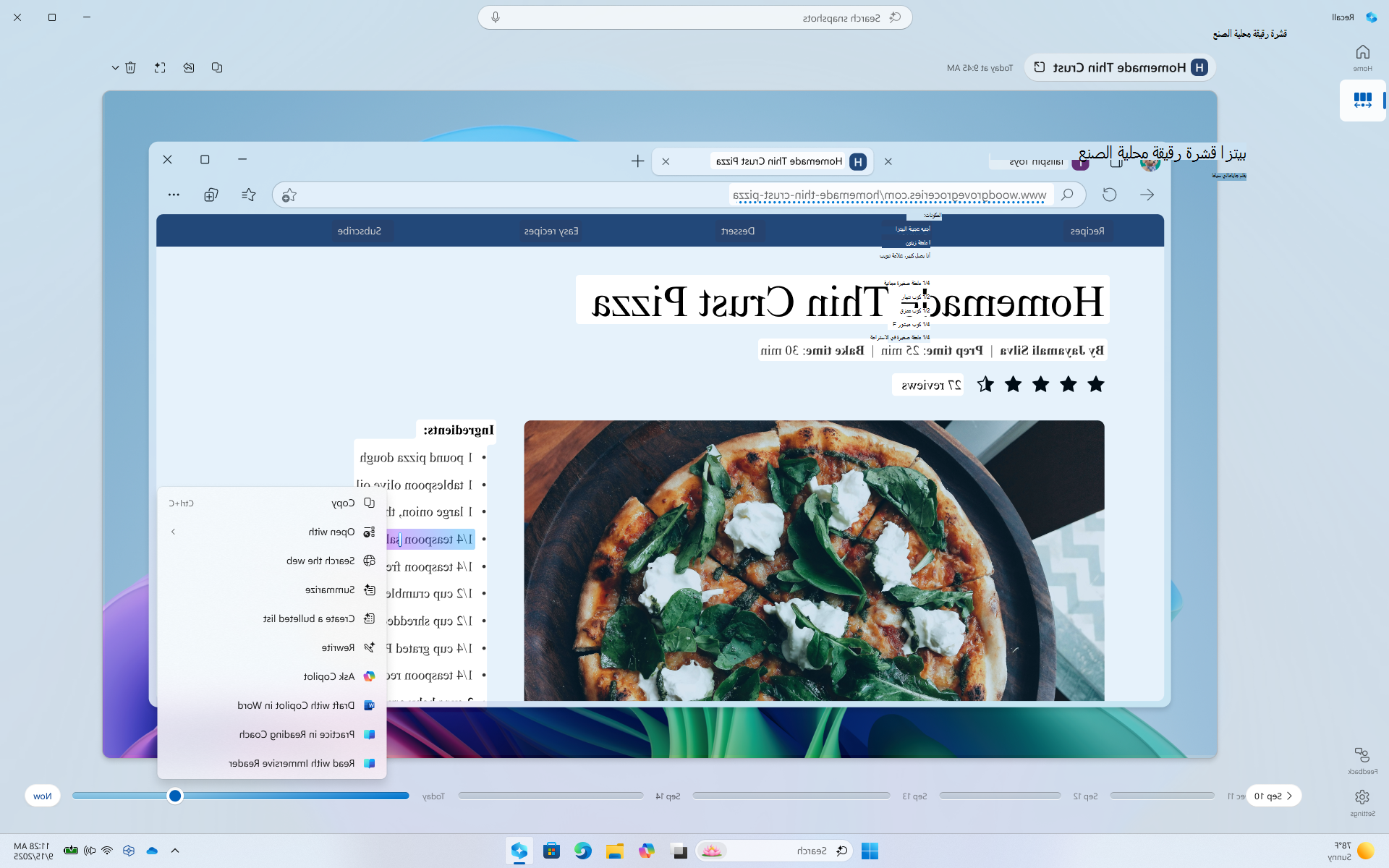
سيؤدي النقر للإجراء إلى حفظ المحتوى مؤقتا عند استخدام خيار يرسل المحتوى إلى أحد التطبيقات، مثل المفكرة أو الرسام. لمزيد من المعلومات، راجع النقر للإجراء في Recall.
أعلى اللقطة المحددة، لديك المزيد من خيارات اللقطة. في حالات كثيرة، يمكنك أن تجعل "الاستدعاء" ينتقل بسرعة إلى العنصر، مثل إعادة فتح صفحة الويب أو عرض PowerPoint التقديمي أو التطبيق الذي كان قيد التشغيل في وقت التقاط اللقطة. يمكنك أيضا إخفاء "انقر للإجراء" أو نسخ اللقطة أو حذف اللقطة.

إيقاف اللقطات مؤقتا أو استئنافها
لإيقاف الاستدعاء مؤقتا، حدد أيقونة الاستدعاء في علبة النظام وحدد إيقاف مؤقت حتى يوم غد. سيتم إيقاف اللقطات مؤقتا حتى يتم استئنافها تلقائيا في الساعة 12:00 ص. عند إيقاف اللقطات مؤقتا، تحتوي أيقونة علبة نظام الاستدعاء على شرطة مائلة من خلاله حتى تتمكن من معرفة أنه تم تعطيل حفظ اللقطات. لاستئناف اللقطات يدويا، حدد أيقونة الاستدعاء في علبة النظام ثم حدد استئناف اللقطات، ستتم مطالبتك بتفويض هذا التغيير باستخدام بيانات اعتماد Windows Hello الخاصة بك. يمكنك أيضا الوصول إلى صفحة إعدادات استدعاء & اللقطات من أسفل هذه النافذة.
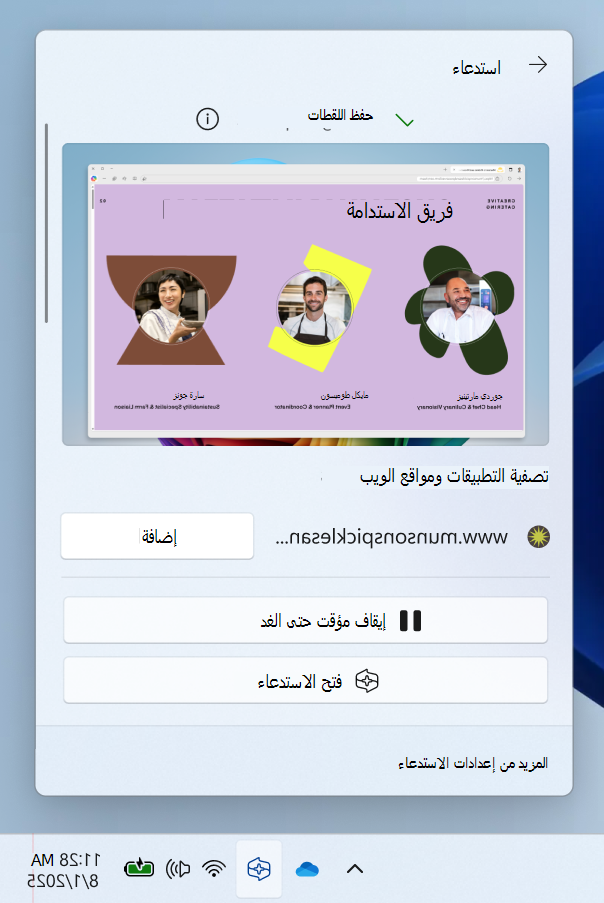
تطبيقات التصفية ومواقع الويب والمعلومات الحساسة من اللقطات
يمكنك تصفية التطبيقات ومواقع الويب من حفظها كلقطات. يمكنك إضافة التطبيقات ومواقع الويب في أي وقت عن طريق الانتقال إلى الإعدادات>الخصوصية & الأمان>استدعاء اللقطات & على جهاز الكمبيوتر الخاص بك. ستحتاج إلى استخدام مستعرض مدعوم لتصفية مواقع الويب وتصفية نشاط الاستعراض الخاص. بالنسبة للمعلومات الحساسة، يمكنك استخدام إعداد تصفية المعلومات الحساسة، الذي يتم تمكينه بشكل افتراضي، ويساعد في تصفية اللقطات عند الكشف عن معلومات قد تكون حساسة، على سبيل المثال، كلمات المرور وبطاقات الائتمان والمزيد. لمزيد من المعلومات، راجع تصفية التطبيقات ومواقع الويب والمعلومات الحساسة في استدعاء.
حذف لقطة من نتائج البحث أو حذفها بالكامل أو نسخها
إذا اكتشفت لقطة تريد حذفها أو نسخها، فحدد ... لعرض خيارات اللقطة. يمكنك اختيار نسخ اللقطة في الحافظة لديك أو حذف اللقطة. إذا أدركت أن اللقطة تحتوي على موقع ويب أو تطبيق لم تقم بتصفيته بعد، فلديك خيار حذف جميع اللقطات التي تحتوي على موقع الويب أو التطبيق المحدد. سيتم إعلامك بعدد اللقطات من هذا الموقع أو التطبيق التي سيتم حذفها. إذا تابعت، فسيتم حذف جميع اللقطات بشكل مجمع. إذا كنت ترغب في ذلك، يمكنك إضافة موقع الويب أو التطبيق إلى قائمة التصفية بمجرد الانتهاء من الحذف.

إعادة تعيين الاستدعاء
عند إعادة تعيين استدعاء، فإنه يحذف كل اللقطات ويقوم بإعادة تعيين جميع إعداداتك للاستدعاء. لن تؤدي إعادة الضبط إلى حذف اللقطات التي سبق لك تصديرها إلى مجلد، أو اللقطات التي تمت مشاركتها مسبقا مع تطبيق أو موقع ويب تم حفظها بواسطة هذه الجهة الخارجية. عند فتح استدعاء أو تشغيل حفظ اللقطات بعد ذلك، سيتم نقلك عبر الإعداد الأولي مرة أخرى. في المنطقة الاقتصادية الأوروبية (EEA)، ستحصل على رمز تصدير استدعاء جديد عند إعادة تعيين الاستدعاء.
لإعادة تعيين الاستدعاء:
- انتقل إلى الإعدادات
 >الخصوصية & الأمان>استدعاء & اللقطات>الإعدادات المتقدمة، ثم حدد إعادة تعيين الاستدعاء.
 - قم بتأكيد رغبتك في حذف جميع اللقطات وإعادة تعيين إعدادات الاستدعاء عن طريق تحديد إعادة تعيين.
- قم بالتخويل بإعادة التعيين باستخدام Windows Hello.
تتم إدارة جهازي بواسطة عملي أو مدرستي، هل يمكن لمسؤول تكنولوجيا المعلومات تمكين اللقطات دون علمي؟
لا. إذا كان لديك عدة أشخاص يمكنهم تسجيل الدخول على جهاز بحسابات مختلفة، فيجب على كل شخص اتخاذ قرار بشأن ما إذا كان يرغب في السماح بحفظ اللقطات أم لا. لا يمكن لمسؤول تكنولوجيا المعلومات، بمفرده، تمكين حفظ اللقطات على الأجهزة التي تديرها مؤسسة أو مؤسسة تعليمية. يمكن لمسؤولي تكنولوجيا المعلومات أن يقدموا لك خيار تمكين اللقطات فقط. على الأجهزة التي تتم إدارتها، قد تلاحظ أن بعض الخيارات غير نشطة ولا يمكنك تغييرها. يمكن للمسؤول أيضا تعيين النهج من أجل:
إزالة Recall من الجهاز أو تعطيل Recall على الجهاز
تعطيل حفظ اللقطات تماما أو السماح لك بتمكين اللقطات إذا اخترت ذلك
تعيين الحد الأقصى لمساحة القرص التي يمكن أن يستخدمها الاستدعاء
تعيين الحد الأقصى لمقدار الوقت الذي يمكن حفظ اللقطات فيه على القرص المحلي
تعيين قائمة بمواقع الويب والتطبيقات التي سيتم تصفيتها من اللقطات
- يمكنك إضافة المزيد من مواقع الويب والتطبيقات إلى قوائم التصفية هذه لنفسك على جهازك
لمزيد من المعلومات حول إدارة استدعاء على أجهزة الكمبيوتر الشخصيةCopilot+ PCs لمؤسستك، راجع إدارة الاستدعاء.
الاستدعاء كميزة اختيارية
الاستدعاء هو ميزة اختيارية لنظام التشغيل Windows. وهو متوفر بشكل افتراضي للأجهزة التي لا تديرها مؤسسة أو مؤسسة تعليمية.
لإزالة استدعاء، اكتب تشغيل ميزات Windows أو إيقاف تشغيلها في مربع البحث على شريط المهام. قم بإلغاء تحديد استدعاء من مربع الحوار وأعد تشغيل الكمبيوتر. سيتم حذف أي لقطات تم حفظها مسبقا عند إزالة الاستدعاء.
لإعادة تمكين استدعاء، اكتب تشغيل ميزات Windows أو إيقاف تشغيلها في مربع البحث على شريط المهام. حدد استدعاء من مربع الحوار وأعد تشغيل الكمبيوتر.
التزام Microsoft’الذكاء الاصطناعي والخصوصية المسؤولة
تعمل Microsoft على التقدم الذكاء الاصطناعي بشكل مسؤول منذ عام 2017، عندما حددنا مبادئ الذكاء الاصطناعي الخاصة بنا وقمنا بتشغيل نهجنا في وقت لاحق من خلال معيار الذكاء الاصطناعي المسؤول. الخصوصية والأمان هما مبدآن أساسيان لنا عندما نقوم بتطوير أنظمة الذكاء الاصطناعي وتوزيعها. نحن نعمل على مساعدة عملائنا على استخدام منتجاتنا الذكاء الاصطناعي بطريقة مسؤولة، ومشاركة تعلمنا، وبناء مشاركات مستندة إلى الثقة. لمزيد من المعلومات حول جهودنا تجاه إعداد ذكاء اصطناعي مسؤول والمبادئ التي ترشدنا والأدوات والقدرات التي أنشأناها لضمان تطوير تكنولوجيا الذكاء الاصطناعي بطريقة مسؤولة، اطلع على الذكاء الاصطناعي المسؤول.
يمكن أن تظهر استدعاء النتائج المتعلقة بالعواطف المتصورة للأشخاص في الصور. العمليات الأساسية للعاطفة البشرية معقدة، وهناك اختلافات الثقافة والجغرافية والفردية التي تؤثر على الطريقة التي قد نتصور بها المشاعر ونجربها ونعبر عن مشاعرنا. تستند النتائج المتعلقة بمشاعر الأشخاص في الصور إلى كيفية ظهورها، وقد لا تشير بالضرورة إلى الحالة الداخلية للأشخاص الأفراد بشكل دقيق.
يمكن للاستدعاء استخدام الإشارات السياقية في الصورة بأكملها، بما في ذلك الأشخاص أو الكيانات في الخلفية، وهي الطريقة التي يمكنها مع ذلك إقران الصورة بفرد. لا يتم استخدام بيانات المقاييس الحيوية والاستنتاج. لا تكون أي نتائج تحدد هوية فرد أو تستنتج عاطفة أحد الأفراد ناتجة عن معالجة الوجه، مثل التعرف على الوجه أو أي استنتاج آخر للوجه. على سبيل المثال، إذا كانت الصورة تحتوي على صورة رياضي شائع يرتدي قميص فريقه ورقمه المحدد، فقد لا يزال الاسترجاع يرجع نتيجة قد تحدد الرياضي استنادا إلى هذه الإشارات السياقية.
تستخدم ميزة الاستدعاء خاصية التعرف البصري على الحروف (OCR)، المتوفرة محلياً على جهاز الكمبيوتر الشخصي، لتحليل اللقطات وتسهيل البحث. لمزيد من المعلومات حول التعرف البصري على الحروف، اطلع على ملاحظة الشفافية وحالات استخدام التعرف البصري على الحروف. لمزيد من المعلومات حول الخصوصية والأمان، راجع الخصوصية والتحكم في تجربة الاستدعاء.
يسعدنا أن نتلقى تعليقاتك واقتراحاتك!
إذا كان هناك شيء يعجبك، وخاصة إذا كان هناك شيء لا يعجبك في استدعاء، يمكنك إرسال ملاحظات إلى Microsoft عن طريق تحديد ... ثم أيقونة الملاحظات في استدعاء. سيؤدي تقديم الملاحظات إلى إرسال بيانات من استدعاء إلى Microsoft، بما في ذلك أي لقطات شاشة تقوم بإرفاقها بالملاحظات.
المقالات ذات الصلة
تطبيقات التصفية ومواقع الويب والمعلومات الحساسة في "الاستدعاء"
إدارة لقطات الاستدعاء ومساحة القرص
انقر فوق "المهام" في "استدعاء": قم بالمزيد باستخدام ما هو موجود على شاشتك
اختصارات لوحة المفاتيح للاستدعاء والنقر للقيام
الخصوصية والتحكم في تجربتك مع الاستدعاء
إدارة الاستدعاء (لمسؤولي تكنولوجيا المعلومات)