
إذا كنت مقيما في المنطقة الاقتصادية الأوروبية (EEA)، يمكنك اختيار تصدير لقطات استدعاء. يسمح لك التصدير بمشاركة لقطات استدعاء مع تطبيقات أو مواقع ويب تابعة لجهات خارجية. التصدير اختياري، ويمكنك مراجعة معلومات الاستدعاء الخاصة بك في أي وقت في استدعاء دون الحاجة إلى التصدير. تتضمن المعلومات المصدرة ما يلي:
- اللقطات، بما في ذلك اللقطات التي قمت أنت أو استدعاءها بحفظها
- تفاصيل اللقطة، بما في ذلك المعلومات المتعلقة بكل لقطة مثل وقت وتاريخ حفظها بالإضافة إلى المعلومات المقترنة بها من التطبيقات المفتوحة
هام
تنطبق هذه الميزة على الأجهزة الموجودة في المنطقة الاقتصادية الأوروبية (EEA) فقط. تصدير لقطات الاستدعاء هي عملية بدأها المستخدم ويتم تنفيذها لكل مستخدم. لا يمكن لمسؤولي تكنولوجيا المعلومات أو المستخدمين الآخرين بدء عملية تصدير نيابة عن مستخدم آخر. تلتزم Microsoft بضمان أن يتمكن المستخدم من التحكم الكامل في بيانات الاستدعاء الخاصة به.
استدعاء رمز التصدير
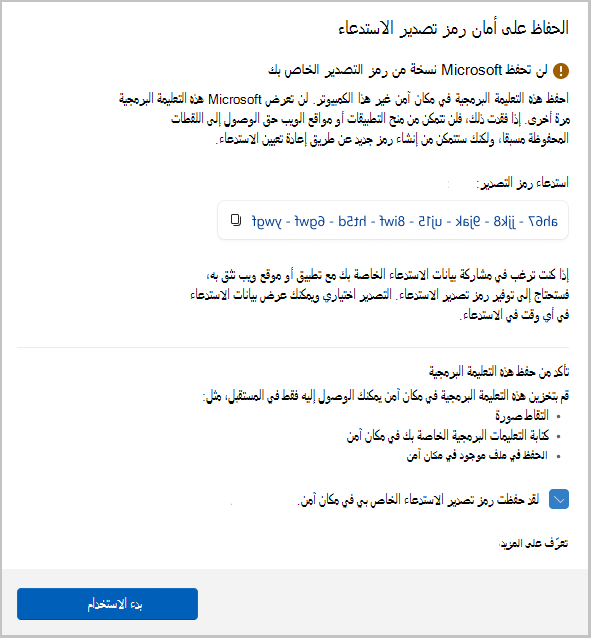
في المرة الأولى التي تفتح فيها "استدعاء " أو قمت بتشغيل حفظ اللقطات من الإعدادات ، سيظهر لك رمز التصدير "استدعاء". ستكون هناك حاجة إلى رمز التصدير "استدعاء" إذا اخترت تصدير لقطات "الاستدعاء" لمشاركتها مع تطبيق أو موقع ويب. التصدير اختياري، ولكنك ستحتاج إلى التأكد من حفظ الرمز في مكان آمن قبل اكتمال الإعداد لأنه لن يظهر هذا الرمز مرة أخرى. يتم منحك هذا الرمز لأن اللقطات المصدرة مشفرة. ستحتاج إلى مشاركة التعليمات البرمجية الخاصة بك مع التطبيق أو موقع الويب الذي ترغب في مشاركة بياناتك معه، حتى يتمكن التطبيق أو موقع الويب من فك تشفير اللقطات المصدرة. شارك هذا الرمز فقط مع التطبيقات ومواقع الويب التي تثق بها.
هام
يتم عرض رمز تصدير الاستدعاء مرة واحدة. لن يظهر هذا الرمز مرة أخرى. يمكنك إنشاء رمز جديد عن طريق إعادة تعيين استدعاء من الإعدادات>استدعاء & اللقطات>الإعدادات المتقدمة، ولكن ستؤدي إعادة الضبط إلى حذف جميع اللقطات المحفوظة مسبقا وإعدادات الاستدعاء. لا تشارك رمز التصدير مع أي شخص سوى التطبيقات ومواقع الويب التي تثق بها.
إذا كنت تشك في وصول شخص ما غير مصرح به إلى رمز التصدير الخاص بك أو إذا فقدته، فيجب إعادة تعيين استدعاء.
كيفية تصدير لقطات الاستدعاء
إذا اخترت تصدير لقطات الاستدعاء، فهناك خياران للتصدير:
- تصدير اللقطات السابقة: تصدير واحد لجميع لقطات استدعاء من آخر 7 أيام أو آخر 30 يوما أو جميع اللقطات الخاصة بك.
- تصدير اللقطات من الآن فصاعدا: بدء التصدير المستمر للقطات من وقت تشغيل هذا الإعداد حتى إيقاف تشغيله أو إعادة تعيين استدعاء. سيتم تذكيرك كل 30 يوما بتمكين التصدير المستمر.
ستتمكن من اختيار المجلد الذي تريد تصدير اللقطات إليه.
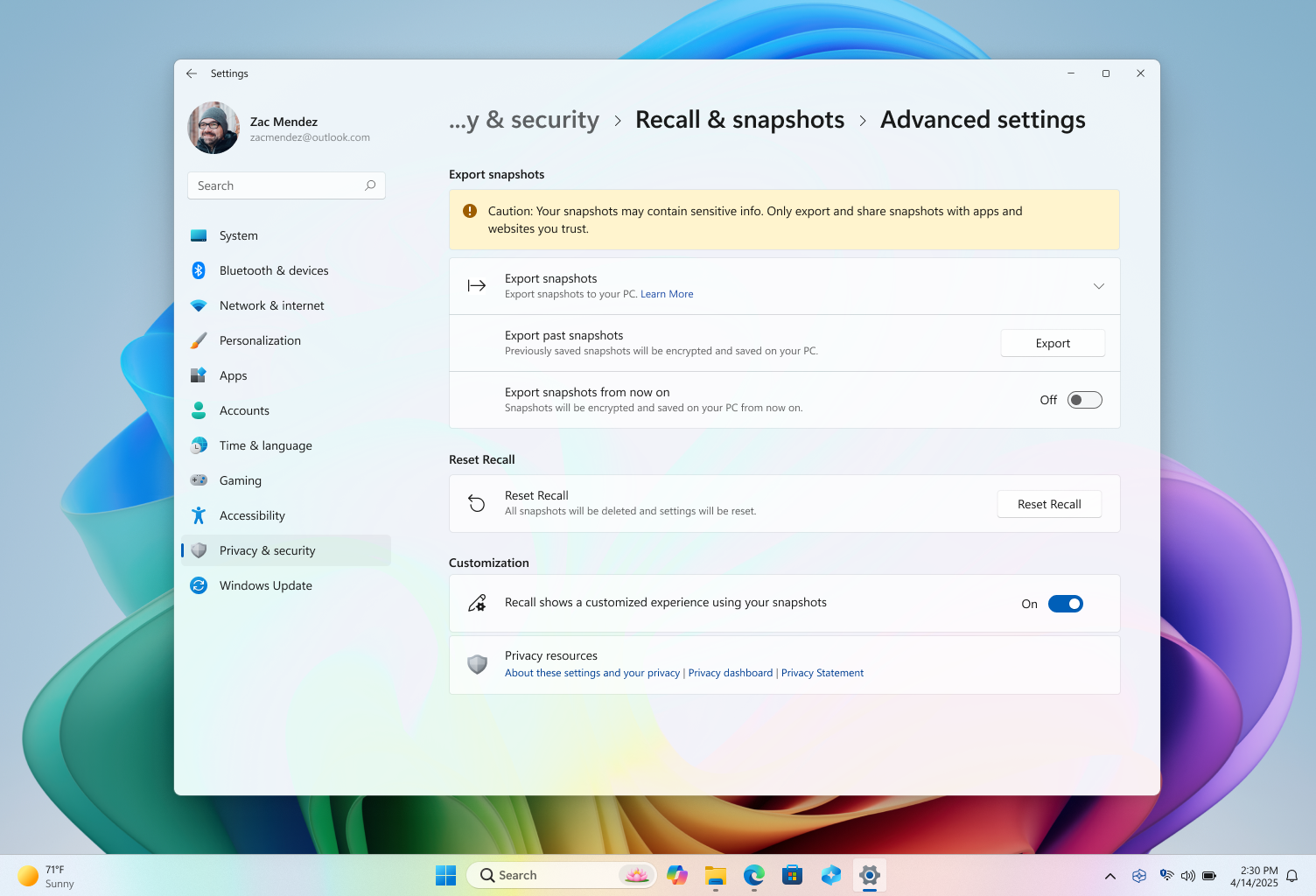
تصدير اللقطات السابقة
لتصدير اللقطات السابقة:
انتقل إلى الإعدادات
>الخصوصية & الأمان>استدعاء اللقطات> &الإعدادات> المتقدمةتصدير اللقطات>تصدير اللقطات> السابقةتصدير.اختر النطاق الزمني الذي تريد تصدير اللقطات له، ثم اختر "التالي". يمكنك الاختيار مما يلي:
- آخر 7 أيام
- آخر 30 يوما
- كل شيء
اختر مجلدا لتصدير اللقطات إليه. يمكنك إنشاء مجلد خاص بك، على سبيل المثال C:\Recall\Exported.
تأكد من أنك تريد تصدير اللقطات إلى المجلد الذي تختاره عن طريق تحديد تصدير. ستتم مطالبتك بتفويض التصدير باستخدام Windows Hello.
تصدير اللقطات من الآن فصاعدا
لتشغيل خيارتصدير اللقطات من الآن فصاعدا:
- انتقل إلى الإعدادات>الخصوصية & الأمان>استدعاء اللقطات> &الإعدادات> المتقدمةتصدير اللقطات>تصدير.
- في إعداد تصدير اللقطات من الآن فصاعدا ، حرك مفتاح التبديل إلى "تشغيل".
- حدد التالي، ثم اختر مجلدا لتخزين لقطات استدعاء المصدرة، مثل C:\Recall\Exported.
- تأكد من أنك تريد تصدير اللقطات إلى المجلد الذي تختاره عن طريق تحديد تصدير. ستتم مطالبتك بتخويل التصدير المستمر للقطات الاستدعاء باستخدام Windows Hello.
لإيقاف تشغيل خيار تصدير اللقطات من الآن فصاعدا:
- انتقل إلى الإعدادات>الخصوصية & الأمان>استدعاء اللقطات> &الإعدادات> المتقدمةتصدير اللقطات>تصدير.
- في إعداد تصدير اللقطات من الآن فصاعدا ، انقل مفتاح التبديل إلى إيقاف التشغيل.
- ستتم مطالبتك بتخويل تغيير إعداد التصدير باستخدام Windows Hello.
مشاركة معلومات الاستدعاء واللقطات المصدرة
إذا اخترت تصدير لقطات استدعاء لمشاركتها مع التطبيقات أو مواقع الويب، فستحتاج إلى تزويدهم بالمعلومات التالية:
- رمز التصدير في Recall الخاص بك
- مسار المجلد الذي تم تصدير الاستدعاء واللقطات إليه، مثل C:\Recall\Exported.
يمكن لمطوري التطبيق أو موقع الويب اتباع الوثائق العامة والعينات لفك تشفير اللقطات من جهازك. للحصول على معلومات عن المطور، راجع فك تشفير اللقطات المصدرة من "استدعاء".
إعادة تعيين الاستدعاء
عند إعادة تعيين استدعاء، فإنه يحذف كل اللقطات ويقوم بإعادة تعيين جميع إعداداتك للاستدعاء. لن تؤدي إعادة الضبط إلى حذف اللقطات التي سبق لك تصديرها إلى مجلد، أو اللقطات التي تمت مشاركتها مسبقا مع تطبيق أو موقع ويب تم حفظها بواسطة هذه الجهة الخارجية. عند فتح استدعاء أو تشغيل حفظ اللقطات بعد ذلك، سيتم نقلك عبر الإعداد الأولي مرة أخرى. في المنطقة الاقتصادية الأوروبية، ستحصل على رمز تصدير جديد للاستدعاء عند إعادة تعيين الاستدعاء.
لإعادة تعيين الاستدعاء:
- انتقل إلى الإعدادات>الخصوصية & الأمان>استدعاء & اللقطات>الإعدادات المتقدمة، ثم حدد إعادة تعيين الاستدعاء.
- قم بتأكيد رغبتك في حذف جميع اللقطات وإعادة تعيين إعدادات الاستدعاء عن طريق تحديد إعادة تعيين.
- قم بالتخويل بإعادة الضبط باستخدام Windows Hello.
تصدير الأسئلة المتداولة
كيف يجب أن أحافظ على أمان رمز تصدير الاستدعاء؟
يجب عليك تخزين رمز التصدير في مكان آمن يمكنك أنت فقط الوصول إليه، مثل:
- التقاط صورة
- تدوين التعليمات البرمجية في مكان آمن
- حفظه في ملف موجود في مكان آمن
ماذا يحدث إذا فقدت رمز التصدير الخاص بي في Recall؟
إذا فقدت التعليمات البرمجية، فلن يتمكن التطبيق أو موقع الويب من فك تشفير اللقطات التي قمت بتصديرها ومشاركتها. لن يؤثر عدم وجود رمز على قدرتك على استخدام استدعاء. إذا كنت ترغب في تصدير اللقطات ومشاركتها، فستحتاج إلى إنشاء رمز جديد. يمكنك إنشاء رمز جديد عن طريق إعادة تعيين الاستدعاء. ومع ذلك، ستؤدي إعادة الضبط إلى حذف جميع لقطات الاستدعاء وإعادة تعيين جميع إعداداتك للاستدعاء. لن تؤدي إعادة الضبط إلى حذف اللقطات التي سبق لك تصديرها إلى مجلد، أو اللقطات التي تمت مشاركتها مسبقا مع تطبيق أو موقع ويب تم حفظها بواسطة هذه الجهة الخارجية. إذا كنت تشك في وصول شخص ما غير مصرح به إلى رمز التصدير الخاص بك أو إذا فقدته، فيجب إعادة تعيين استدعاء. بعد إعادة الضبط، سيتم إنشاء رمز جديد عند تشغيل حفظ اللقطات مرة أخرى.
لماذا يتم عرض الرمز مرة واحدة فقط أثناء الإعداد؟
باتباع أفضل الممارسات في المجال، يتم عرض رمز التصدير مرة واحدة فقط أثناء الإعداد الأولي للمساعدة في ضمان أنك وحدك تتحكم في تصدير بيانات الاستدعاء الخاصة بك. ليس لدى Microsoft إمكانية الوصول إلى رمز التصدير ولا يمكنها مساعدتك في استرداده في حالة فقدانه.
لماذا يتم تشفير اللقطات المصدرة؟
يتم تشفير معلومات الاستدعاء واللقطات التي تم تصديرها لأنه قد يكون هناك معلومات حساسة فيها. يساعد تشفير هذه البيانات في الحفاظ على أمان المعلومات، مما يضمن عدم الوصول إلى اللقطات إلا من قبل التطبيق أو موقع الويب الذي تشارك رمز التصدير معه.
كيف يتم تشفير اللقطات المصدرة؟
يتم تشفير معلومات الاستدعاء واللقطات باستخدام معايير التشفير على مستوى الصناعة. بمجرد فك تشفيرها، تصبح اللقطات .jpg الملفات. بيانات التعريف المقترنة بكل .jpg هي ملف .json .
المقالات ذات الصلة
إعادة تعقب خطواتك مع الاستدعاء
إدارة الاستدعاء (لمسؤولي تكنولوجيا المعلومات)