

الملخص
تعمل شاشة القفل في Windows كواجهة أولية تواجهها عند بدء تشغيل الجهاز أو تنشيطه من وضع السكون. فهو يوفر طبقة من الأمان من خلال طلب إيماءة بيومترية أو رقم تعريف شخصي (PIN) أو كلمة مرور للوصول إلى سطح المكتب. بالإضافة إلى وظيفة الأمان، تتميز شاشة القفل بأنها عالية التخصيص، مما يسمح لك بتخصيصها باستخدام صور خلفية مختلفة، مثل صورة واحدة أو عرض شرائح أو محتوى ديناميكي من Windows spotlight. يمكنك أيضا إضافة معلومات مفيدة، مما يجعل شاشة القفل جذابة وغنية بالمعلومات.
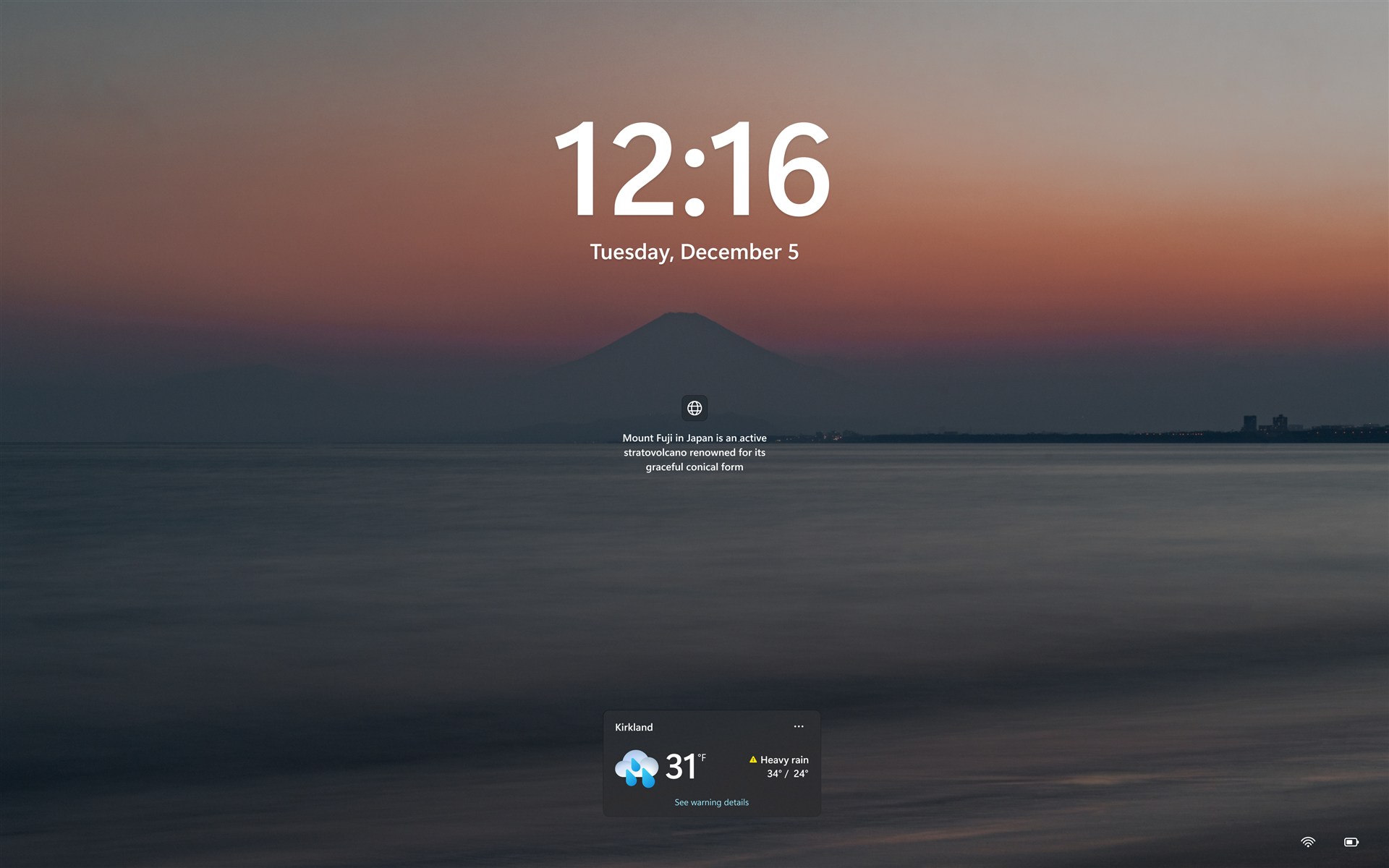
لمعرفة كيفية تكوين صورة خلفية شاشة التأمين وعناصر واجهة المستخدم على شاشة القفل، قم بتوسيع الأقسام التالية:
تخصيص صورة الخلفية
لتخصيص صورة الخلفية:
حددإعدادات>البدء>شاشة قفل إضفاء الطابع الشخصي>.
ضمن تخصيص شاشة التأمين، حدد أحد الخيارات التالية:
أضواء من Windows: يعرض مجموعة دوارة من الصور من Microsoft، جنبا إلى جنب مع التلميحات والحيل والإعلامات.
صورة: حدد صورة واحدة كخلفية شاشة تأمين الدخول. يمكنك الاختيار من الصور الافتراضية أو استعراض جهازك للحصول على صورة مخصصة.
عرض الشرائح: استخدم عرض شرائح للصور من مجلد على جهازك. يمكنك إضافة مجلدات متعددة وتخصيص إعدادات عرض الشرائح.
تلميح
قم بتمكين الخيار "الحصول على حقائق مثيرة وتلميحات ونصائح والمزيد على شاشة القفل" لتلقي محتوى إضافي من Microsoft مباشرة على شاشة التأمين لديك.
التبديل بين التشغيل أو إيقاف التشغيل اجعل صورة شاشة القفل تتفاعل عندما أقوم بتحريك جهاز الكمبيوتر الخاص بي لتمكين ميزة حركة الخلفية أو تعطيلها. عند التمكين، سيتم تحريك الصورة قليلا أو تحريكها استجابة لحركة جهازك الفعلية، مما يخلق تأثيرا ديناميكيا.
تبديل خيار التشغيل أو إيقافالتشغيل إظهار صورة خلفية شاشة تأمين الدخول على شاشة تسجيل الدخول لاستخدام صورة الخلفية نفسها لكل من شاشة التأمين وشاشة تسجيل الدخول، مما يضمن تجربة مرئية متناسقة.
تخصيص عناصر واجهة المستخدم على شاشة القفل
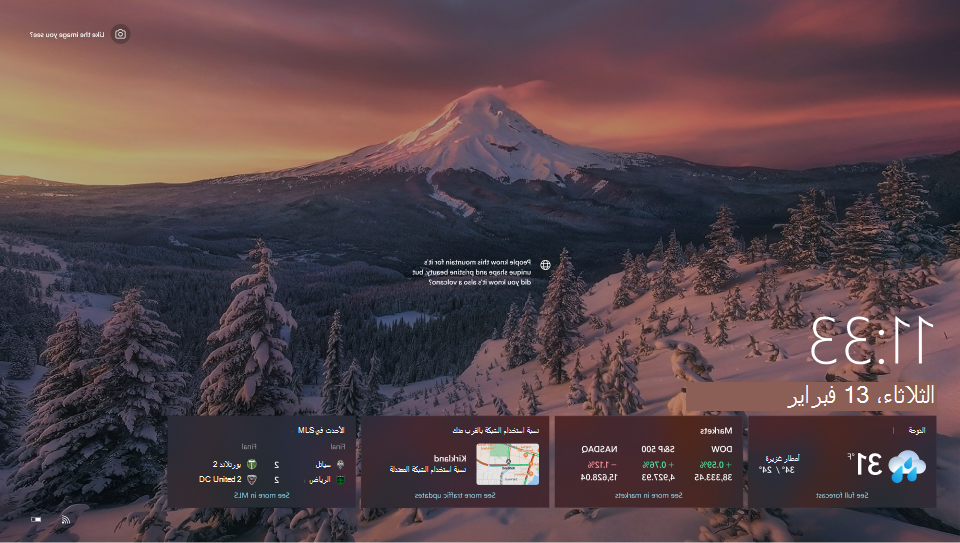
تعمل عناصر واجهة المستخدم على شاشة التأمين على تحسين التجربة من خلال توفير تحديثات ديناميكية في الوقت الفعلي. تعرض أحوال الطقس الحالية ومعلومات أخرى من خلال عناصر واجهة مستخدم صغيرة. تساعدك عناصر واجهة مستخدم شاشة القفل على البقاء على اطلاع بنظرة سريعة دون إلغاء قفل جهازك. لمعرفة المزيد حول المعلومات المعروضة على عنصر واجهة مستخدم، حددها على شاشة التأمين وسجل الدخول واعرض التفاصيل الكاملة على الصفحة المقصودة المحددة بواسطة موفر عنصر واجهة المستخدم.
يمكنك إضافة عناصر واجهة المستخدم وإزالتها وإعادة ترتيبها وتخصيصها على شاشة القفل لتعكس اهتماماتك وتفضيلاتك.
حددإعدادات>البدء>شاشة قفل إضفاء الطابع الشخصي>.
ضمن عناصر واجهة المستخدم، راجع عناصر واجهة المستخدم التي تظهر حاليا على شاشة التأمين. يتطابق ترتيب عناصر واجهة المستخدم في الإعدادات مع ترتيب القراءة على شاشة القفل. اسحب عنصر واجهة مستخدم لأعلى في القائمة لجعله يظهر في وقت سابق.
لكل عنصر واجهة مستخدم، حدد زر خيارات
 لإزالة عنصر واجهة المستخدم أو تخصيصه، إذا كان موفر عنصر واجهة المستخدم يدعم التخصيص.
لإضافة المزيد من عناصر واجهة المستخدم، حدد إضافة عنصر واجهة مستخدم أسفل القائمة. تعرض قائمة إضافة عنصر واجهة المستخدم كتالوج عناصر واجهة المستخدم المتوفرة. حاليا، يمكن إضافة عناصر واجهة المستخدم التي تدعم حجما صغيرا فقط إلى شاشة القفل.
لإخفاء عناصر واجهة المستخدم على شاشة التأمين، قم بتبديل عناصر واجهة المستخدم إلى إيقاف التشغيل.
ملاحظة
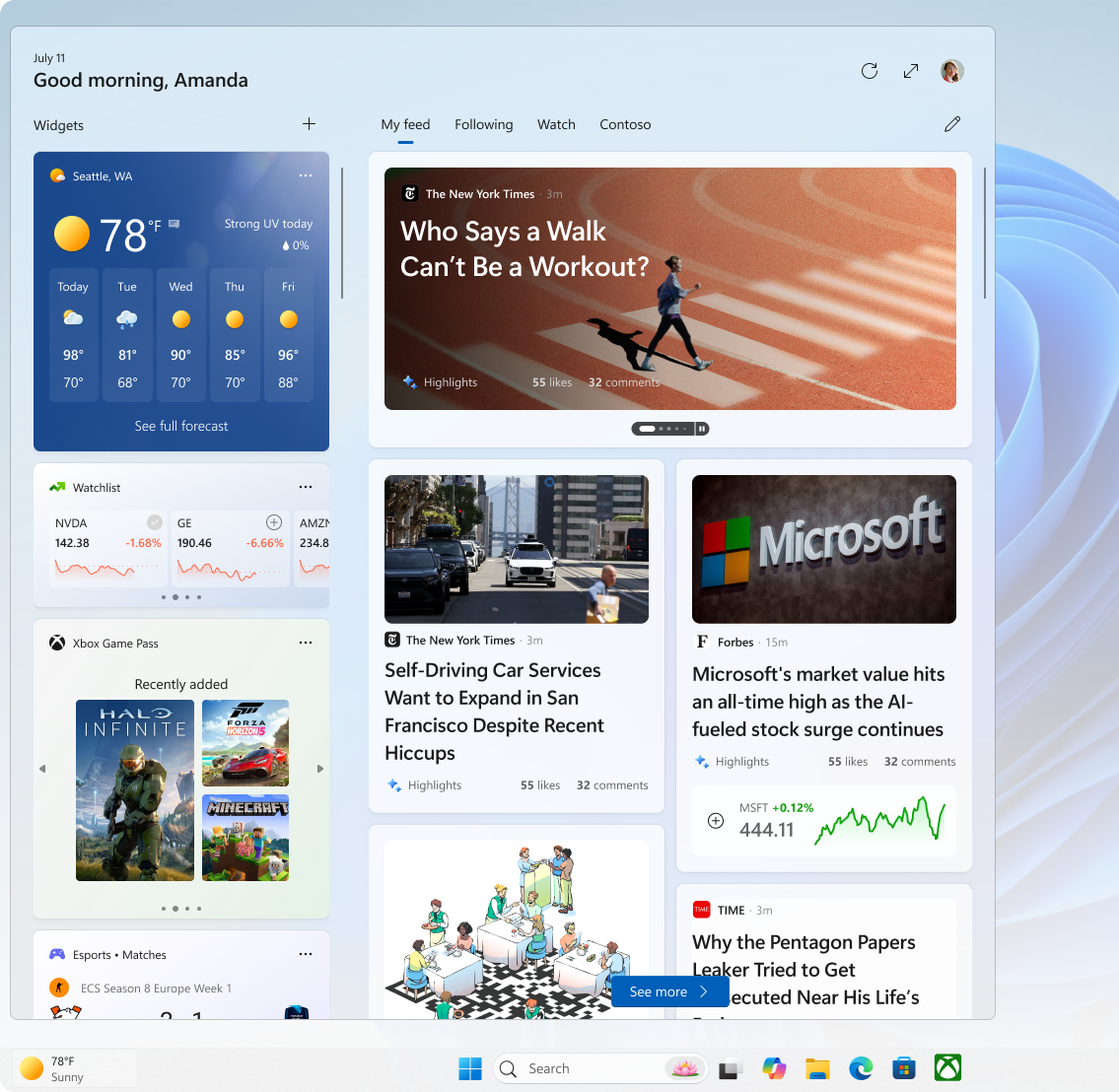
تظهر عناصر واجهة المستخدم أيضا على شريط المهام ولوحة عناصر واجهة المستخدم. لمزيد من المعلومات، راجع البقاء على اطلاع دائم باستخدام عناصر واجهة المستخدم في Windows.
ملاحظة
قد تقوم عناصر واجهة المستخدم على شاشة التأمين بتخصيص المحتوى استنادا إلى تقدير موقعك لتوفير التجربة الأكثر ملاءمة من حيث السياق. يمكن أن يأتي تقدير الموقع من خدمة المواقع في Windows، إذا تم تمكينه. وإلا، فقد يستخدم عنوان IP الخاص باتصالك بالإنترنت.

أرسل إلينا ملاحظات

|
أخبرنا بما يعجبك ومشاركة أفكارك وتقديم اقتراحات حول كيفية تحسين التجربة من خلال مركز تقديم الملاحظات. في  في تطبيق مركز تقديم الملاحظات على جهاز Windows، حددشاشة تأمينبيئة> سطح المكتب. في تطبيق مركز تقديم الملاحظات على جهاز Windows، حددشاشة تأمينبيئة> سطح المكتب. |
|---|