

ملاحظة
انتهى دعم Windows 10 في 14 أكتوبر 2025
- بعد 14 أكتوبر 2025، لن توفر Microsoft تحديثات البرامج المجانية من Windows Update، أو المساعدة التقنية، أو إصلاحات الأمان لـ Windows 10. سيظل الكمبيوتر يعمل، ولكننا نوصي بالانتقال إلى Windows 11.
- معرفة المزيد
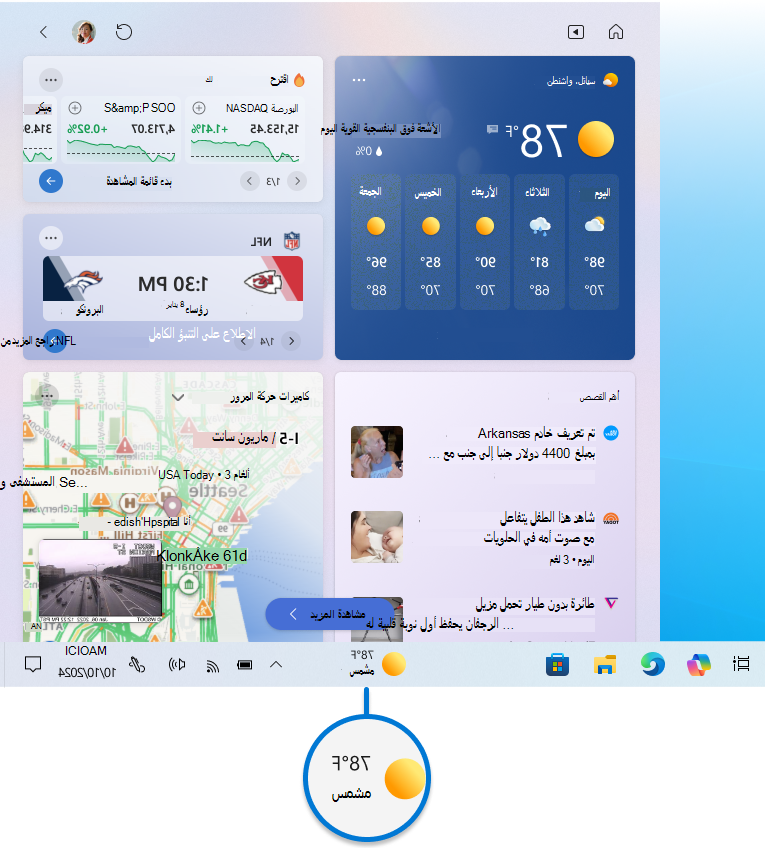
تم تصميم ميزة الأخبار والاهتمامات في Windows 10 لإبقائك على اطلاع دائم ويتم تحديثك مباشرة من شريط مهام Windows. باستخدام هذه الميزة، يمكنك الوصول بسهولة إلى تحديثات الطقس والأخبار والاهتمامات الأخرى دون الحاجة إلى التبديل بين التطبيقات أو مواقع الويب. يمكنك عرض أحوال الطقس الحالية لموقعك مباشرة على شريط المهام والمرور فوق الأيقونة للاطلاع على معلومات موجزة وقابلة للمسح الضوئي حول مواضيع مثل الرياضة والأسهم والأخبار المحلية والعناوين الرئيسية للخبرات.
تستخدم الأخبار والاهتمامات بطاقات المعلومات لعرض أنواع مختلفة من المحتوى. تمثل كل بطاقة موضوعا محددا، مثل الطقس وأهم الأخبار والرياضة والأسهم وحركة المرور. يتم تحديث هذه البطاقات مع مرور الوقت لتوفير أحدث المعلومات. لديك المرونة اللازمة لتخصيص الأخبار وموجز الاهتمامات ليتناسب مع تفضيلاتك عن طريق إضافة بطاقات المعلومات أو إزالتها. وهذا يعني أنه يمكنك تخصيصها لعرض المعلومات الأكثر أهمية بالنسبة لك، مما يجعلها طريقة ملائمة للبقاء على اتصال واطلاع طوال يومك.
لفتح الأخبار والاهتمامات، مرر مؤشر الماوس فوق زر الأخبار والاهتمامات أو حدده على شريط المهام.
تخصيص الأخبار والاهتمامات
تصف الأقسام التالية العمليات الشائعة لتخصيص الأخبار والاهتمامات. قم بتوسيع كل مقطع للتعرف على المزيد:
فتح الموجز عند التمرير فوقه
Windows 11: افتح عنصر واجهة مستخدم الأخبار والاهتمامات، وحدد الإعدادات. لتغيير السلوك، قم بتبديل فتح لوحة عناصر واجهة المستخدم عند التمرير إلى تشغيل أو إيقاف.
Windows 10: يمكنك إلقاء نظرة سريعة على موجزك عن طريق تمرير الماوس على أيقونة الطقس. لتغيير هذا السلوك، انقر بزر الماوس الأيمن فوق مساحة فارغة على شريط المهام، وحدد الأخبار والاهتمامات ، ثم حدد فتح عند التمرير لإلغاء تحديد المربع.
تحرير موقعك أو لغتك
يمكنك تحديث موقعك الأساسي ولغتك يدويا للحصول على محتوى أكثر صلة. افتح الأخبار والاهتمامات على شريط المهام، ثم حدد أيقونة  حساب المستخدم الخاص بك.
- حدد الموقع لتعيين موقعك الأساسي والاطلاع على محتوى أكثر صلة بهذا الموقع. سيؤدي ذلك أيضا إلى تحديث الموقع المستخدم للطقس على شريط المهام.
- حدد القائمة المنسدلة اللغة والمحتوى لتحديد لغة مناسبة للمحتوى في موجزك.
لتحرير منزلك وموقع عملك بالنسبة لحركة المرور، حدد النقاط الثلاث على بطاقة حركة المرور وحدد تحرير موقع المنزل أو تحرير موقع العمل.
تغيير وحدات درجة الحرارة
يمكن لشريط المهام عرض درجة الحرارة بدرجة مئوية (درجة مئوية) أو فهرنهايت (درجة فهرنهايت). للتبديل بين هاتين الوحدتين، حدد أيقونة الأخبار والاهتمامات على شريط المهام، وحدد النقاط  الثلاث على بطاقة الطقس، وحدد مئوية أو فهرنهايت.
يمكنك تغيير مظهر الأخبار والاهتمامات على شريط المهام. لإظهار أيقونة الطقس فقط وتوفير مساحة على شريط المهام، يمكنك التبديل إلى وضع الأيقونة فقط. انقر بزر الماوس الأيمن فوق أي مساحة فارغة على شريط المهام وحدد الأخبار والاهتمامات>أيقونة العرض فقط.
تقليل تحديثات شريط المهام
ملاحظة
هذا الخيار غير متوفر في Windows 11.
تعرض تحديثات شريط المهام المحتوى المخصص والمدار مباشرة على شريط المهام. يتم أيضا عرض بطاقات المعلومات ذات الصلة في طريقة عرض موسعة في موجزك.
لإيقاف تشغيل تحديثات شريط المهام في Windows 10، انقر بزر الماوس الأيمن فوق مساحة فارغة على شريط المهام وحدد الأخبار والاهتمامات>تقليل تحديثات شريط المهام. بمجرد التحقق من ذلك، ستحصل فقط على معلومات الطقس على شريط المهام.
ملاحظة
إذا كانت لديك بطاقة معلومات متوقفة عن التشغيل، فلن تحصل على تحديثات شريط المهام الدوارة ذات الصلة ببطاقة المعلومات تلك.
تشغيل ميزة الأخبار والاهتمامات وإيقاف تشغيلها
Windows 11: انقر بزر الماوس الأيمن فوق مساحة فارغة على شريط المهام وحدد إعدادات شريط المهام. لتغيير السلوك، قم بتبديل خيار عناصر واجهة المستخدم إلى تشغيل أو إيقاف تشغيل.
Windows 10: انقر بزر الماوس الأيمن فوق مساحة فارغة على شريط المهام وحدد الأخبار والاهتمامات>إيقاف تشغيل. عند إيقاف تشغيل الأخبار والاهتمامات، لن يظهر الطقس على شريط المهام بعد ذلك. لتشغيل الأخبار والاهتمامات، انقر بزر الماوس الأيمن فوق مساحة فارغة على شريط المهام وحدد الأخبار والاهتمامات>إظهار الأيقونة والنص.
تخصيص الموجز الخاص بك
تعرض الأخبار والاهتمامات محتوى حول مجموعة متنوعة من المواضيع. يتم تضمين كل موضوع ضمن بطاقة معلومات يتم تحديثها مع مرور الوقت.
تحديد ملفات تعريف Microsoft Edge وتبديلها
سجل الدخول إلى Microsoft Edge لإضفاء طابع شخصي على تجربة الأخبار والاهتمامات باستخدام المواضيع التي تهتم بها.
إذا كانت لديك ملفات تعريف متعددة في Microsoft Edge، فحدد ملف التعريف الذي تريد استخدامه. افتح الأخبار والاهتمامات على شريط المهام، ثم حدد أيقونة > حساب المستخدم الخاص بك التبديل إلى ملف تعريف> آخر وحدد ملف تعريف آخر لاستخدامه.
يمكنك إدارة ملفات تعريف مختلفة من Microsoft Edge. لمزيد من المعلومات، راجع تسجيل الدخول وإنشاء ملفات تعريف متعددة في Microsoft Edge.
تشغيل بطاقات المعلومات وإيقاف تشغيلها
يمكنك التبديل بين تشغيل بطاقات المعلومات الخاصة بالطقس والمال والرياضة والمزيد عن طريق الانتقال إلى البطاقة، وتحديد الزر "خيارات إضافية"، ثم تحديد خيار إخفاء البطاقة.
لإدارة جميع بطاقات المعلومات، افتح الأخبار والاهتمامات على شريط المهام، ثم حدد أيقونة حساب المستخدم الخاص بك. حدد الخيار "بطاقات المعلومات" وقم بتشغيل بطاقات الاهتمام أو إيقاف تشغيلها.
إدارة اهتماماتك والمصادر التي تتبعها
سيصبح موجزك أكثر تخصيصا مع مرور الوقت، وإليك خطوات تكوين المصادر المفضلة لديك. افتح الأخبار والاهتمامات على شريط المهام، ثم حدد أيقونة حساب المستخدم الخاص بك.
حدد "إدارة الاهتمامات"، التي تفتح صفحة التخصيص. من هنا، يمكنك القيام بالآتي:
- استخدم مربع البحث للبحث عن المواضيع أو الناشرين الذين تريد متابعتهم.
- استعرض المواضيع حسب الفئة وحدد الموضوعات التي تهمك.
- اعرض الاهتمامات والناشرين المتابعين وقم بإدارتهم في القسم التالي .
اختيار القصص التي تعجبك
يمكنك أيضا ضبط موجزك في تفضيلاتك كلما رأيت قصة:
- حدد زر
 الإغلاق لإزالة المقالة وتقديم ملاحظات مثل لست مهتما بهذه القصة أو حظر الناشر.
 - حدد الزر "خيارات إضافية " في قصة إخبارية واختر متابعة الناشر.
الأسئلة المتداولة
كيف يتم تحديد موقعي؟
قد تقوم بعض التطبيقات أو الخدمات التي تعزز خبرتك الإخبارية واهتماماتك بتخصيص المحتوى باستخدام تقدير الموقع استنادا إلى مكونات قليلة. على سبيل المثال، قد تستخدم بعض التطبيقات أو الخدمات خدمة تحديد الموقع من Windows إذا قمت بتمكين ميزة الموقع على جهاز Windows. إذا لم تقم بتمكين الموقع، فقد يتم أيضا استخدام تقنيات أخرى مثل Bluetooth وWi-Fi ومودم شبكة الجوال وعنوان IP. ستقوم تطبيقات Microsoft وخدماتها هذه بتقدير الموقع العام - مثل المدينة أو الرمز البريدي أو المنطقة - لجهازك لتزويدك بالتجربة الأكثر ملاءمة.
لماذا لا يعمل التخصيص كما هو متوقع؟
يتعرف موجزك عنك مع مرور الوقت، وسيعكس تفضيلاتك، لذلك قد لا تلاحظ التغييرات مباشرة. يظهر المحتوى في موجزك عند وجود محتوى جديد لإظهاره يلبي إعدادات التخصيص الخاصة بك. إذا قمت بتغيير الإعدادات لبطاقة معلومات، فمن المفترض أن تظهر بعد تحديد الأيقونة "تحديث الموجز " إلى جانب أيقونة حساب المستخدم.
كيف يمكنني ضبط إعدادات الخصوصية الخاصة بي؟
يمكنك الوصول إلى معلومات الخصوصية في لوحة معلومات الخصوصية في Microsoft. أيضا في مستعرض Microsoft Edge، هناك عناصر تحكم مضمنة لتقييد التعقب من المعلنين والجهات الخارجية.