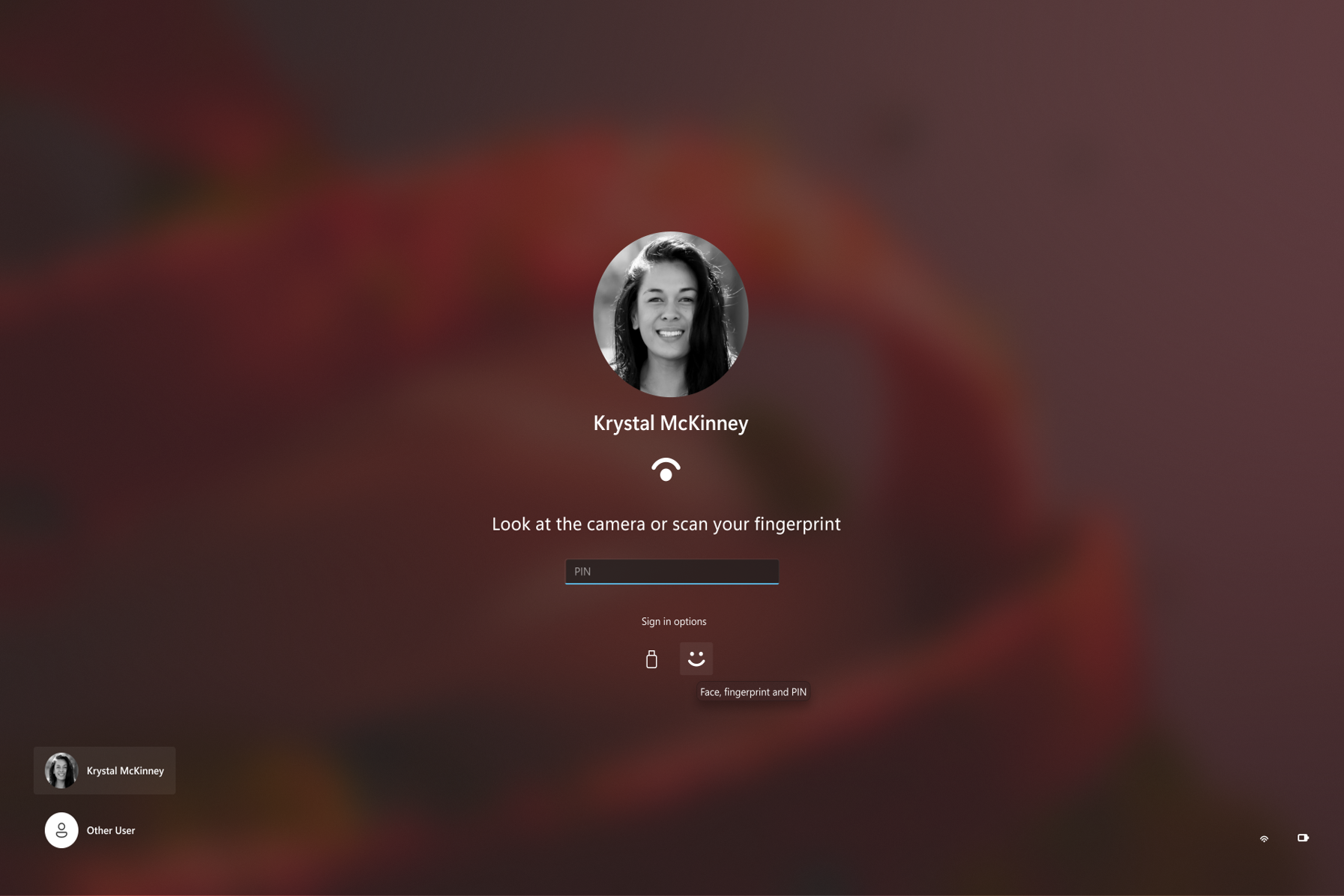
Windows Hello هي طريقة أكثر خصوصية وأمانا لتسجيل الدخول إلى جهاز Windows الخاص بك. بدلا من استخدام كلمة مرور، يمكنك باستخدام Windows Hello تسجيل الدخول باستخدام التعرف على الوجه أو بصمات الأصابع أو رمز PIN.
تساعد هذه الخيارات على تسهيل تسجيل الدخول إلى الكمبيوتر الشخصي وجعله أكثر أمانا لأن رقم التعريف الشخصي (PIN) مقترن فقط بجهاز واحد، ويتم إجراء عملية دعم لاسترداده باستخدام حساب Microsoft.
يمكنك استخدام تطبيق الإعدادات لتكوين Windows Hello وإدارته.
في تطبيق الإعدادات
 على جهاز Windows، حددخيارات تسجيل الدخول إلى الحسابات> أو استخدم الاختصار التالي:
ضمن طرق تسجيل الدخول، لديك ثلاثة خيارات لتسجيل الدخول باستخدام Windows Hello:
- حدد "التعرف على الوجه" (Windows Hello) لإعداد تسجيل الدخول للتعرف على الوجه باستخدام كاميرا الأشعة تحت الحمراء بجهاز الكمبيوتر أو كاميرا خارجية تعمل بالأشعة تحت الحمراء.
- حدد التعرف على بصمة الإصبع (Windows Hello) لإعداد تسجيل الدخول باستخدام قارئ بصمات الأصابع.
- حدد رقم التعريف الشخصي (PIN) (Windows Hello) لإعداد تسجيل الدخول باستخدام رقم تعريف شخصي (PIN).

هام
تسجيل الدخول بوجهك يتطلب كاميرا متوافقة مع Hello. تسجيل الدخول ببصمة إصبعك يتطلب أن يكون جهازك يحتوي على قارئ بصمات الأصابع. إذا لم يكن جهازك مزودا بأحد هذه التجزئة، فيمكنك شراء واحد يمكن توصيله بجهازك عبر USB من أي من عدد من بائعي التجزئة المشهورين.
حدد خيارا وحدد "إعداد".
اتبع الإرشادات لإكمال تكوين Windows Hello.
ملاحظة
في المرة التالية التي تقوم فيها بتسجيل الدخول إلى جهازك، يمكنك اختيار التعرف على الوجه أو تعريف بصمات الأصابع أو رمز PIN بدلا من كلمة المرور الخاصة بك.
تغييرات تجربة تسجيل الدخول ل Windows 11
بدءا من نوفمبر 2026 ويتم طرحه بحلول يناير 2027، إذا لم يتعرف عليك الوجه أو بصمات الأصابع على الفور، فسيظهر خيار إدخال رمز PIN بجانبه، حتى تتمكن من استخدام الخيار الذي يعمل أولا.