
يعد التمهيد الآمن ميزة أمان تساعد على منع تحميل البرامج غير المصرح بها عند بدء تشغيل الكمبيوتر. إذا تم إيقاف تشغيل "التمهيد الآمن"، فاتبع الإرشادات الخاصة بالشركة المصنعة للكمبيوتر أو اللوحة الرئيسية لتشغيله.
تحذير
يمكن أن يؤثر تغيير إعدادات البرنامج الثابت بشكل غير صحيح على أمان الكمبيوتر أو يمنعه من البدء بشكل صحيح. قم بتغيير إعدادات التمهيد الآمن الموضحة من قبل الشركة المصنعة لجهازك فقط.
العثور على إرشادات للشركة المصنعة لجهاز الكمبيوتر الخاص بك
اختر الشركة المصنعة لجهاز الكمبيوتر الخاص بك من القائمة الموجودة في القسم التالي. إذا قمت بإنشاء جهاز الكمبيوتر الشخصي الخاص بك، فاختر الشركة المصنعة للوحتك الأم.
- Microsoft Surface
- Acer
- ASRock
- ASUS
- بيوستار
- ملون
- Dell أو Alienware
- جيجابايت أو AORUS
- HP أو OMEN
- Lenovo
- MSI
تختلف قوائم البرامج الثابتة وإعدادات التمهيد الآمن حسب الشركة المصنعة وطراز الجهاز. اتبع الإرشادات التي توفرها الشركة المصنعة لجهازك المحدد.
استخدام جهاز ظاهري
إذا كنت تستخدم جهازا ظاهريا، فلن تحتاج إلى اتباع إرشادات الشركة المصنعة لجهاز الكمبيوتر في القسم السابق. قم بتكوين التمهيد الآمن من خلال النظام الأساسي للظاهرية.
تحذير
يتوفر التمهيد الآمن لأجهزة Hyper-V الظاهرية من الجيل الثاني. إذا لم يكن خيار التمهيد الآمن متوفرا، فتأكد من أن الجهاز الظاهري هو الجيل الثاني.
بالنسبة لجهاز Hyper-V ظاهري:
قم بإيقاف تشغيل الجهاز الظاهري.
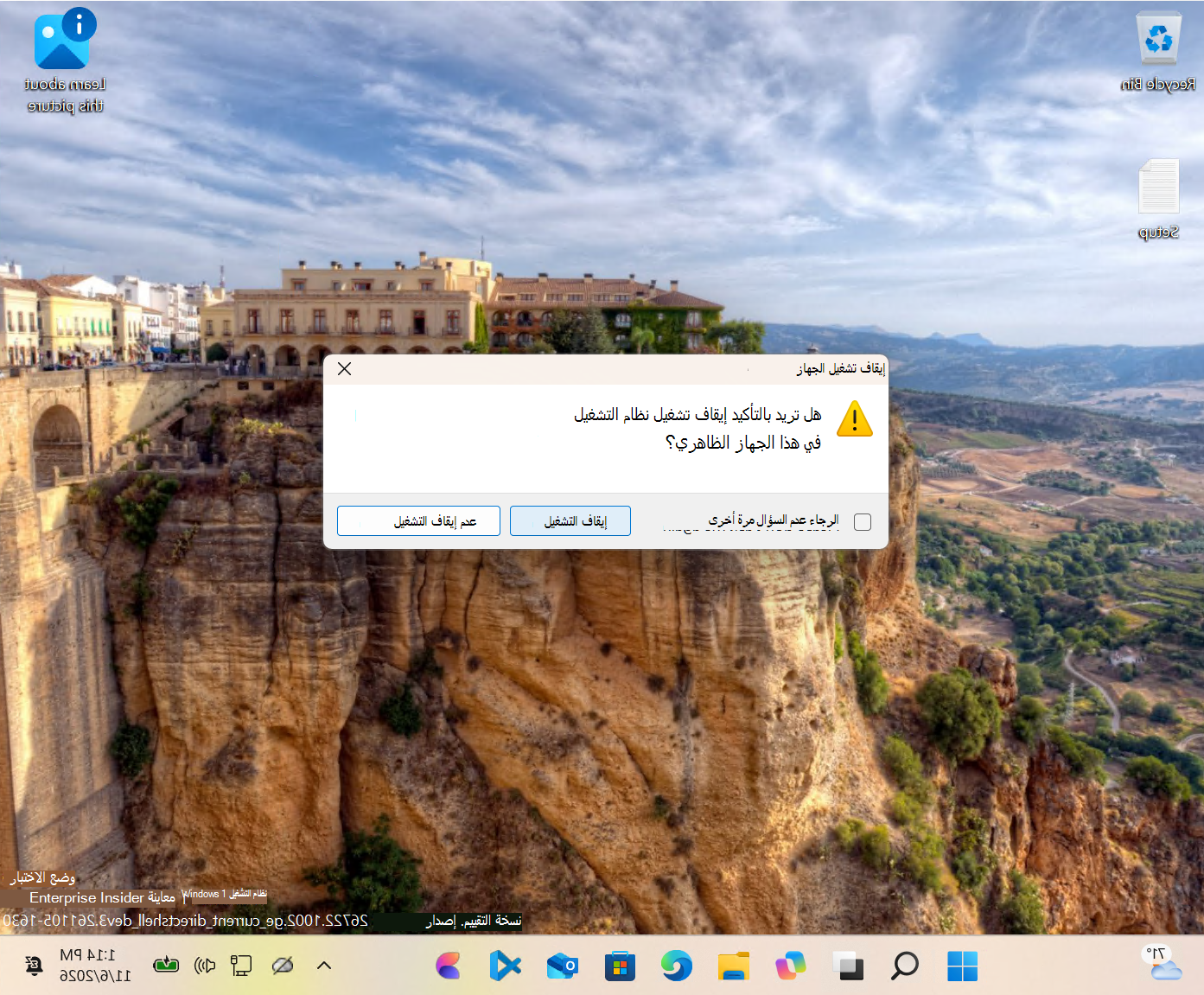
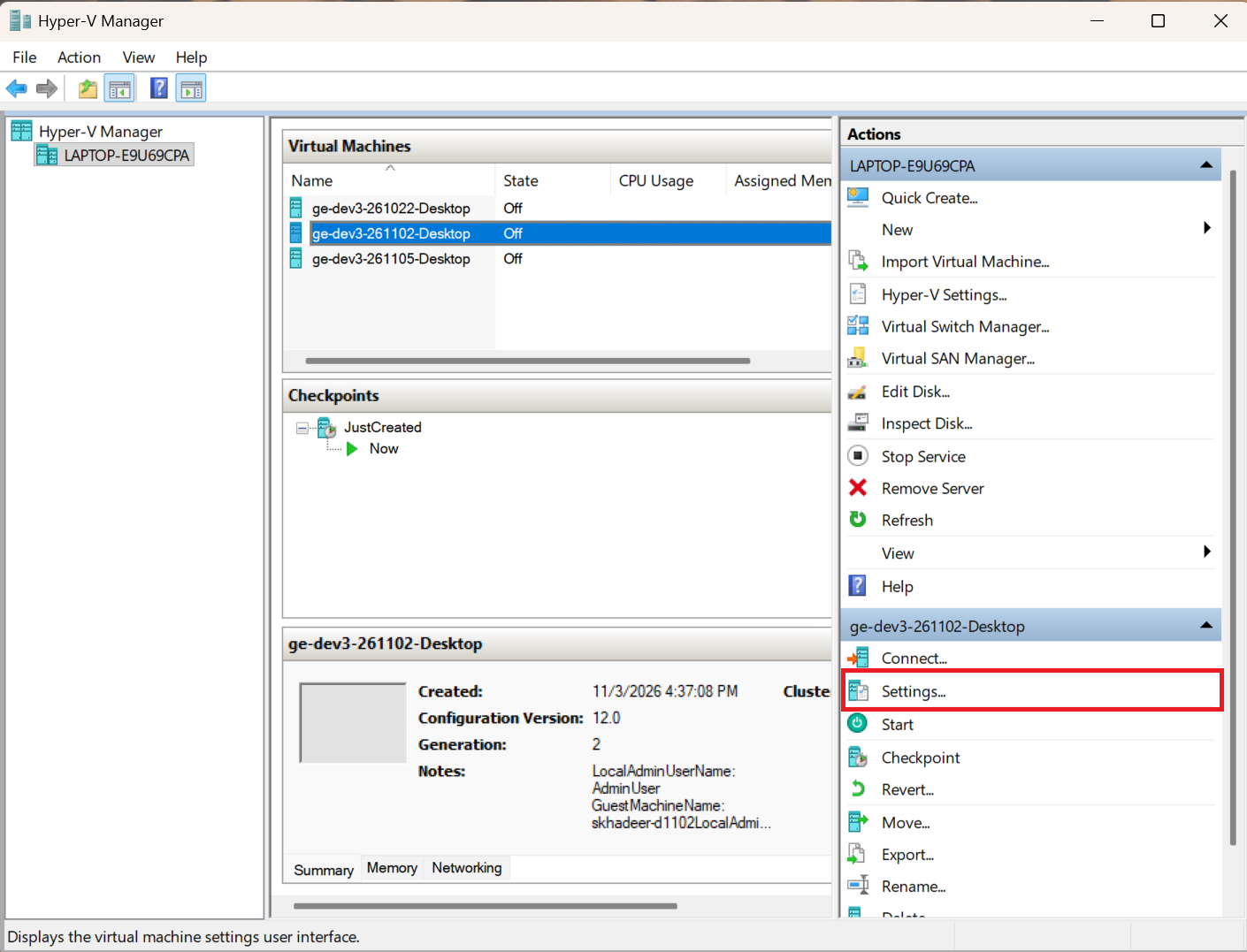
في Hyper-V Manager، حدد الجهاز الظاهري وافتح الإعدادات.
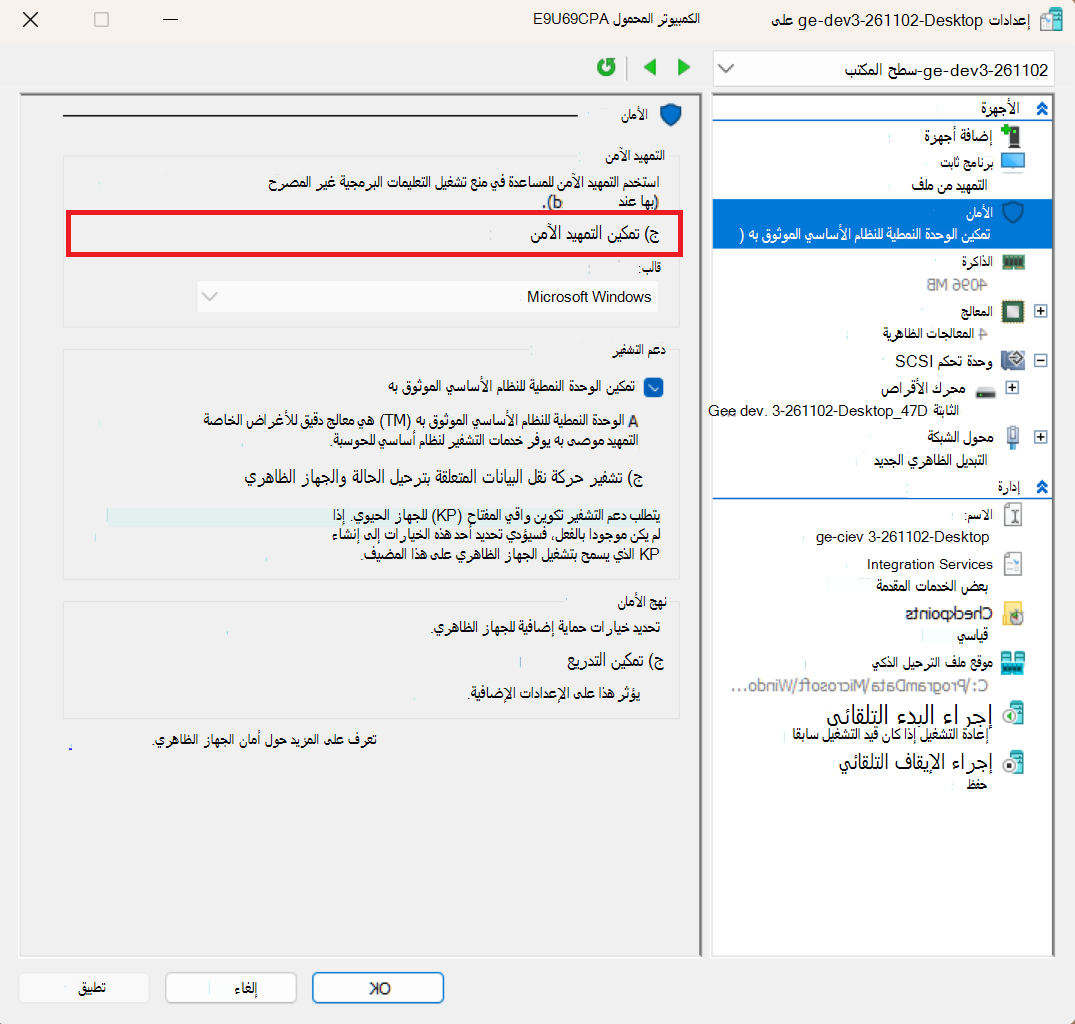
حدد الأمان، ثم حدد تمكين التمهيد الآمن.
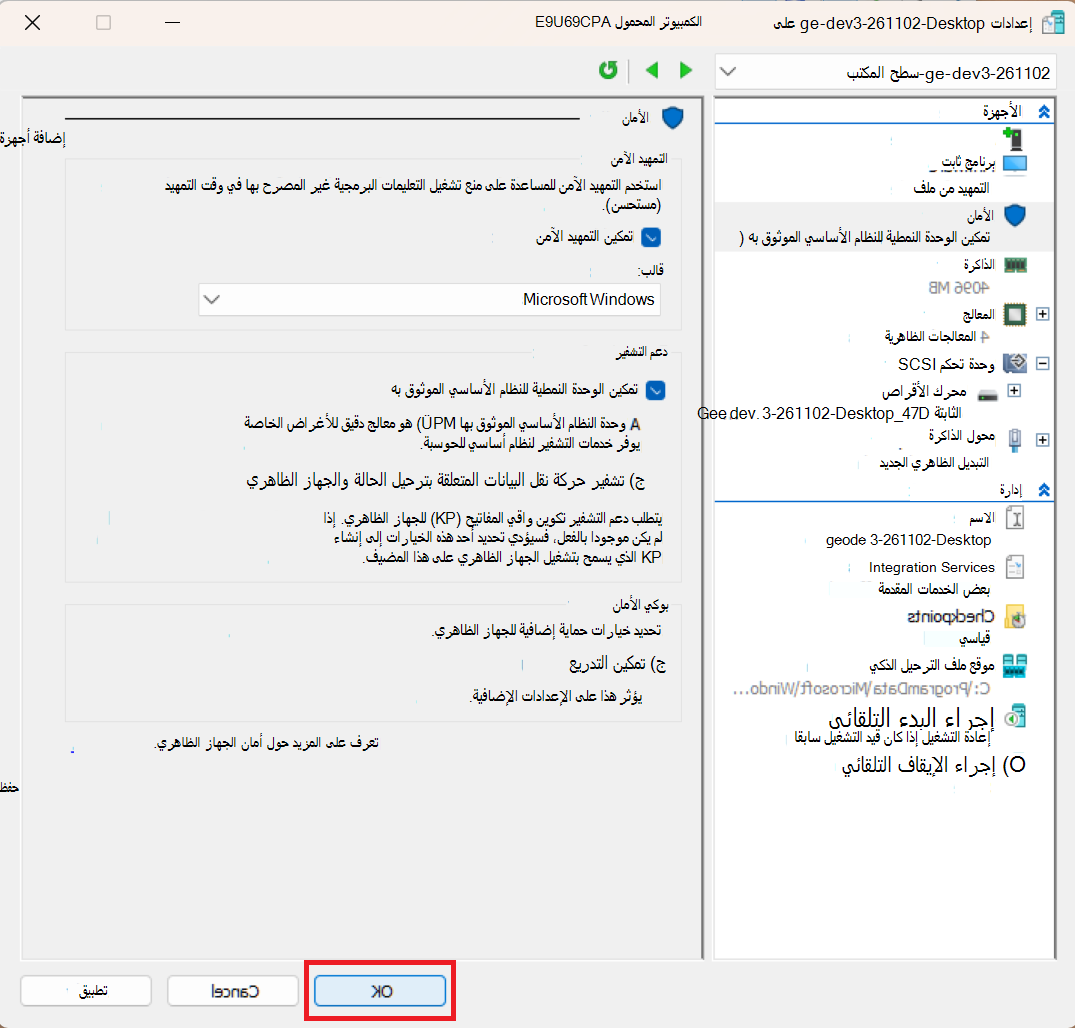
حدد موافق، ثم ابدأ تشغيل الجهاز الظاهري.
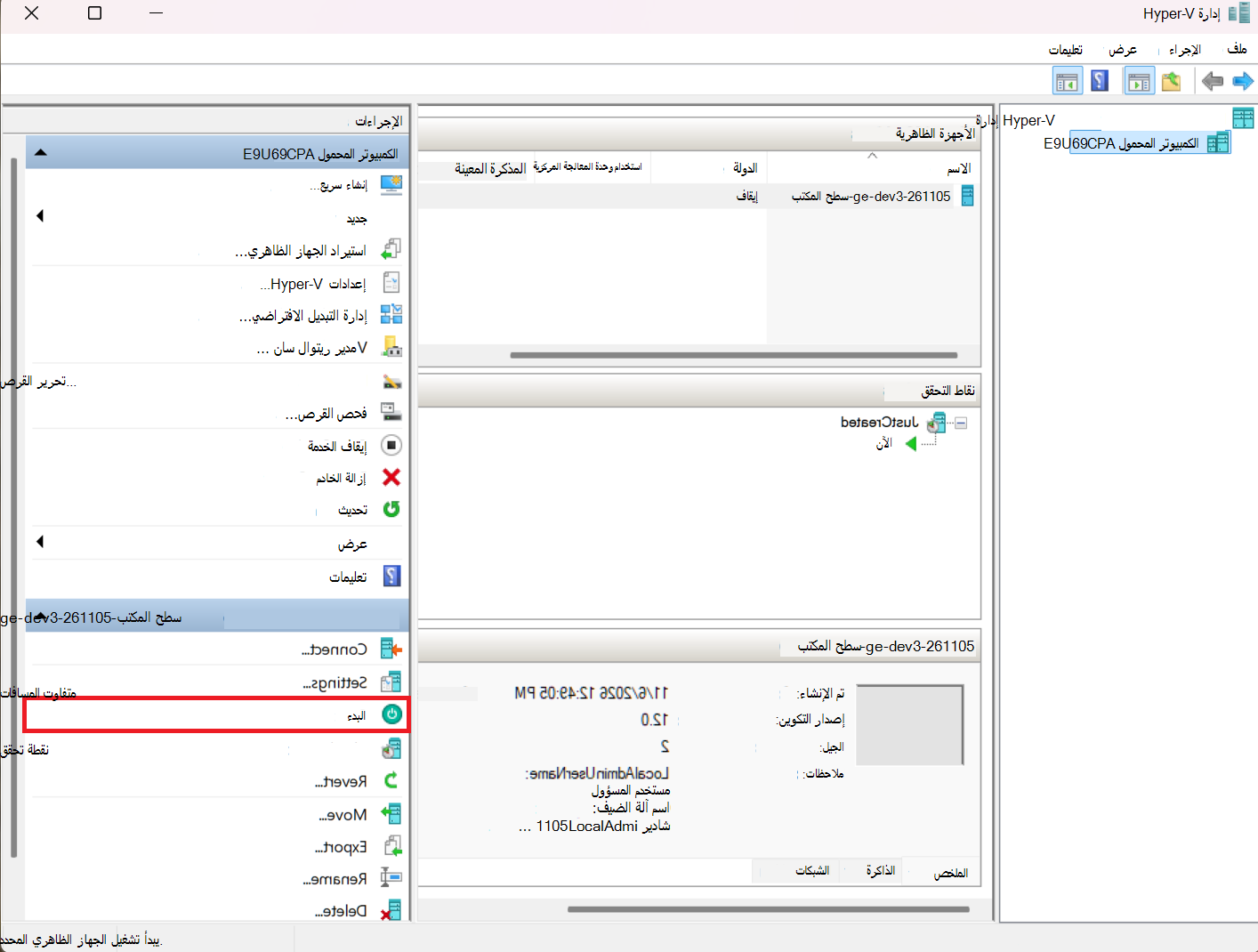
بعد بدء تشغيل Windows، افتح الإعدادات → الأمان → حماية الخط الأساسي وتأكد من أن التمهيد الآمن يظهر في ومن أن الصفحة تعرض كل المحمية.
Microsoft Surface
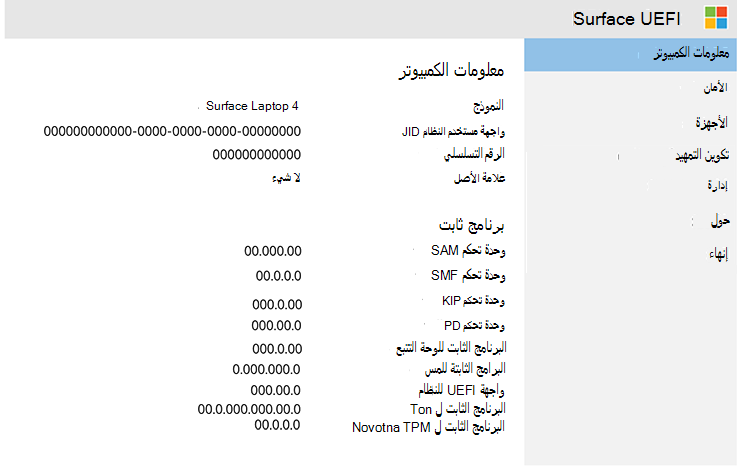
تبدأ هذه الخطوات بعد أن يعيد Windows تشغيل جهازك مباشرة في Surface UEFI.
تشغيل التمهيد الآمن
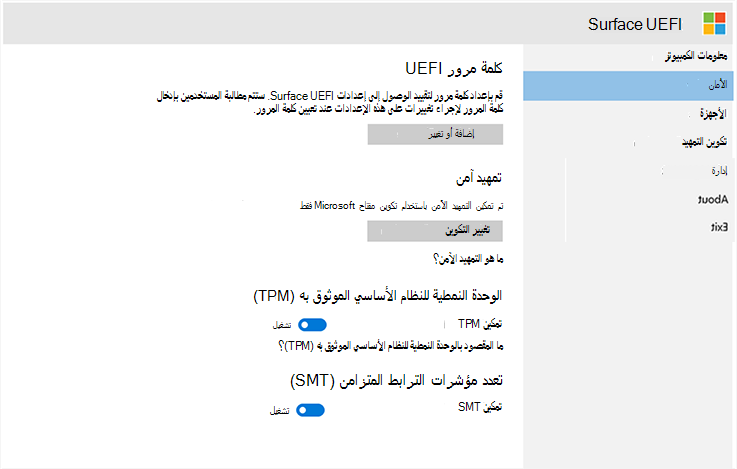
في Surface UEFI، حدد الأمان من القائمة على اليسار.
ضمن التمهيد الآمن، حدد تغيير التكوين.
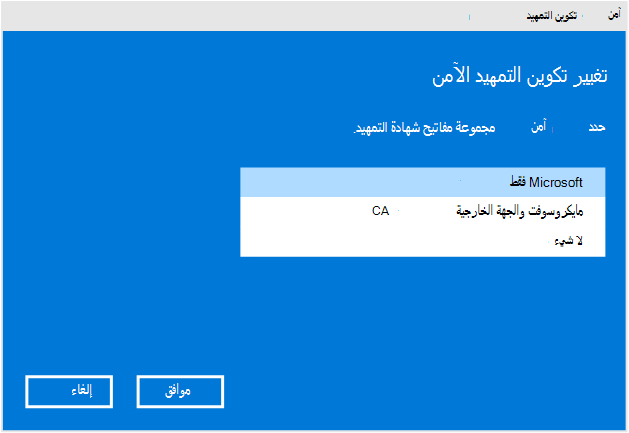
في قائمة مجموعة مفاتيح الشهادة، حدد Microsoft فقط، ثم حدد موافق.
تحذير
قم بتغيير هذا الإعداد فقط. يمكن أن يؤثر تغيير إعدادات بدء التشغيل الأخرى على أمان جهاز Surface وطريقة عمله.
حفظ وإعادة تشغيل
حدد خروج من القائمة على اليسار.
حدد إعادة التشغيل الآن.
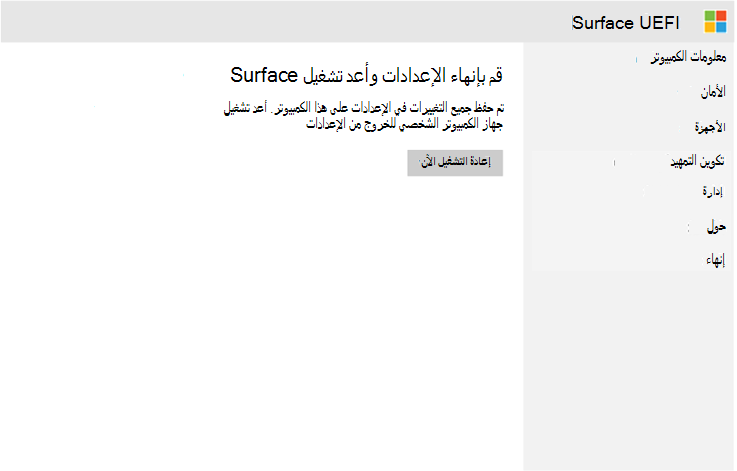
يحفظ جهاز Surface تغيير التمهيد الآمن ويبدأ تشغيل Windows.
تحقق من أنها نجحت
بعد بدء تشغيل Windows:
- افتح الإعدادات.
- حدد الأمان.
- حدد حماية الخط الأساسي.
- تأكد من تشغيل "التمهيد الآمن".
- تأكد من أن الصفحة تعرض كل المحمية.
تكون قد أنهيت عملك عندما يكون التمهيد الآمن قيد التشغيل وتعرض صفحة حماية الخط الأساسيالكل محمي.
Acer
للحصول على إرشادات حول تشغيل التمهيد الآمن على جهاز Acer، راجع:
ASRock
للحصول على إرشادات حول تشغيل التمهيد الآمن على اللوحة الأم ASRock، راجع:
إرشادات التمهيد الآمن ل ASRock
ASUS
للحصول على إرشادات لتشغيل التمهيد الآمن على جهاز ASUS أو اللوحة الأم، راجع:
بيوستار
للحصول على إرشادات حول تشغيل التمهيد الآمن على لوحة أم BIOSTAR، راجع:
إرشادات التمهيد الآمن ل BIOSTAR
ملون
للحصول على إرشادات حول تشغيل التمهيد الآمن على لوحة أم ملونة، راجع:
Dell أو Alienware
للحصول على إرشادات حول تشغيل التمهيد الآمن على جهاز Dell أو Alienware، راجع:
جيجابايت أو AORUS
للحصول على إرشادات حول تشغيل التمهيد الآمن على جهاز أو لوحة أم من GIGABYTE أو AORUS، راجع:
إرشادات التمهيد الآمن من جيجابايت
HP أو OMEN
للحصول على إرشادات حول تشغيل التمهيد الآمن على جهاز HP أو OMEN، راجع:
Lenovo
للحصول على إرشادات حول تشغيل التمهيد الآمن على جهاز Lenovo، راجع:
إرشادات التمهيد الآمن من Lenovo
MSI
للحصول على إرشادات حول تشغيل التمهيد الآمن على جهاز MSI أو اللوحة الأم، راجع:
إذا تعذر عليك العثور على إعداد التمهيد الآمن
يمكن أن يختلف اسم إعداد التمهيد الآمن وموقعه وفقا لجهازك.
إذا لم تتمكن من العثور عليه:
- تأكد من أنك تستخدم الإرشادات الخاصة بالشركة المصنعة الصحيحة لجهاز الكمبيوتر الشخصي أو اللوحة الأم.
- ابحث في موقع دعم الشركة المصنعة عن طراز جهازك والتمهيد الآمن.
- اتصل بفريق دعم الشركة المصنعة إذا لم يظهر "التمهيد الآمن" في قائمة البرامج الثابتة.
لا تغير إعدادات البرامج الثابتة الأخرى إلا إذا كانت تعليمات الشركة المصنعة للجهاز تتطلب منك القيام بذلك.
أعد تشغيل جهازك في UEFI
إذا كانت حماية الخط الأساسي توفر خيارا لإعادة تشغيل جهازك مباشرة في UEFI، فاستخدم هذا الخيار ثم اتبع الإرشادات الخاصة بالشركة المصنعة.
وبخلاف ذلك:
- افتح الإعدادات.
- حدداستردادالنظام>.
- إلى جانب بدء التشغيل المتقدم، حدد إعادة التشغيل الآن.
- في شاشة تحديد خيار، حدد استكشاف الأخطاء وإصلاحها.
- حدد خيارات متقدمة.
- حدد إعدادات البرامج الثابتة UEFI، ثم حدد إعادة التشغيل.
بعد إعادة تشغيل جهازك، اتبع الإرشادات الخاصة بالشركة المصنعة للعثور على "التمهيد الآمن" وتشغيله.