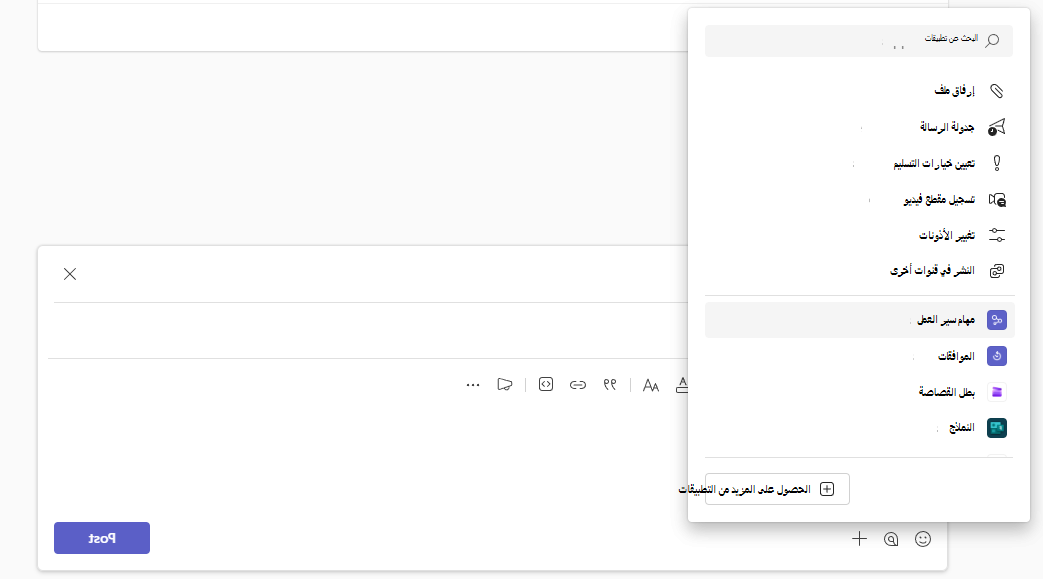
إضافة تطبيق مهام سير العمل
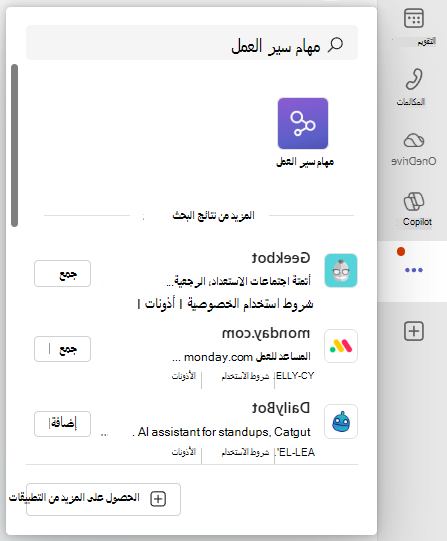
هناك عدة طرق لإضافة تطبيق إلى Microsoft Teams. إن الطريقة الأبسط هي تحديد "عرض المزيد من التطبيقات"، والبحث عن "مهام سير العمل" في شريط البحث، ثم تحديد "إضافة".
تلميح
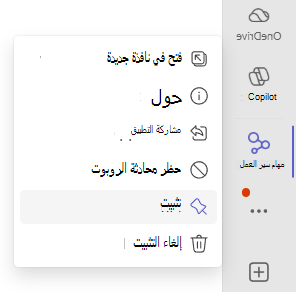
لتثبيت التطبيق لسهولة الوصول، انقر بزر الماوس الأيمن فوق مهام سير العمل بعد إضافة التطبيق وحدد تثبيت. لفتح تطبيق سير العمل في نافذة منفصلة، حدد فتح في نافذة جديدة.
ملاحظة
إذا لم تتمكن من رؤية تطبيق سير العمل، فمن المحتمل ألا يكون التطبيق قيد التشغيل في مؤسستك. راجع المسؤول لمعرفة المزيد.
الوصول إلى تطبيق مهام سير العمل من خلال الدردشات أو القنوات
افتح تطبيق Microsoft Teams .
انتقل إلى أي دردشة أو قناة تريد إعداد سير عمل لها.
تحذير
القنوات الخاصة غير مدعومة حاليا. نحن نعمل بجد على دعم هذا النوع من القنوات في أقرب وقت ممكن.
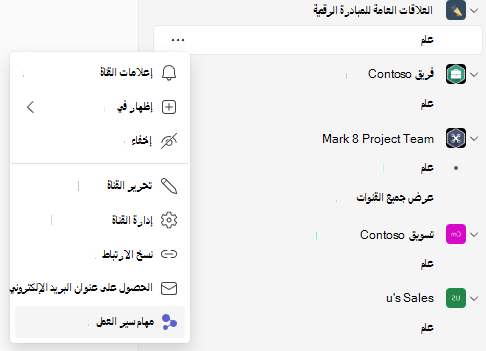
إلى جانب اسم الدردشة أو القناة التي تريد إنشاء سير العمل لها، حدد خيارات إضافية (...)
حدد مهام سير العمل.
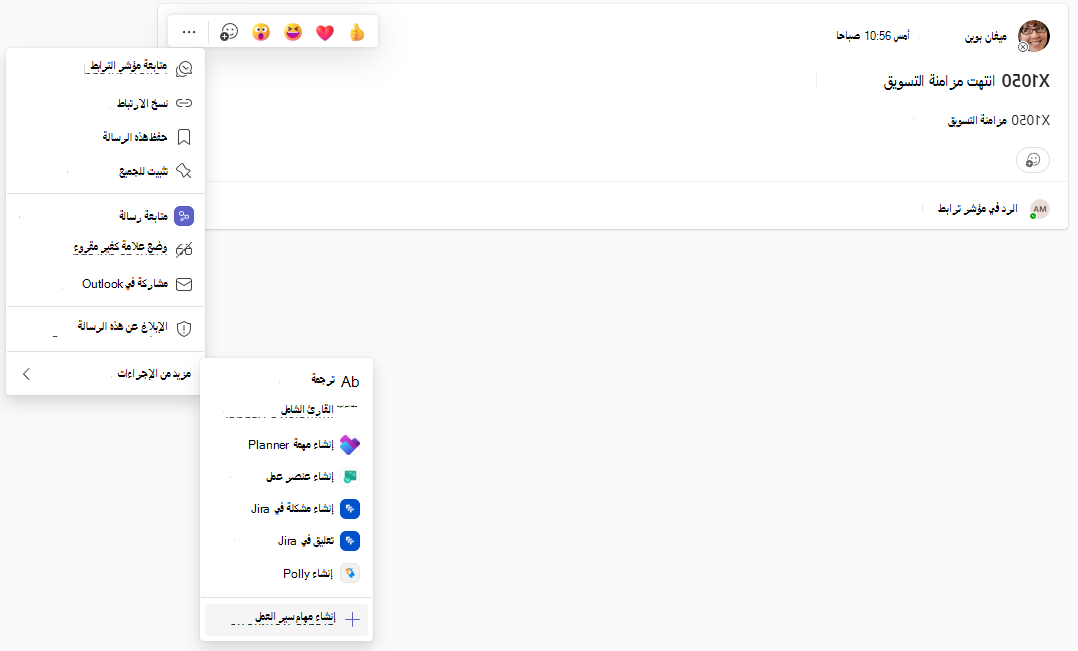
الوصول إلى تطبيق مهام سير العمل من خلال رسالة
- انتقل إلى أي رسالة تريد إعداد سير عمل لها.
- حدد المزيد من الخيارات (...) أو انقر بزر الماوس الأيمن فوق الرسالة.
- تحديد المزيد من الإجراءات
- حدد إنشاء مهام سير العمل
الوصول إلى تطبيق مهام سير العمل من خلال مربع الإنشاء
انتقل إلى دردشة أو قناة.
تحذير
القنوات الخاصة غير مدعومة حاليا. نحن نعمل بجد على دعم هذا النوع من القنوات في أقرب وقت ممكن.
حدد الإجراءات والتطبيقات (+) على الجانب الأيسر من مربع الإنشاء حيث تكتب رسالة.
حدد تطبيق مهام سير العمل.