
هل تريد الإبلاغ عن الأخطاء أو تعقب المهام دون تعطيل سير عملك؟ باستخدام قالب سير العمل هذا، يمكنك استخدام تفاعلات رموز المشاعر في Microsoft Teams لإنشاء عناصر عمل جديدة تلقائيا في Azure DevOps. ما عليك سوى التفاعل مع أي رسالة باستخدام رموز تعبيرية معينة - مثل 🐞 أخطاء أو ✅ مهام - وسيقوم النظام على الفور بتسجيل عنصر جديد بكل التفاصيل ذات الصلة. إنها طريقة سريعة وبديهية لتحويل المحادثات إلى إجراء، مما يساعدك أنت وفريقك على التركيز وتقليل الخطوات اليدوية والحفاظ على تقدم المشاريع دون تبديل التطبيقات أو ملء النماذج.
جربها بنفسك! بدء استخدام قالب
يمكنك إعداد سير العمل هذا ببضع نقرات فقط، دون الحاجة إلى استخدام التعليمات البرمجية.
افتح مهام سير العمل من أي نقطة إدخال.
افتح صفحة القوالب.
حدد القالب إنشاء خطأ Azure DevOps عندما تحصل القناة على تفاعل رموز المشاعر.
تلميح
إذا كنت تريد استخدام هذا في دردشة Teams بدلا من قناة، فحدد القالب المسمى إنشاء خطأ Azure DevOps عندما تحصل الدردشة على تفاعل رموز المشاعر.
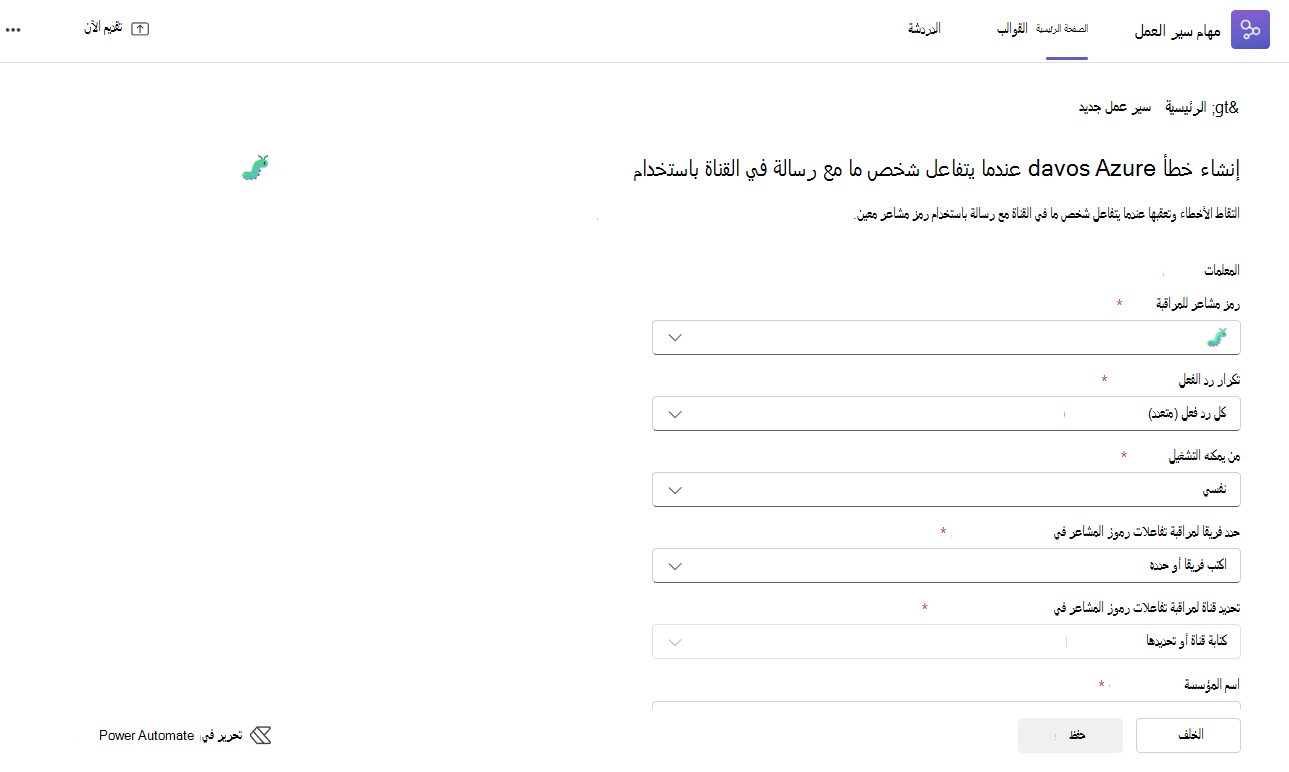
الخطوة 1: قم بإعداد رمز المشاعر المراد مراقبته ومكان مراقبته.
اختر رموز المشاعر التي تريد استخدامها. مثال: 🐛 لإنشاء خطأ في Azure DevOps.
تعيين عدد مرات تشغيله:
- في كل مرة يتم فيها استخدام رمز المشاعر (افتراضي)
- فقط في المرة الأولى التي يتم فيها استخدامها على رسالة
حدد من يمكنه تشغيله:
- نفسي (افتراضي)
- الكل
حدد الفريق والقناة أو الدردشة المحددة لمراقبة ردود أفعال رموز المشاعر.
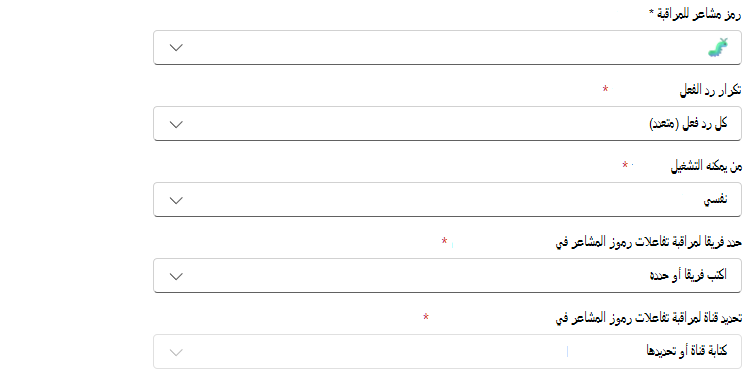
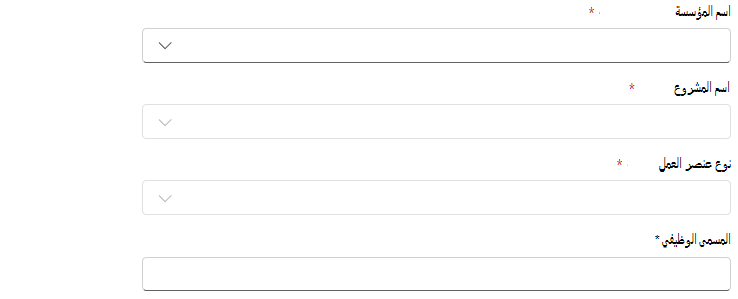
الخطوة 2: إعداد عنصر العمل الذي سيتم إنشاؤه
اختر اسم مؤسستك
اختر الاسم الخاص بك واسم المشروع .
حدد نوع عنصر العمل (على سبيل المثال، خطأ، مهمة).
أضف عنواناووصفا.
قم بتعبئة أي حقول إضافية مطلوبة لإنشاء عنصر العمل.
تلميح
ستظهر هذه الحقول الديناميكية ضمن حقل الوصف وتعتمد على عنصر العمل الذي اخترت إنشاءه. أنشئ عنصر عمل نموذجي في Azure DevOps أولا لمعرفة الحقول المطلوبة لحفظ عنصر العمل بنجاح. يساعدك هذا على إعداد سير العمل بشكل صحيح.
الخطوة 3: إكمال سير العمل
عند الانتهاء، حدد حفظ لإنشاء سير العمل الخاص بك.
تلميح
بعد إنشاء سير العمل، ستظهر صفحة تفاصيل سير العمل. هنا يمكنك تغيير الاسم وإضافة مالكين مشتركين والمزيد.