
جربها بنفسك!
يتيح إخطار الويب الوارد للتطبيقات الخارجية مشاركة المحتوى في الدردشات والقنوات في Microsoft Teams. يتم استخدام إخطارات الويب كأدوات للتعقب والإعلام. يمكنك النشر في قناة أو الدردشة عند تلقي طلب إخطار على الويب.
ملاحظة
لا يتطلب استخدام هذه القوالب ومشغل إخطار الويب ل Teams ترخيصا متميزا لاستخدامه.
قوالب إخطار ويب Chat:
- إرسال تنبيهات الإخطار على الويب إلى دردشة
- إرسال تنبيهات الإخطار على الويب من أشخاص محددين إلى الدردشة
- إرسال تنبيهات الإخطار على الويب من الأشخاص في مؤسسة إلى الدردشة
قوالب الإخطار على ويب القناة:
- إرسال تنبيهات الإخطار على الويب إلى قناة
- إرسال تنبيهات الإخطار على الويب من أشخاص محددين إلى قناة
- إرسال تنبيهات إخطار الويب من الأشخاص في مؤسسة إلى قناة
الإعداد من قالب
افتح مهام سير العمل من أي نقطة إدخال.
ابحث عن قالب الإخطار على الويب المحدد الذي يناسب احتياجاتك.
هام
بناء على ما إذا كنت تريد نشر خطاف الويب داخل دردشة أو قناة، فاختر قالب الإخطار على الويب الأكثر ملاءمة لاحتياجاتك. يحتوي كل قالب على نوع مصادقة مختلف.
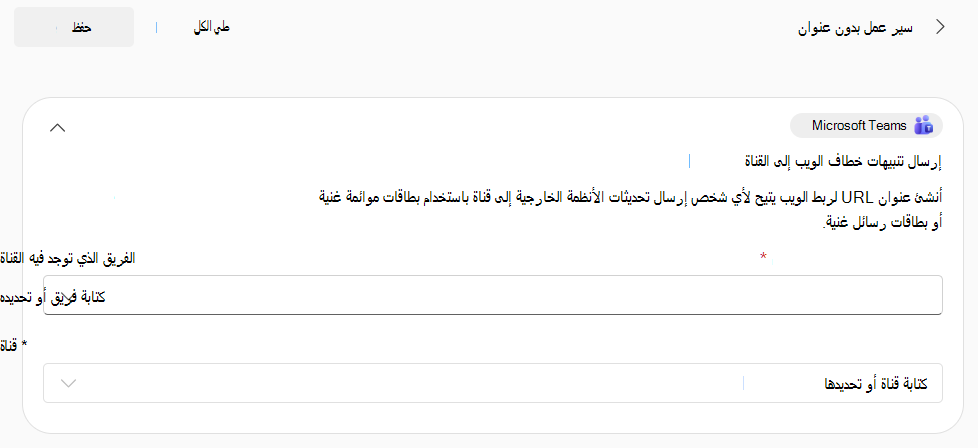
اختر الفريقوالقناة أو Chat التي سينشر فيها إعلام إخطار الويب هذا.
عندما تصبح جاهزا، انقر فوق حفظ لإنشاء سير العمل الخاص بك.
وبمجرد الإنشاء، سيعاد توجيهك تلقائيا إلى صفحة التفاصيل الخاصة بسير العمل، حيث يمكنك نسخ عنوان URL الخاص بإخطار على الويب.
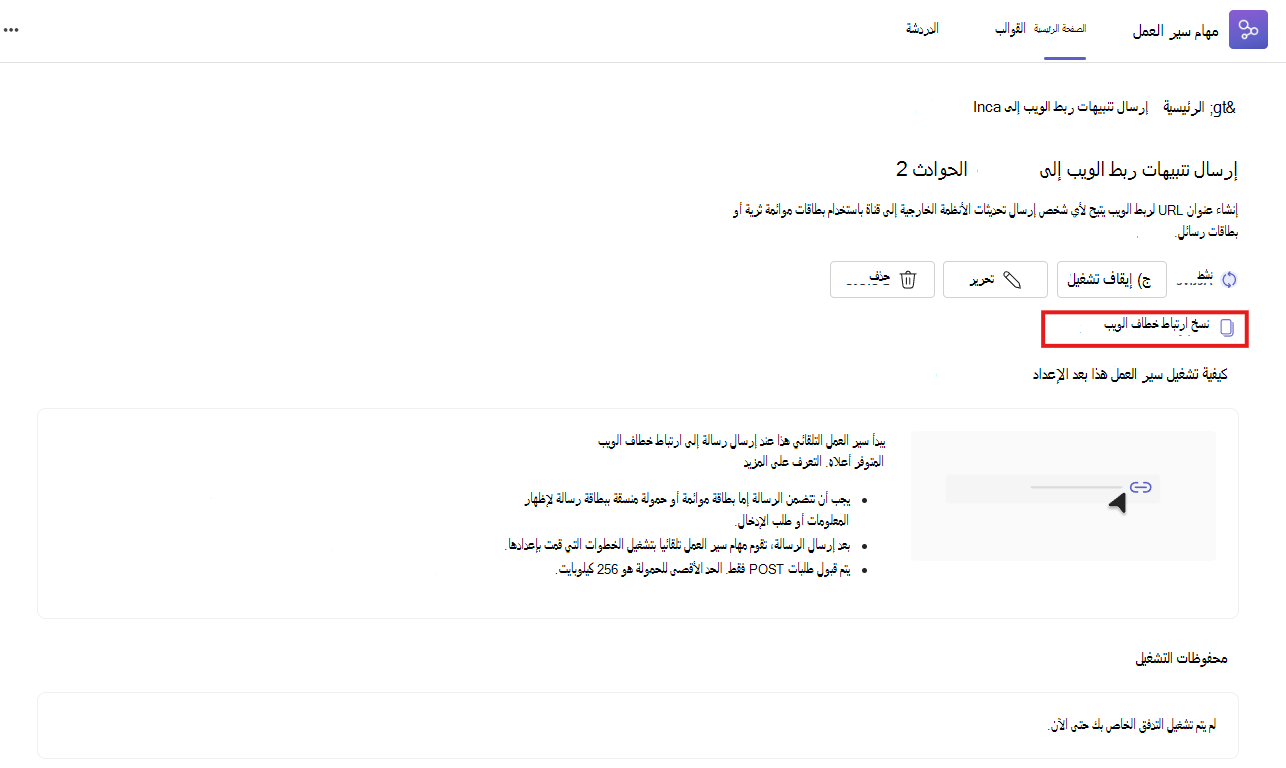
استخدام عنوان URL الوارد للإخطار على الويب
اختبار البطاقة التكيفية الخاصة بك باستخدام ساعي بريد:
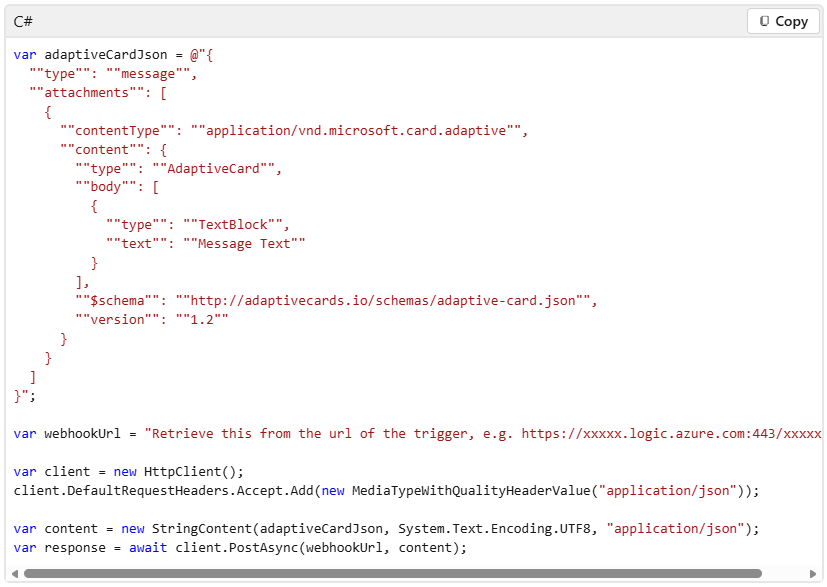
- اختبر البطاقة التكيفية باستخدام رجل البريد لإرسال طلب POST إلى عنوان URL، الذي تم إنشاؤه لإعداد إخطار ويب وارد.
- الصق ملف JSON في النص الأساسي للطلب، واعرض رسالة البطاقة التكيفية في Teams.
ملاحظة
يتم دعم تنسيق كل من تنسيق البطاقة التكييفية وتنسيق بطاقة الرسالة.
للحصول على وثائق المطور الكاملة حول إخطار الويب الوارد، تفضل بزيارة: Microsoft Teams - الموصلات | Microsoft Learn