
Понякога е трудно да видите цялостната картина, когато вашите необработени данни не са обобщени. Първият ви инстинкт може да е да създадете обобщена таблица, но не всеки може да погледне числата в таблицата и бързо да види какво се случва. Обобщените диаграми са чудесен начин за добавяне на визуализации към вашите данни.
Създаване на обобщена диаграма
- Изберете клетка в таблицата.
-
Изберете "Вмъкване" и изберете
 " Обобщена диаграма.
 - Изберете къде искате да се появи обобщената диаграма.
- Изберете OK.
- Изберете полетата, които да се покажат в менюто.
| Данни за разходи в домакинството | Съответна обобщена диаграма |
|---|---|
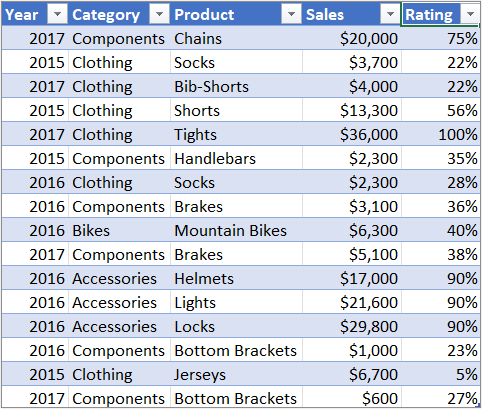
|
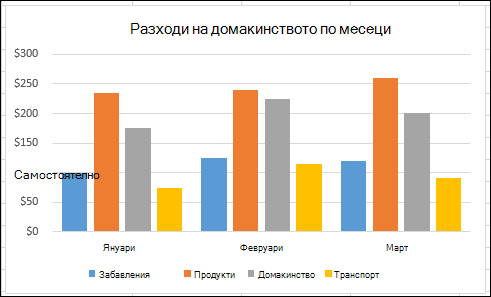
|
Създаване на диаграма от обобщена таблица
- Изберете клетка в таблицата.
- Изберете "Вмъкване" и изберете обобщена диаграма.
- Изберете диаграма.
- Изберете OK.
Имате нужда от още помощ?
Винаги можете да попитате експерт в техническата общност за Excel или да получите поддръжка в общностите.
Вж. също
Добавяне на надписи на оси в диаграма
Промяна на етикетите на ос в диаграма
Използване на списъка с полета за подреждане на полетата в обобщена таблица
Използване на сегментатори за филтриране на данни
Създаване на времева линия на обобщена таблица за филтриране по дати