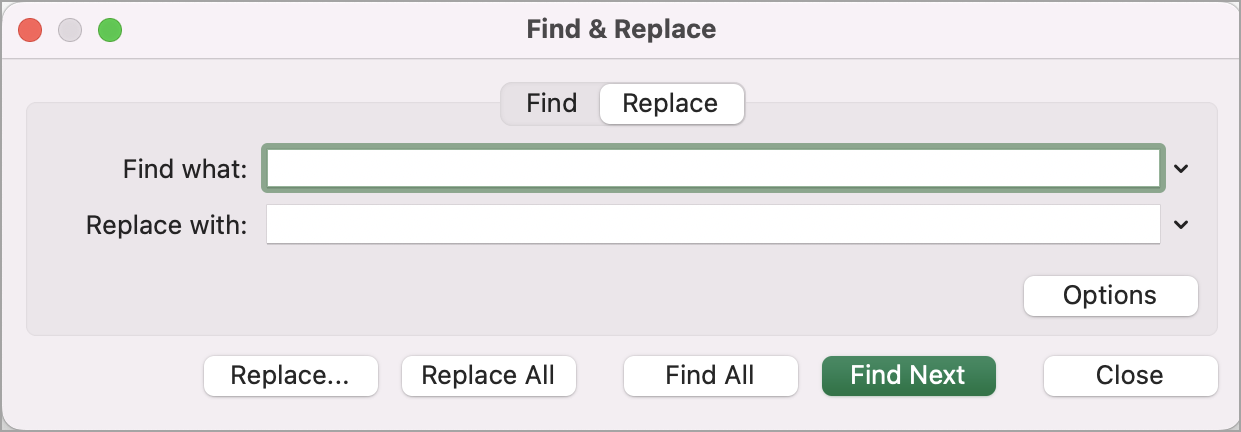
Използвайте функциите за търсене и заместване в Excel, за да търсите нещо във вашата работна книга, като например конкретно число или текстов низ. Можете или да намерите елемента за търсене за справка, или да го заместите с нещо друго. Можете да включите заместващи знаци като въпросителни знаци, тилди, звездички или числа в ключовите думи за търсене. Можете да търсите по редове и колони, да търсите в коментари или стойности и да търсите в работни листове или цели работни книги.
Търсене
За да намерите нещо, натиснете Ctrl+F или отидете на "Начало>Редактиране>на търсене" & изберете>"Търсене".
Забележка
В следващия пример сме избрали "Опции >> ", за да покажем целия диалогов прозорец за търсене. По подразбиране се показва със скрити опции.
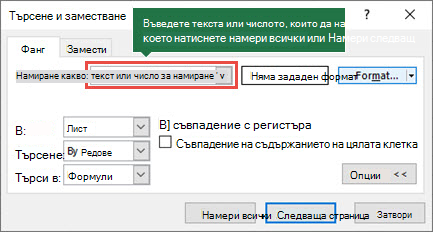
В полето "Търси " въведете текста или числата, които искате да намерите, или изберете стрелката в полето "Търси " и след това изберете скорошен елемент от списъка.
Съвет
- Можете да използвате заместващи знаци – въпросителен знак (?), звездичка (*), тилда (~) – в критериите за търсене.
- Използвайте въпросителен знак (?), за да намерите единичен знак – например s?t намира "sat" и "set".
- Използвайте звездичка (*), за да намерите произволен брой знаци – например s*d намира "sad" и "started".
- Използвайте тилдата (~), последвана от ?, * или ~, за да намерите въпросителни знаци, звездички или други знаци тилда – например fy91~? намира "fy91?".
Изберете "Намери всички" или "Намери следващ", за да изпълните търсенето.
Съвет
Когато изберете "Намери всички", всяко повторение на критериите, по които търсите, се поставя в списък и избирането на конкретно появяване в списъка избира неговата клетка. Можете да сортирате резултатите от търсенето на "Намери всички ", като изберете заглавие на колона.
Изберете "Опции>>", за да уточните търсенето си, ако е необходимо:
В рамките на: За да търсите данни в работен лист или в цяла работна книга, изберете "Лист " или "Работна книга".
Търсене: Можете да изберете да търсите по редове (по подразбиране) или по колони.
Търси в: За да търсите данни с конкретни подробности, в полето изберете "Формули", "Стойности", "Бележки" или "Коментари".
Забележка
Формули, стойности, бележки и коментари са налични само в раздела "Търсене"; в раздела "Заместване" са налични само формули.
С малки и главни букви – отметнете това, ако искате да търсите данни с малки и главни букви.
Съвпадение на съдържанието на цялата клетка – отметнете това, ако искате да търсите клетки, които съдържат само знаците, въведени в полето "Търси".
Ако искате да търсите текст или числа с конкретно форматиране, изберете "Формат" и след това направете избора си в диалоговия прозорец "Търсене на формат".
Съвет
Ако искате да намерите клетки, които съвпадат точно с определен формат, можете да изтриете всички критерии в полето Търси и след това да изберете определен формат на клетка като пример. Изберете стрелката до "Форматиране", изберете "Избор на формат от клетка" и след това изберете клетката, която има форматирането, което искате да търсите.
Замести
За да заместите текст или числа, натиснете Ctrl+H или отидете на "Начало>Редактиране>" Търсене & Избор> назаместване.
Забележка
В следващия пример сме избрали "Опции >> ", за да покажем целия диалогов прозорец за търсене. По подразбиране се показва със скрити опции.
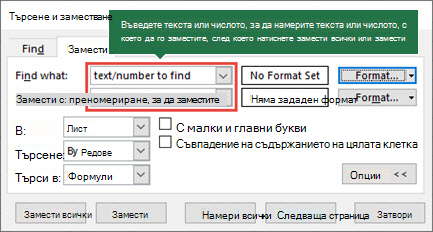
В полето "Търси " въведете текста или числата, които искате да намерите, или изберете стрелката в полето "Търси " и след това изберете скорошен елемент от списъка.
Съвет
- Можете да използвате заместващи знаци – въпросителен знак (?), звездичка (*), тилда (~) – в критериите за търсене.
- Използвайте въпросителен знак (?), за да намерите единичен знак – например s?t намира "sat" и "set".
- Използвайте звездичка (*), за да намерите произволен брой знаци – например s*d намира "sad" и "started".
- Използвайте тилдата (~), последвана от ?, * или ~, за да намерите въпросителни знаци, звездички или други знаци тилда – например fy91~? намира "fy91?".
В полето Замести с въведете текста или числата, които искате да използвате, за да заместите търсения текст.
Изберете Замести всички или Замести.
Съвет
Когато изберете "Замести всички", всяко повторение на критериите, по които търсите, се замества, докато командата "Замести" актуализира повторението едно по едно.
Изберете "Опции>>", за да уточните търсенето си, ако е необходимо:
В рамките на: За да търсите данни в работен лист или в цяла работна книга, изберете "Лист " или "Работна книга".
Търсене: Можете да изберете да търсите по редове (по подразбиране) или по колони.
Търси в: За да търсите данни с конкретни подробности, в полето изберете "Формули", "Стойности", "Бележки" или "Коментари".
Забележка
Формули, стойности, бележки и коментари са налични само в раздела "Търсене"; в раздела "Заместване" са налични само формули.
С малки и главни букви – отметнете това, ако искате да търсите данни с малки и главни букви.
Съвпадение на съдържанието на цялата клетка – отметнете това, ако искате да търсите клетки, които съдържат само знаците, въведени в полето "Търси".
Ако искате да търсите текст или числа с конкретно форматиране, изберете "Формат" и след това направете избора си в диалоговия прозорец "Търсене на формат".
Съвет
Ако искате да намерите клетки, които съвпадат точно с определен формат, можете да изтриете всички критерии в полето Търси и след това да изберете определен формат на клетка като пример. Изберете стрелката до "Форматиране", изберете "Избор на формат от клетка" и след това изберете клетката, която има форматирането, което искате да търсите.
Съществуват два различни метода за търсене или заместване на текст или числа на Mac. Първият е да използвате диалоговия прозорец "Търсене & заместване ". Вторият е да използвате лентата за търсене в лентата.
Диалоговият прозорец "Търсене & заместване "
Търсене на текст или числа с функцията за търсене & заместване
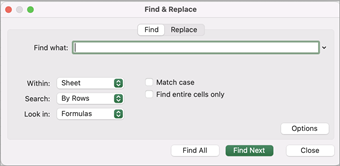
Натиснете Control + F или отидете на началната>страница Търсене & изберете>Търсене.
В "Търсене" въведете текста или числата, които искате да намерите.
Изберете "Намери следващ", за да изпълните търсенето.
Можете да дефинирате допълнително търсенето си:
-
В рамките на: За да търсите данни в работен лист или в цяла работна книга, изберете "Лист " или "Работна книга".
-
Търсене: Можете да изберете да търсите по редове (по подразбиране) или по колони.
-
Търси в: За да търсите данни с конкретни подробности, в полето изберете "Формули", "Стойности", "Бележки" или "Коментари".
-
С малки и главни букви – отметнете това, ако искате да търсите данни с малки и главни букви.
-
Съвпадение на съдържанието на цялата клетка – отметнете това, ако искате да търсите клетки, които съдържат само знаците, въведени в полето "Търси".
Съвет
- Можете да използвате заместващи знаци – въпросителен знак (?), звездичка (*), тилда (~) – в критериите за търсене.
- Използвайте въпросителен знак (?), за да намерите единичен знак – например s?t намира "sat" и "set".
- Използвайте звездичка (*), за да намерите произволен брой знаци – например s*d намира "sad" и "started".
- Използвайте тилдата (~), последвана от ?, * или ~, за да намерите въпросителни знаци, звездички или други знаци тилда – например fy91~? намира "fy91?".
Търсене на текст или числа с "Намери всички"
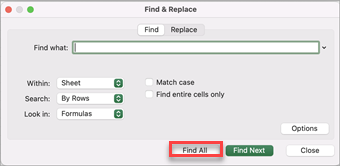
Натиснете Control + F или отидете на началната>страница Търсене & изберете>Търсене.
В "Търсене" въведете текста или числата, които искате да намерите.
Изберете "Намери всички ", за да изпълните търсенето на всички появявания.
Забележка
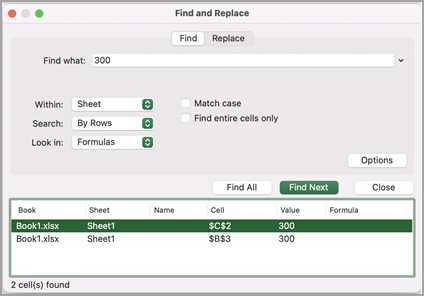
Диалоговият прозорец се разширява, за да покаже списък с всички клетки, които съдържат израза за търсене, и общия брой клетки, в които тя се показва.
Изберете елемент в списъка, за да осветите съответната клетка в работния лист.
Забележка
Можете да редактирате съдържанието на осветената клетка.
Заместване на текст или числа с клавишите за търсене & заместване
Натиснете Control + H или отидете на началната>страница Търсене & Избор> назаместване.
В "Търси" въведете текста или числата, които искате да намерите.
Можете да дефинирате допълнително търсенето си:
В рамките на: За да търсите данни в работен лист или в цяла работна книга, изберете "Лист " или "Работна книга".
Търсене: Можете да изберете да търсите по редове (по подразбиране) или по колони.
С малки и главни букви – отметнете това, ако искате да търсите данни с малки и главни букви.
Съвпадение на съдържанието на цялата клетка – отметнете тази опция, ако искате да търсите клетки, които съдържат точно знаците, които сте въвели в полето "Търси".
Съвет
- Можете да използвате заместващи знаци – въпросителен знак (?), звездичка (*), тилда (~) – в критериите за търсене.
- Използвайте въпросителен знак (?), за да намерите единичен знак – например s?t намира "sat" и "set".
- Използвайте звездичка (*), за да намерите произволен брой знаци – например s*d намира "sad" и "started".
- Използвайте тилдата (~), последвана от ?, * или ~, за да намерите въпросителни знаци, звездички или други знаци тилда – например fy91~? намира "fy91?".
В полето Замести с въведете текста или числата, които искате да използвате, за да заместите търсения текст.
Изберете "Замести" или "Замести всички".
Съвет
-
Когато изберете "Замести всички", всяко повторение на критериите, които търсите, се замества.
- Когато изберете "Заместване", можете да замествате екземплярите един по един, като изберете "Напред ", за да осветите следващия екземпляр.
Намиране на текст или числа от лентата за търсене
Изберете коя да е клетка, за да търсите в целия лист, или изберете определен диапазон от клетки за търсене.
Натиснете Command+F или изберете лупата, за да разгънете лентата за търсене, и въведете текста или числото, които искате да намерите в полето за търсене.
Съвет
- Можете да използвате заместващи знаци – въпросителен знак (?), звездичка (*), тилда (~) – в критериите за търсене.
- Използвайте въпросителен знак (?), за да намерите единичен знак – например s?t намира "sat" и "set".
- Използвайте звездичка (*), за да намерите произволен брой знаци – например s*d намира "sad" и "started".
- Използвайте тилдата (~), последвана от ?, * или ~, за да намерите въпросителни знаци, звездички или други знаци тилда – например fy91~? намира "fy91?".
Натиснете return.
Забележка
- За да намерите следващия екземпляр на елемента, който търсите, натиснете отново клавиша Return или използвайте диалоговия прозорец "Търсене" и изберете "Намери напред".
- За да зададете допълнителни опции за търсене, изберете лупата и изберете Търсене в лист или Търсене в работна книга. Можете също да изберете разширената опция, която стартира диалоговия прозорец "Търсене ".
Съвет
Можете да отмените изпълняващо се търсене, като натиснете ESC.
Търсене
За да намерите нещо, натиснете Ctrl+F или отидете на "Начало>Редактиране>на търсене" & изберете>"Търсене".
Забележка
В следващия пример избрахме > "Опции за търсене ", за да покажем целия диалогов прозорец за търсене . По подразбиране се показва със скрити опции за търсене.
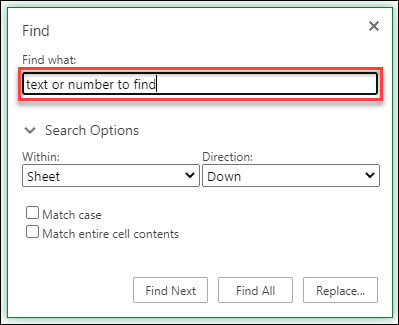
В полето Търси въведете текста или числата, които искате да намерите.
Съвет
- Можете да използвате заместващи знаци – въпросителен знак (?), звездичка (*), тилда (~) – в критериите за търсене.
- Използвайте въпросителен знак (?), за да намерите единичен знак – например s?t намира "sat" и "set".
- Използвайте звездичка (*), за да намерите произволен брой знаци – например s*d намира "sad" и "started".
- Използвайте тилдата (~), последвана от ?, * или ~, за да намерите въпросителни знаци, звездички или други знаци тилда – например fy91~? намира "fy91?".
Изберете "Намери следващи" или "Намери всички", за да изпълните търсенето.
Съвет
Когато изберете "Намери всички", всяко повторение на критериите, по които търсите, се поставя в списък и избирането на конкретно появяване в списъка избира неговата клетка. Можете да сортирате резултатите от търсенето на "Намери всички ", като изберете заглавие на колона.
Изберете > опциите за търсене , за да уточните допълнително търсенето, ако е необходимо:
-
В рамките на: За да търсите данни в определена селекция, изберете "Селекция". За да търсите данни в работен лист или в цяла работна книга, изберете "Лист " или "Работна книга".
-
Посока: Можете да изберете да търсите по надолу (по подразбиране) или нагоре.
-
С малки и главни букви – отметнете това, ако искате да търсите данни с малки и главни букви.
-
Съвпадение на съдържанието на цялата клетка – отметнете това, ако искате да търсите клетки, които съдържат само знаците, въведени в полето "Търси".
Замести
За да заместите текст или числа, натиснете Ctrl+H или отидете на "Начало>Редактиране>" Търсене & Избор> назаместване.
Забележка
В следващия пример избрахме > "Опции за търсене ", за да покажем целия диалогов прозорец за търсене . По подразбиране се показва със скрити опции за търсене.
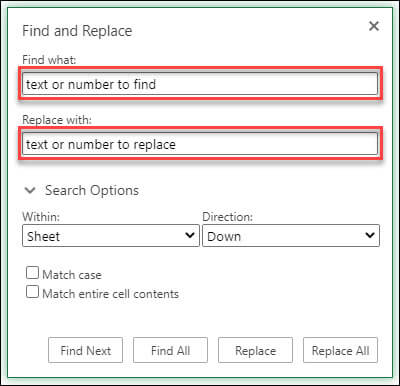
В полето Търси въведете текста или числата, които искате да намерите.
Съвет
- Можете да използвате заместващи знаци – въпросителен знак (?), звездичка (*), тилда (~) – в критериите за търсене.
- Използвайте въпросителен знак (?), за да намерите единичен знак – например s?t намира "sat" и "set".
- Използвайте звездичка (*), за да намерите произволен брой знаци – например s*d намира "sad" и "started".
- Използвайте тилдата (~), последвана от ?, * или ~, за да намерите въпросителни знаци, звездички или други знаци тилда – например fy91~? намира "fy91?".
В полето Замести с въведете текста или числата, които искате да използвате, за да заместите търсения текст.
Изберете "Замести" или "Замести всички".
Съвет
Когато изберете "Замести всички", всяко повторение на критериите, по които търсите, се замества, докато командата "Замести" актуализира повторението едно по едно.
Изберете > опциите за търсене , за да уточните допълнително търсенето, ако е необходимо:
-
В рамките на: За да търсите данни в определена селекция, изберете "Селекция". За да търсите данни в работен лист или в цяла работна книга, изберете "Лист " или "Работна книга".
-
Посока: Можете да изберете да търсите по надолу (по подразбиране) или нагоре.
-
С малки и главни букви – отметнете това, ако искате да търсите данни с малки и главни букви.
-
Съвпадение на съдържанието на цялата клетка – отметнете това, ако искате да търсите клетки, които съдържат само знаците, които сте въвели в полето "Търси".
Направете първите стъпки с Excel безплатно в уеб.
Имате нужда от още помощ?
Винаги можете да попитате експерт в техническата общност за Excel или да получите поддръжка в общностите.
Препоръчани статии
Обединяване и разделяне на клетки
REPLACE, REPLACEB функции
Прилагане на проверка на данни към клетки