
За информация за наличността вижте наличността на Python в Excel. Ако срещнете някакви притеснения относно Python в Excel, съобщете за тях, като изберете "Обратна връзка> за помощ" в Excel.
Сега започвате с Python в Excel? Започнете с въведение в Python в Excel.
Започнете да използвате Python
За да започнете да използвате Python в Excel, изберете клетка и в раздела Формули изберете "Вмъкване на Python". Това казва на Excel, че искате да напишете формула на Python в избраната клетка.
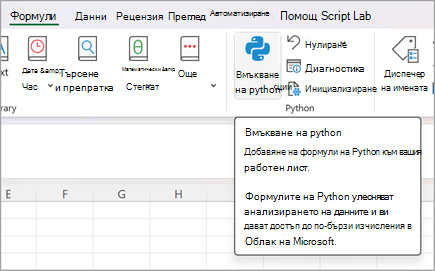
Или използвайте функцията =PY в клетка, за да разрешите Python. След като въведете =PY в клетката, изберете PY от менюто на функцията Автодовършване със стрелка надолу и клавишите Tab или добавете отваряща скоба към функцията: =PY(. Сега можете да въведете код на Python директно в клетката. Следващата екранна снимка показва менюто "Автодовършване" с избрана функция PY.
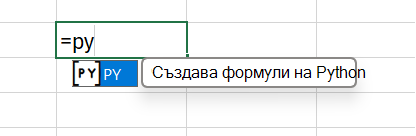
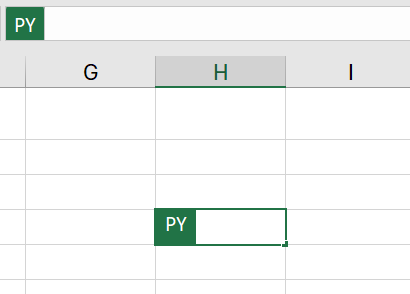
След като Python е разрешен в клетка, тази клетка показва PY икона. Лентата за формули показва същата икона на PY, когато е избрана клетката на Python. Вижте следващата екранна снимка за пример.
Комбиниране на Python с клетки и диапазони на Excel
За да препращате към обекти на Excel в клетка на Python, уверете се, че клетката на Python е в режим на редактиране, и след това изберете клетката или диапазона, които искате да включите във формулата на Python. Това автоматично попълва клетката на Python с адреса на клетката или диапазона, които сте избрали.
Съвет
Използвайте клавишната комбинация F2 , за да превключвате между режим на влизане и режим на редактиране в клетки на Python. Превключването в режим на редактиране ви позволява да редактирате формулата на Python, а превключването в режим на въвеждане ви позволява да избирате допълнителни клетки или диапазони с клавиатурата. За да научите повече клавишни комбинации, вижте Клавишни комбинации за Python в Excel.
Python в Excel използва функцията xl() на Python по избор за взаимодействие между Excel и Python. Функцията xl() приема обекти на Excel като диапазони, таблици, заявки и имена.
Можете също така директно да въвеждате препратки в клетка на Python с xl() функцията. Например, за да препратите към клетка A1 , а xl("A1") за диапазона B1:C4 използвайте xl("B1:C4"). За таблица със заглавки, наречени MyTable, използвайте xl("MyTable[#All]", headers=True). Спецификаторът [#All] гарантира, че цялата таблица е анализирана във формулата на Python и headers=True гарантира, че заглавките на таблицата се обработват правилно. За да научите повече за спецификаторите като [#All], вижте "Използване на структурирани препратки с таблици на Excel".
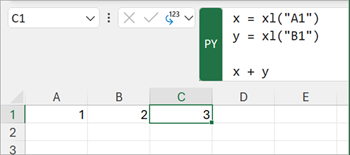
Следващото изображение показва изчисление на Python в Excel, което събира стойностите в клетки A1 и B1, като резултатът от Python се връща в клетка C1.
Formula bar
Използвайте лентата за формули за поведение на подобно на код редактиране, например използване на клавиша Enter за създаване на нови редове. Разгънете лентата за формули с помощта на иконата със стрелка надолу, за да видите няколко реда код наведнъж. Можете също да използвате клавишната комбинация Ctrl+Shift+U , за да разгънете лентата за формули. Следващите екранни снимки показват лента за формули преди и след разширяването й, за да видите няколко реда код на Python.
Преди да разгънете лентата за формули:

След разширяване на лентата за формули:

Съвет
За още по-голямо пространство за редактиране на код и функции като оцветяване на текст и IntelliSense използвайте редактора на код на Python в Excel.
Типове резултати
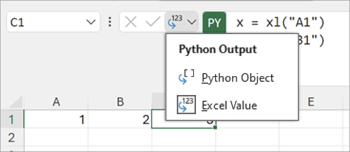
Използвайте менюто за резултати на Python в лентата за формули, за да контролирате как се връщат изчисленията на Python. Връщайте изчисления като обекти на Python или преобразувайте изчисленията в стойности на Excel и ги извеждайте директно в клетка. Следващата екранна снимка показва формулата на Python, върната като стойност на Excel.
Съвет
Можете също да използвате контекстното меню, за да промените типа на изхода на Python. Отворете контекстното меню и отидете на Резултат на Python и след това изберете желания тип изход.
Следващата екранна снимка показва същата формула на Python като предишната екранна снимка, сега връщана като обект на Python. Когато дадена формула се върне като обект на Python, клетката показва икона на карта.
Забележка
Резултатите от формули, върнати в стойностите на Excel, се преобразуват в техния най-близък еквивалент на Excel. Ако планирате да използвате повторно резултата в бъдещо изчисление на Python, препоръчително е да върнете резултата като обект на Python. Връщането на резултат като стойности на Excel ви позволява да изпълните анализ на Excel, например диаграми, формули и условно форматиране на стойността.
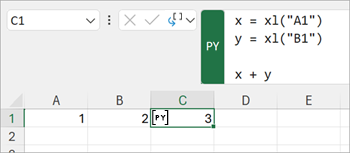
Обект на Python съдържа допълнителна информация в клетката. За да видите допълнителната информация, отворете картата, като изберете иконата на карта. Показаната на картата информация е визуализация на обекта, която е полезна при обработка на големи обекти.
Python в Excel може да върне много типове данни като обекти на Python. Полезен тип данни на Python в Excel е обектът DataFrame. За да научите повече за Python DataFrames, вижте Python в Excel DataFrames.
Импортиране на външни данни
Всички данни, които обработвате с Python в Excel, трябва да идват от вашия работен лист или чрез Power Query. За да импортирате външни данни, използвайте функцията "Получаване & трансформация" в Excel за достъп до Power Query. За повече информация вижте Използване на Power Query за импортиране на данни за Python в Excel.
Важно
За да защитят вашата защита, често срещаните функции за външни данни в Python, като например pandas.read_csv и pandas.read_excel, не са съвместими с Python в Excel. За да научите повече, вижте Защита на данните и Python в Excel.
Ред на изчисляване
Традиционните инструкции на Python изчисляват отгоре надолу. В клетка на Python в Excel инструкциите на Python правят едно и също нещо – изчисляват отгоре надолу. Но в работен лист на Python в Excel клетките на Python се изчисляват в ред, в който има големи редове. Изчисленията на клетката се извършват в ред (от колона A до колона XFD) и след това през всеки следващ ред в електронната таблица.
Инструкциите на Python са подредени, така че всяка команда на Python има неявна зависимост от командата на Python, която непосредствено я предшества в реда на изчисление.
Редът на изчисление е важен при дефинирането и препращането към променливи в работен лист, защото трябва да дефинирате променливи, преди да можете да препращате към тях.
Важно
Редът на изчисление на големите редове се прилага и за всички работни листове в работната книга и се базира на реда на работните листове в работната книга. Ако използвате няколко работни листа, за да анализирате данни с Python в Excel, не забравяйте да включите данните и всички променливи, съхраняващи данните в клетки и работни листове, предхождащи клетките, и работни листове, които анализират тези данни.
Преизчисляване
Когато зависима стойност на клетка на Python се промени, всички формули на Python се преизчисляват последователно. За да спрете преизчисленията на Python и да подобрите производителността, използвайте режим на частично изчисление или ръчно изчисление . Тези режими ви позволяват да активирате изчисление, когато сте готови. За да промените тази настройка, отидете на лентата и изберете "Формули", след което отворете "Опции за изчисления". След това изберете желания режим на изчисление. Режимите " Частично изчисление " и " Ръчно изчисление " спират автоматичното преизчисляване както за Python, така и за таблиците с данни.
Забраняването на автоматичното преизчисляване в работна книга по време на разработването на Python може да подобри производителността и скоростта на изчисляване на отделни клетки на Python. Трябва обаче ръчно да преизчислите работната книга, за да гарантирате точност във всяка клетка на Python. Има три начина за ръчно преизчисляване на работна книга в режим на частично изчисление или ръчно изчисление .
- Използвайте клавишната комбинация F9.
- Отидете на "Формули,>изчисли сега " на лентата.
- Отидете на клетка със стара стойност, показана със зачеркване, и изберете символа за грешка до тази клетка. След това изберете "Изчисли сега " от менюто.
Грешки
Изчисленията на Python в Excel могат да връщат грешки като #PYTHON!, #BUSY! и #CONNECT! в клетки на Python. За да научите повече, вижте Отстраняване на грешки на Python в Excel.