
За информация за наличността вижте наличността на Python в Excel. Ако срещнете някакви притеснения относно Python в Excel, съобщете за тях, като изберете "Обратна връзка> за помощ" в Excel.
Сега започвате с Python в Excel? Започнете с Въведение в Python в Excel и Първи стъпки в Python в Excel.
Какво представлява Power Query?
Power Query е инструмент за трансформация и подготовка на данни, предназначен да ви помогне да оформяте данните си, и е наличен в Excel и други продукти на Microsoft.
Използвайте Power Query с Python в Excel, за да импортирате външни данни в Excel и след това да анализирате тези данни с Python.
Важно
Power Query е единственият начин за импортиране на външни данни за използване с Python в Excel.
За да научите повече за Power Query, вижте помощта за Power Query за Excel.
Забележка
Импортирането на външни данни с Power Query за използване с Python в Excel не е налично за Excel в уеб.
Как да използвате Power Query за импортиране на данни за Python в Excel
Изпълнете следните стъпки, за да научите как да импортирате примерен набор от външни данни и да го използвате с Python в Excel.
Съвет
Ако вече сте запознати с Power Query и искате да работите със съществуващи заявки в работната си книга, отидете направо на "Използване на данни от Power Query с Python в Excel" по-нататък в тази статия.
За да видите групите "Получаване & трансформация на данни" и "Заявки & връзки ", изберете раздела " Данни ". Изберете "Получаване на данни", за да изберете вашия източник на данни. Можете да импортирате данни от множество източници, включително файлове със стойности, разделени със запетая (CSV файлове). Всяко импортиране създава заявка.
Този пример импортира данни от услугата Northwind OData – тестов източник на данни. За да направите това, изберете "Получаване на данни>от други източници>от канал на OData".
След това въведете следната връзка към услугата Northwind OData и изберете OK.
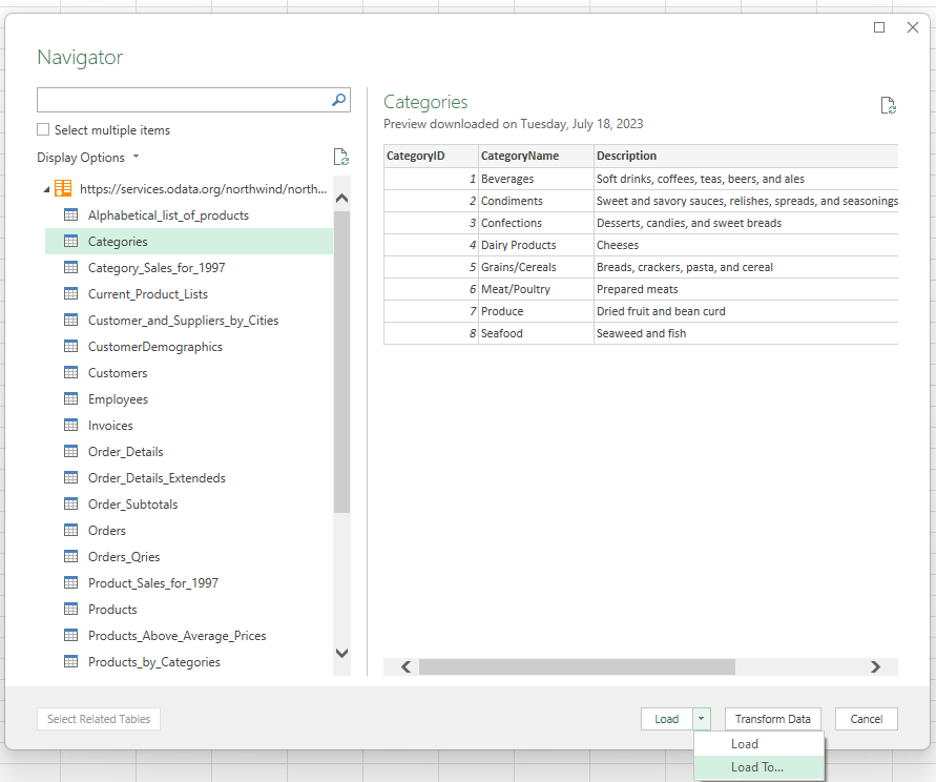
https://services.odata.org/northwind/northwind.svc/В диалоговия прозорец Power Query Preview изберете таблица с данни, която да заредите в Excel. За този пример изберете таблицата "Категории", а след това изберете стрелката до бутона "Зареждане" и изберете "Зареждане в...". Следващата екранна снимка показва диалоговия прозорец на Power Query (предварителен преглед) с избрана таблица "Категории" и показана опция "Зареждане в...".
Забележка
- Можете също да изберете "Трансформиране на данни" от диалоговия прозорец "Визуализация на Power Query". Това ви позволява да редактирате данните в Редактор на Power Query, преди да ги импортирате в Excel.
- Ако искате да видите данните в мрежата на Excel, изберете бутона "Зареждане ". Избраната таблица ще се зареди директно в мрежата на Excel.
Изберете "Само създаване на връзка", за да установите връзката с данни от източника. Power Query автоматично създава заявка за тази връзка.
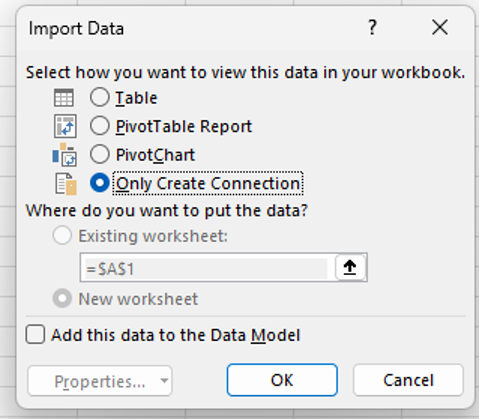
Автоматично се отваря прозорецът за заявки & връзките, изброяващ заявката, създадена от Power Query за избрания източник на данни – в този случай таблицата "Категории" от примерния набор от данни на OData на Northwind. За да отворите ръчно екрана за заявки & връзки , в раздела " Данни " изберете "Заявки & връзки".
Съвет
Посочете заявките в прозореца на задачите, за да визуализирате данните.
Следващият раздел описва как да анализирате данните за категории с Python в Excel.
Използване на данни на Power Query с Python в Excel
Следващата процедура предполага, че сте създали връзка на Power Query с данните от "Категории" от услугата OData на Northwind, описана в предишния раздел на статия. Тези стъпки показват как да анализирате данните за Категории с Python в Excel.
За да работите с външни данни с Python в Excel, разрешете Python в клетка, като въведете функцията =PY . След това използвайте формулата на Python в Excel
xl(), за да препращате към елементи на Excel, като например заявка на Power Query. За този пример въведетеxl("Categories")в клетката Python в Excel.Клетката на Python сега показва данните за категориите в рамка за данни, както е върнато от формулата
xl("Categories"). Изберете иконата на карта до рамката за данни, за да видите визуализация на данните в рамката за данни. Следващата екранна снимка показва визуализацията на рамката за данни.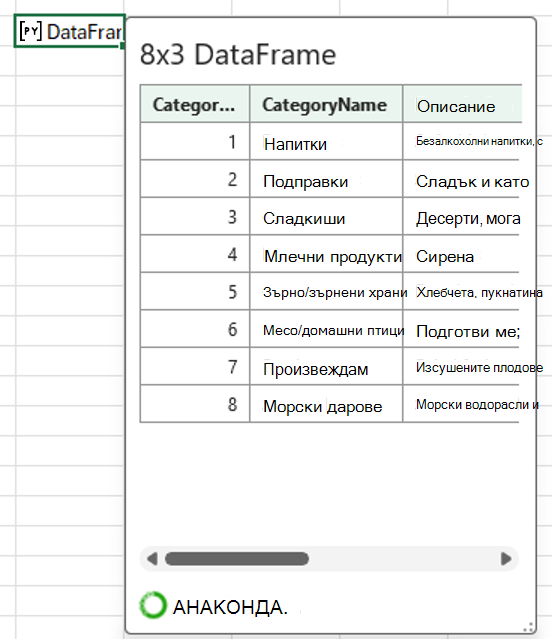
Съвет
Преоразмерете диалоговия прозорец "Рамка за данни" с помощта на иконата в долния десен ъгъл.
Преобразуване на данните в рамката за данни в стойности на Excel, което връща данните в мрежата на Excel. За да конвертирате рамката за данни в стойности на Excel, изберете клетката, съдържаща рамката за данни, и след това изберете иконата за вмъкване на данни . Следващата екранна снимка показва пример за тази икона до рамката за данни.
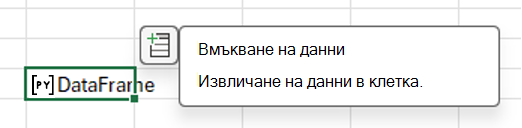
Избирането на иконата за вмъкване на данни отваря меню със списък със стойности, свързани с вашите данни.
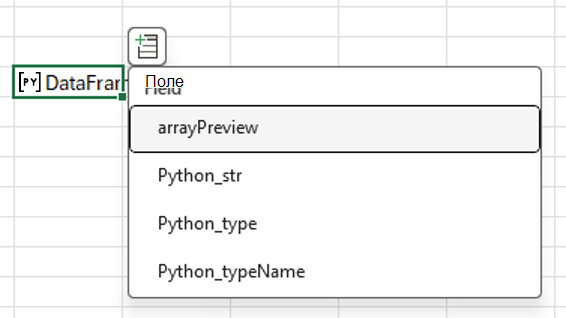
Изберете първата стойност в менюто, масив (преглед). Тази стойност показва данните на Python от рамката за данни в мрежата на Excel. Вижте следващата екранна снимка за пример.
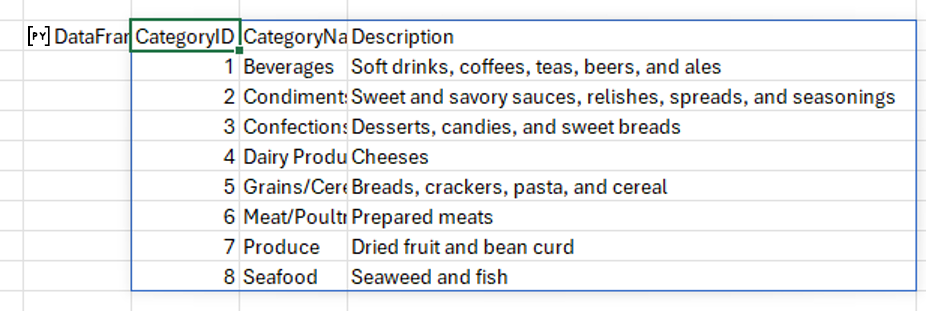
Сега, след като сте използвали Power Query за импортиране на външни данни и сте обработили тези данни с Python в Excel, сте готови да започнете да анализирате данни с Python в Excel. За да научите как да създавате графики и диаграми на Python с вашите данни, вижте Създаване на графики и диаграми на Python в Excel.