
Сортирането е неделима част от анализа на данни. Можете да подредите списък с имена по азбучен ред, да съставите списък с продуктовите наличности, подреден от най-големите към най-малките количества, или да подредите редовете по цветове или икони. Сортирането на данни ви помага да визуализирате още по-бързо и разбираемо вашите данни, да организирате и намирате желаните от вас данни и в края на краищата да вземате по-ефективни решения.
Можете да сортирате данни по текст (от А до Я или от Я до А), числа (от най-малкото до най-голямото или от най-голямото до най-малкото), и по дати и часове (от най-старата към най-новата и от най-новата към най-старата) в една или няколко колони. Можете също да сортирате по потребителски списък (като например "Високо, средно, ниско") или по формат, включително по цвят на клетка, цвят на шрифт или по набор икони. За да намерите най-високите и най-ниските стойности в диапазон от клетки или в таблица, като например най-високите 10 оценки или най-малките 5 количества на продажби, използвайте автофилтриране или условно форматиране. Гледайте видеото, за да разберете как се прави.
Сортиране на текст
Изберете клетка в колоната, която искате да сортирате.
В раздела Данни, в групата Сортиране и филтриране направете едно от следните неща:
- За да сортирате бързо във възходящ ред, изберете
 (сортиране от А до Я).
 - За да сортирате бързо в низходящ ред, изберете
 (сортиране от Я до А).
- За да сортирате бързо във възходящ ред, изберете
Забележка
Възможни проблеми
- Проверете дали всички данни са съхранени като текст Ако колоната, която искате да сортирате, съдържа числа, които са съхранени като числа и числа, които са съхранени като текст, трябва да ги форматирате всички като числа или като текст. Ако не приложите този формат, числата, съхранени като числа, се сортират пред числата, съхранени като текст. За да форматирате всички избрани данни като текст, натиснете Ctrl+1 , за да стартирате диалоговия прозорец "Форматиране на клетки", изберете раздела "Число " и след това под "Категория" изберете "Общи", " Число" или "Текст".
- Премахнете всички водещи интервали В някои случаи данните, импортирани от други приложения, могат да имат водещи интервали, вмъкнати пред тях. Преди да сортирате данните, премахнете водещите интервали. Можете да направите това ръчно или като използвате функцията TRIM.
Сортиране на числа
Изберете клетка в колоната, която искате да сортирате.
В раздела Данни, в групата Сортиране и филтриране направете едно от следните неща:
- За да сортирате от ниско към високо, изберете (сортиране от най-малко към най-голямо).
- За да сортирате от високо към ниско, изберете (Сортиране от най-голямо към най-малко).
- За да сортирате от ниско към високо, изберете
Забележка
Възможен проблем
Проверка дали всички числа са съхранени като числа Ако резултатите не са такива, каквито очаквате, колоната може да съдържа числа, които са съхранени като текст, вместо като числа. Например отрицателните числа, импортирани от някои счетоводни системи, или числата, въведени с водещ апостроф ('), се съхраняват като текст. За повече информация вж. Коригиране на числа, съхранени като текст, чрез прилагане на числов формат.
Сортиране на дати или часове
Изберете клетка в колоната, която искате да сортирате.
В раздела Данни, в групата Сортиране и филтриране направете едно от следните неща:
- За да сортирате от по-ранни към по-късни дати или часове, изберете (Сортиране от най-старо към най-ново).
- За да сортирате от по-късни към по-ранни дати или часове, изберете (сортиране от най-ново към най-старо).
- За да сортирате от по-ранни към по-късни дати или часове, изберете
Забележка
Възможни проблеми
- Проверка дали датите и часовете са съхранени като дати или часове Ако резултатите не са такива, каквито очаквате, колоната може да съдържа дати или часове, които са съхранени като текст, а не като дати или часове. За да може Excel да сортира правилно датите и часовете, всички дати и часове в колоната трябва да са съхранени като поредно число на дата или час. Ако Excel не разпознава дадена стойност като дата или час, те се съхраняват като текст. За повече информация вж. Преобразуване на дати, съхранени като текст, в дати.
- Ако искате да сортирате по дни на седмицата, форматирайте клетките, така че да показват деня от седмицата. Ако искате да сортирате по ден от седмицата независимо от датата, преобразувайте данните в текст, като използвате функцията TEXT. Функцията TEXT обаче връща текстова стойност, следователно операцията за сортиране ще се базира на буквено-цифрови данни. За повече информация вж. Показване на дати като дни от седмицата.
Сортиране по повече от една колона или ред
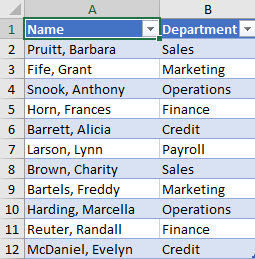
Може да поискате да сортирате по повече от една колона или един ред, когато имате данни, които искате да групирате по една и съща стойност в една колона или ред в тази група от равни стойности. Ако например имате колона "Отдел" и колона "Служител", можете да сортирате първо по "Отдел" (за да групирате заедно всички служители в един и същ отдел), след което това да сортирате по име (за да подредите по азбучен ред имената във всеки един отдел). Можете да сортирате по най-много 64 колони.
Забележка
За да се получат най-добри резултати, диапазонът от клетки, който сортирате, трябва да има заглавия на колоните.
Изберете произволна клетка в диапазона от данни.
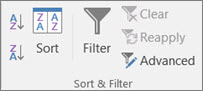
В раздела " Данни ", в групата "Сортиране & филтър" изберете "Сортиране".
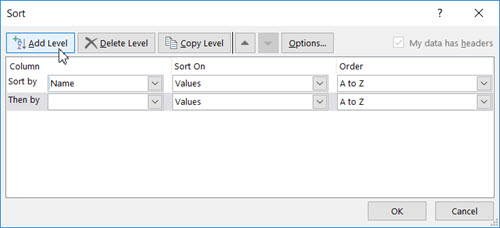
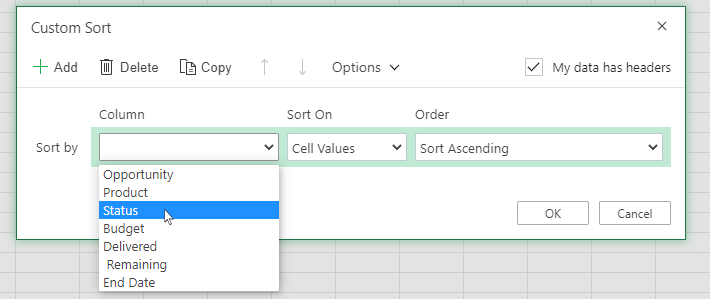
В диалоговия прозорец Сортиране, под Колона, в полето Сортиране по изберете първата колона, по която искате да сортирате.

Под Сортиране по изберете типа сортиране. Направете едно от следните неща:
- За да сортирате по текст, число или дата и час, изберете "Стойности на клетки".
- За да сортирате по формат, изберете Цвят на клетка, Цвят на шрифт или Икона на клетка.
Под Ред изберете как искате да сортирате. Направете едно от следните неща:
- За текстови стойности изберете от А до Я или от Я до А.
- За числови стойности изберете От най-малко към най-голямо или От най-голямо към най-малко.
- За стойности дати или часове изберете От най-старо към най-ново или От най-ново към най-старо.
- За да сортирате въз основа на потребителски списък, изберете Потребителски списък.
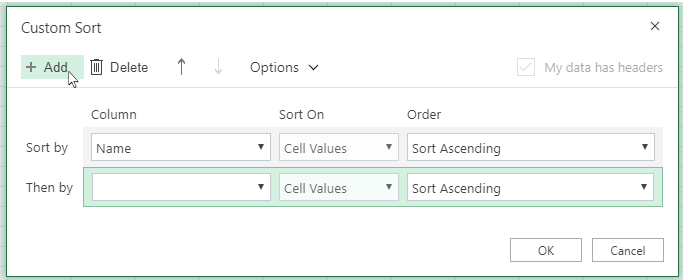
За да добавите друга колона, по която да сортирате, изберете "Добавяне на ниво" и след това повтаряйте стъпките от три до пет.
За да копирате колона, по която да сортирате, изберете записа и след това изберете "Копирай ниво".
За да изтриете колона, по която сортирате, изберете записа и след това изберете "Изтрий нивото".
Забележка
Трябва да запазите поне един запис в списъка.
За да промените реда, в който са сортирани колоните, изберете запис и след това изберете стрелките нагоре или надолу до бутона "Опции ", за да промените реда.
Записите, които са по-високо в списъка, се сортират преди записите, които са по-ниско.
Сортиране по цвят на клетка, по цвят на шрифт или по икона
Ако сте форматирали диапазон от клетки или колона на таблица ръчно или условно по цвят на клетка или по цвят на шрифт, можете да също така да сортирате по този цвят. Можете също да сортирате по набор от икони, който сте създали с условно форматиране.
Изберете клетка в колоната, която искате да сортирате.
В раздела " Данни ", в групата "Сортиране & филтър" изберете "Сортиране".
В диалоговия прозорец Сортиране, под Колона, в полето Сортиране по изберете колоната, по която искате да сортирате.

Под Сортиране по изберете Цвят на клетка, Цвят на шрифта или Икона на клетка.

Под "Ред" изберете стрелката до бутона и след това, в зависимост от типа на формата, изберете цвят на клетка, цвят на шрифт или икона на клетка.
След това изберете как искате да сортирате. Направете едно от следните неща:
За да преместите цвят на клетка, цвят на шрифт или икона най-отгоре или отляво, изберете Отгоре за сортирането на колона и Отляво – за сортирането на ред.
За да преместите цвят на клетка, цвят на шрифт или икона най-отдолу или отдясно, изберете Отдолу за сортирането на колона и Отдясно – за сортирането на ред.
Забележка
Няма ред на сортиране по подразбиране за цветове на клетки, цветове на шрифт или икони. Трябва да определите желания ред за всяка операция на сортиране.
За да зададете следващия цвят на клетка, цвят на шрифт или икона за сортиране, изберете "Добави ниво" и след това повторете стъпките 3 до 5.
Уверете се, че сте избрали същата колона в полето След това по и сте направили същия избор под Ред.
Продължавайте да повтаряте за всеки допълнителен цвят на клетка, цвят на шрифт или за всяка икона, които желаете да включите в сортирането.
Сортиране по потребителски списък
Можете да използвате потребителски списък, за да сортирате в определен от потребителя ред. Може например една колона да съдържа стойности, по които искате да сортирате, да кажем "Високо", "Средно" и "Ниско". Как да сортирате, така че редовете, които съдържат "Високо", да се показват първи, а след тях да са редовете съответно със "Средно" и "Ниско"? Ако сортирате по азбучен ред, сортирането "от А до Я" ще постави най-отгоре "Високо", обаче "Ниско" ще се показва преди "Средно". Ако сортирате "от Я до А", "Средно" ще се показва първо, а "Ниско" – по средата. Независимо от реда на сортиране, искате "Средно" винаги да е по средата. Създавайки свой собствен списък по избор, можете да намерите решение на този проблем.
По желание създайте потребителски списък:
В диапазон от клетки въведете отгоре надолу, в желания от вас ред, стойностите, по които искате да сортирате, от горе надолу, както в този пример.

Изберете диапазона, който току-що въведохте. Като използвате предишния пример, изберете клетки A1:A3.
Отидете на "Опции> за файлове>" Разширени>общи>опции за редактиране на потребителски списъци, след това в диалоговия прозорец "Потребителски списъци" изберете "Импортиране" и след това изберете OK два пъти.
Забележка
- Можете да създадете потребителски списък, който се базира само на стойност (текст, число, дата или час). Не можете да създадете потребителски списък, базиран на формат (цвят на клетка, цвят на шрифт или икона).
- Максималната дължина за потребителски списък е 255 знака и първият знак не трябва да е число.
Изберете клетка в колоната, която искате да сортирате.
В раздела " Данни ", в групата "Сортиране & филтър" изберете "Сортиране".
В диалоговия прозорец Сортиране, под Колона, в полето Сортиране по или След това по изберете колоната, която искате да сортирате по потребителски списък.
Под Ред изберете Потребителски списък.
В диалоговия прозорец Потребителски списъци изберете желания списък. Ако използвате потребителския списък в предишния пример, изберете Високо, Средно, Ниско.
Изберете OK.
Сортиране с малки и главни букви
- В раздела " Данни ", в групата "Сортиране & филтър" изберете "Сортиране".
- В диалоговия прозорец "Сортиране " изберете "Опции".
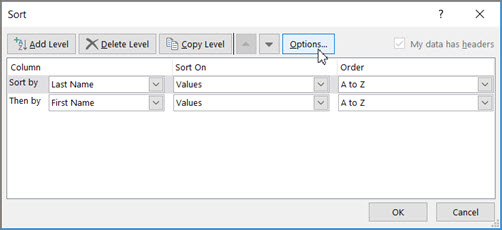
- В диалоговия прозорец Опции за сортиране изберете С малки и главни.

- Изберете OK два пъти.
Сортиране от ляво надясно
Най-често сортирането е от горе надолу, но можете също да сортирате от ляво надясно.
Забележка
Таблиците не поддържат сортиране от ляво надясно. За да направите това, първо преобразувайте таблицата в диапазон, като изберете произволна клетка в таблицата и след това изберете "Инструменти> затаблица – Конвертиране в диапазон".
Изберете произволна клетка в диапазона, който искате да сортирате.
В раздела " Данни ", в групата "Сортиране & филтър" изберете "Сортиране".
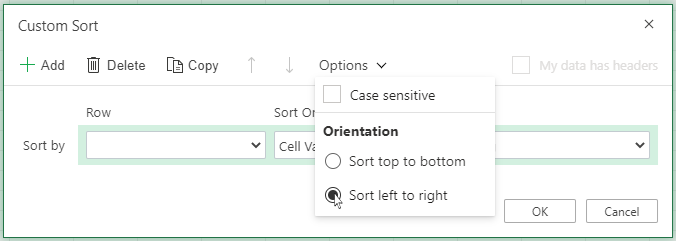
В диалоговия прозорец "Сортиране " изберете "Опции".
В диалоговия прозорец " Опции за сортиране ", под "Ориентация" изберете "Сортиране отляво надясно" и след това изберете OK.

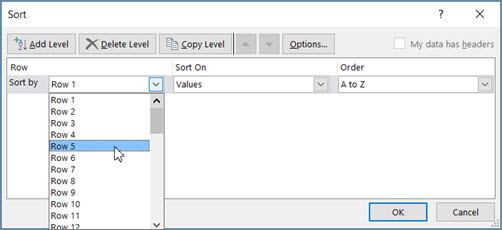
Под Колона, в полето Сортиране по изберете реда, който искате да сортирате. Това обикновено е ред 1, ако искате да сортирате по вашия заглавен ред.
Съвет
Ако вашият заглавен ред е текст, но искате да подредите колоните по номера, можете да добавите нов ред над вашия диапазон от данни и да добавите номера по реда, по който ги искате.
За да сортирате по стойност, изберете една от опциите от падащото меню "Подреждане":
- За текстови стойности изберете от А до Я или от Я до А.
- За числови стойности изберете От най-малко към най-голямо или От най-голямо към най-малко.
- За стойности дати или часове изберете От най-старо към най-ново или От най-ново към най-старо.
За да сортирате по цвят на клетка, цвят на шрифт или икона на клетка, направете следното:
- Под Сортиране по изберете Цвят на клетка, Цвят на шрифта или Икона на клетка.
- Под Подреждане изберете цвят на клетка, цвят на шрифт или икона на клетка, след което изберете Отляво или Отдясно.
Забележка
Когато сортирате редове, които са част от структура на работен лист, Excel сортира групите от най-високо ниво (ниво 1), така че подробните редове или колони да останат заедно, дори ако са скрити.
Сортиране по частична стойност в колона
За да сортирате по част от стойност в колона, като например част от числов код (789-WDG-34), фамилно име (Вълко Христов) или собствено име (Христов, Вълко), трябва първо да разделите колоната на две или повече колони, така че стойността, по която искате да сортирате, да е в своя собствена колона. За да направите това, можете да използвате текстови функции за разделяне на частите на клетките или пък да използвате съветника за преобразуване на текст в колони. За повече информация вж. Разделяне на текст в различни клетки или Разделяне на текст между колони с помощта на функции.
Сортиране на диапазон в рамките на по-голям диапазон
Предупреждение
Възможно е да сортирате диапазон в рамките на друг диапазон, но това не се препоръчва, защото резултатът отделя сортирания диапазон от първоначалните му данни. Ако ви се налага да сортирате следните данни, както е показано, избраните служители ще бъдат свързани с други отдели, а не с тези, с които са били свързани преди.
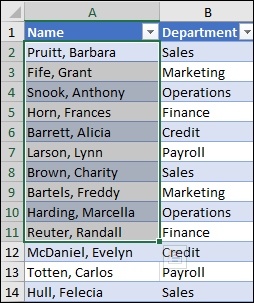
За щастие Excel ще ви предупреди, ако усети, че смятате да опитате това:

Ако не възнамерявате да сортирате по този начин, натиснете опцията Разгъни селекцията, а в противен случай изберете Продължи с текущата селекция.
Ако резултатите не са тези, които очаквате, изберете бутона "Отмени" и "
Забележка
Не можете да сортирате по този начин в таблица.
Научаване на повече за общите проблеми при сортиране
Ако получите неочаквани резултати, когато сортирате данните си, направете следното:
Проверете дали стойностите, върнати от формулата, са се променили Ако данните, които сте сортирали, съдържат една или няколко формули, връщаните от тези формули стойности може да се променят, когато работният лист се преизчисли. В този случай се уверете, че прилагате сортирането повторно, или го направете отново, за да получите актуални резултати.
Покажете редовете и колоните, преди да сортирате Скритите колони не се преместват, когато сортирате колони, както и скритите редове не се преместват, когато сортирате редове. Добра идея е преди да сортирате данните, да покажете скритите колони и редове.
Проверете настройката за езиковата променлива Редът на сортиране се променя според езиковата настройка. Уверете се, че сте задали правилната езикова настройка в Регионални настройки или в Регионални и езикови опции в Контролен панел на компютъра. За информация относно променянето на езиковата настройка вижте системата за помощ на Windows.
Въвеждайте заглавията на колоните само в един ред Ако ви трябват етикети на няколко реда, пренасяйте текста в клетката на повече редове.
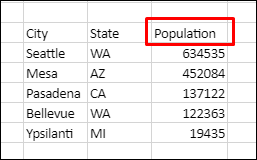
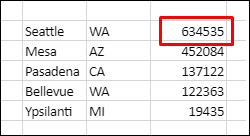
Включете или изключете заглавния ред Обикновено е най-добре да имате заглавен ред, когато сортирате колона, за да направите по-лесно разбирането на смисъла на данните. По подразбиране стойността в заглавието не се включва в операцията за сортиране. Понякога може да се наложи да включите или изключите заглавието, така че стойността в заглавието да се включи или да не се включи в сортирането. Направете едно от следните неща:
- За да изключите първия ред с данни от сортирането, тъй като това е заглавие на колона, в раздела " Начало ", в групата "Редактиране " изберете "Сортиране & филтриране", "Сортиране по избор" и след това изберете "Моите данни имат заглавки".
- За да включите първия ред с данни в сортирането, тъй като това не е заглавие на колона, в раздела " Начало ", в групата "Редактиране " изберете "Сортиране & филтриране", "Сортиране по избор" и след това изчистете "Моите данни имат заглавки".





Имате нужда от още помощ?
Винаги можете да попитате експерт в техническата общност за Excel или да получите поддръжка в общностите.
Вж. също
Използвайте функциите SORT и SORTBY за автоматично сортиране на данните. Също отидете на "Филтриране на данни в таблица или диапазон на Excel" и "Прилагане на условно форматиране в Excel".