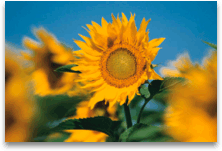
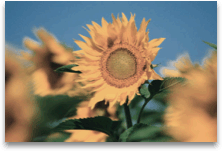
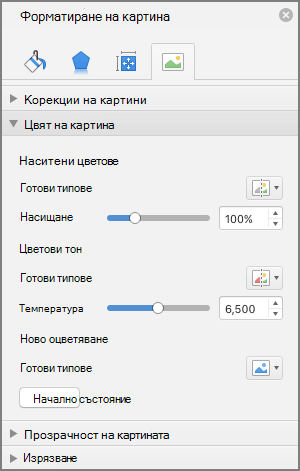
Можете да регулирате интензивността на цвета (наситеността) и цвета (температурата) на картината или да я преоцветите. Можете да приложите множество цветни ефекти към вашата картина.
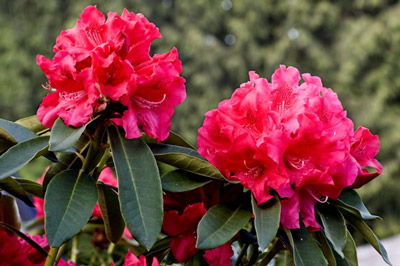
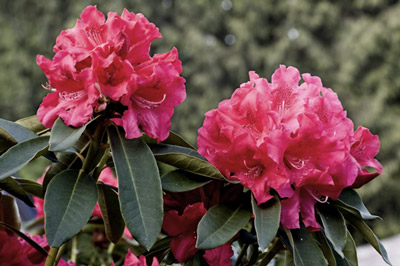
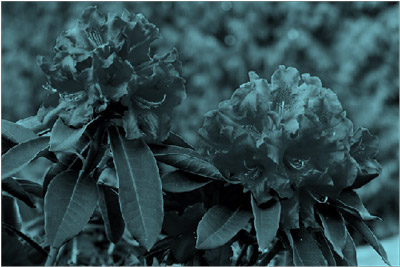
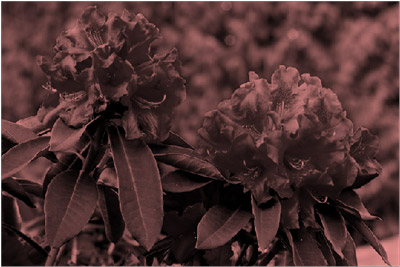
Промяна на цвета на картина
Щракнете върху картината, която искате да промените.
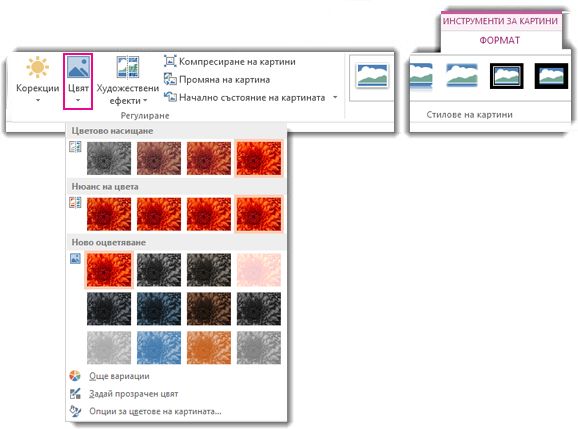
Изберете раздела "Формат на картината " и в групата "Регулиране " изберете "Цвят".
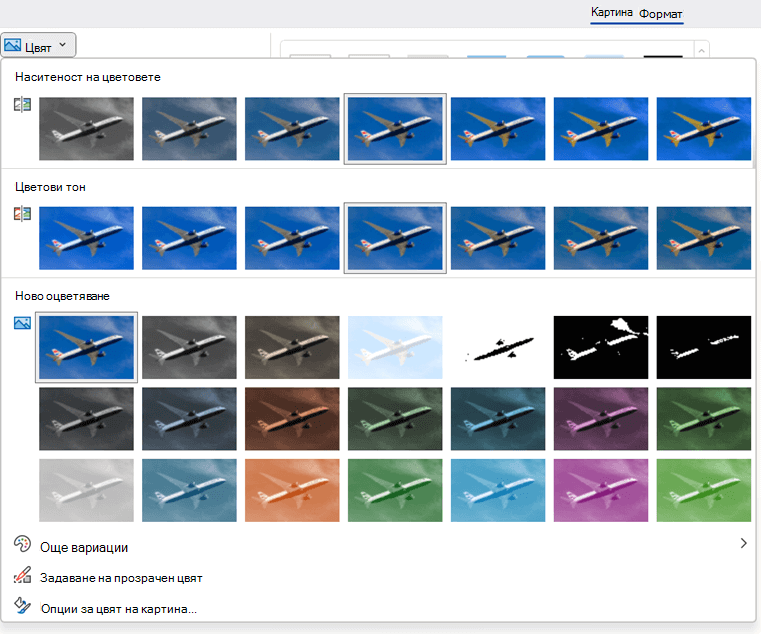
Ако не виждате раздела "Формат на картината " на лентата, проверете дали сте избрали картина. Може да се наложи да щракнете двукратно върху картината, за да я изберете, и да отворите раздела "Формат на картината ".Направете едно от следните неща:
- За да промените наситеността на цвят (по-висока наситеност е по-ярка, по-ниска наситеност е по-сиво), щракнете върху една от често срещаните настройки, предлагани под "Наситеност на цветовете".
- За да промените цветовата температура, щракнете върху една от често срещаните настройки, предлагани под "Тон на цветовете".
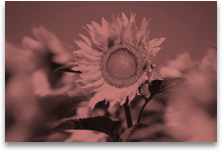
- За да приложите вграден стилизиран ефект, например нива на сивото или тон на сепия, щракнете върху една от често срещаните настройки, предлагани при "Преоцветяване".
Съвет
Може да преместите показалеца на мишката над произволен ефект, за да видите визуализация на живо как ще изглежда вашата картина след прилагане на този ефект, преди да щракнете върху нея.
Ако желаете, можете фино да настроите интензивността на промяната на цвета, като щракнете върху "Опции за цвят на картина", или да персонализирате собствен цвят, като щракнете върху "Още вариации>Още цветове".
Вж. също
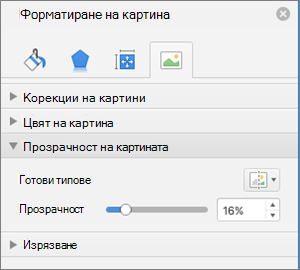
Как да направите картината прозрачна