
Важно
Ако някой е споделил своя абонамент за Microsoft 365 Family с вас, няма да виждате бутон за инсталиране и връзката "Започнете да използвате приложенията на Microsoft 365" няма да работи, докато лицето, което ви е поканило, не завърши споделянето. Научете повече.
Ако сте влезли в www.microsoft365.com и сте избрали бутона "Инсталирай ", е възможно да получите съобщение "Надстройте до Premium " вместо подкана да започнете инсталирането.
Защо получавам това съобщение? Ще видите това, защото сте влезли в office.com с вашия акаунт в Microsoft (показан в горния десен ъгъл), но той не се разпознава като същият акаунт, който сте свързали с Microsoft 365, или версия на Office без абонамент, като например Office Home & Business (или самостоятелно приложение като Project Standard или Project Professional).
Няма да можете да инсталирате настолните приложения, като Word, Excel или PowerPoint, докато не активирате продуктовия ключ (ако сте получили такъв) и след това не използвате същия акаунт, за да влезете в microsoft365.com. Трябва да използвате продуктовия ключ само веднъж, за да го свържете със своя акаунт в Microsoft. За повече информация вж. по-долу.
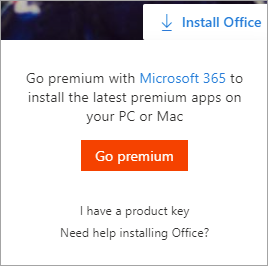
Ако наскоро сте закупили Microsoft 365 или Office, някой е споделил Microsoft 365 с вас или сте го получили чрез работа, е възможно да виждате съобщението "Преминете към Premium ", тъй като не сте свързали продукта със своя акаунт в Microsoft. Вижте раздела: Как сте получили Microsoft 365 или Office
За други проблеми изберете от следните:
Закупили сте Microsoft 365 или Office или наскоро е бил споделен с вас
Ако наскоро сте закупили или получили Microsoft 365 или Office, но никога не сте опитали да го инсталирате, може да не сте активирали своя продуктов ключ (ако сте получили такъв) и следователно да сте пропуснали стъпката за свързване на продукта с вашия акаунт в Microsoft.
Как да активирате своя продуктов ключ и да свържете своя акаунт в Microsoft, зависи от това как сте го получили. Изберете от опциите по-долу:
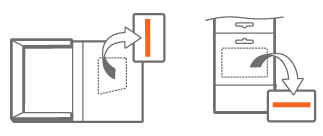
Имате кутия, карта или имейл с продуктовия ключ, но все още не сте го въвели в microsoft365.com/setup
- Стъпка 1: Отидете на office.com/setup.
- Стъпка 2: Следвайте стъпките на екрана, за да добавите съществуващ акаунт в Microsoft или да създадете нов.
- Стъпка 3: Въведете своя продуктов ключ и следвайте останалите подкани.
С това приключва стъпката за свързване на Microsoft 365 или Office с вашия акаунт в Microsoft. След това всеки път, когато трябва да инсталирате или преинсталирате настолните приложения на Microsoft 365 на това или на друго устройство, влезте в microsoft365.com и въведете потребителското име и паролата за същия акаунт в Microsoft.
Закупили сте Microsoft 365 или Office от онлайн магазина Microsoft Store
Направете следното:
Стъпка 1: Отидете в www.microsoftstore.com и влезте (в горния десен ъгъл) с акаунта в Microsoft, който сте използвали, за да закупите Office.
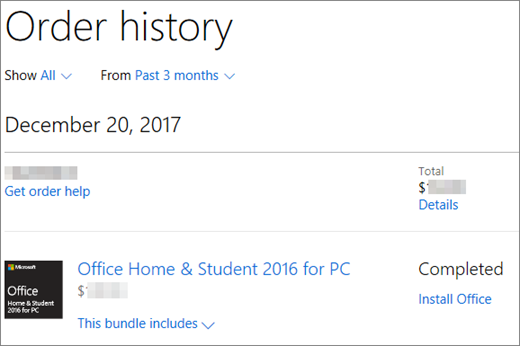
Стъпка 2: След като влезете, изберете името си в горния десен ъгъл и след това изберете Хронология на поръчките.
Стъпка 3: Намерете еднократната покупка на Office или отделните приложения на Office и след това изберете "Инсталиране на Office ", за да видите своя продуктов ключ (това всъщност не инсталира Office).
Стъпка 4: Изберете "Инсталиране на Office " отново в прозореца, където се показва продуктовият ключ.
Стъпка 5: На страницата "Здравейте". Нека да получим вашата страница за Office , следвайте подканите, за да влезете отново и да свържете своя продуктов ключ с вашия акаунт в Microsoft.
С това приключва стъпката за свързване на Microsoft 365 или Office с вашия акаунт в Microsoft. След това всеки път, когато трябва да инсталирате или преинсталирате настолните приложения на това или на друго устройство, влезте в office.com и въведете потребителското име и паролата за същия акаунт в Microsoft.
Закупили сте Microsoft 365 или Office от онлайн търговец на дребно, но не сте сигурни дали е предоставен продуктов ключ
Не всяка версия на Microsoft 365 или Office включва продуктов ключ, но ако вашата включва, е възможно той да се намира в имейла за потвърждение на поръчката или в хронологията на поръчките от онлайн търговеца на дребно, от когото сте закупили Microsoft 365 или Office. След като намерите вашия ключ, следвайте стъпките по-долу, за да го активирате.
- Стъпка 1: Отидете на microsoft365.com/setup.
- Стъпка 2: Следвайте стъпките на екрана, за да добавите или създадете нов акаунт.
- Стъпка 3: Въведете своя продуктов ключ и следвайте останалите подкани.
С това приключва стъпката за свързване на лиценза с вашия акаунт в Microsoft. след това всеки път, когато трябва да инсталирате или преинсталирате приложенията на това или на друго устройство, влезте в microsoft365.com и въведете потребителското име и паролата за същия акаунт в Microsoft.
Закупили сте Microsoft 365 или Office чрез ползата на програмата за отстъпки на работното място на вашата организация
Някои версии на Office, закупени чрез програмата за отстъпки на работното място на Microsoft (известна преди като програма за домашно ползване), не се нуждаят от акаунт. Вижте инсталиране или преинсталиране на Office чрез програмата за отстъпки на работното място на Microsoft.
Не си спомняте кой акаунт в Microsoft сте свързали с Microsoft 365 или Office
Влезли сте с неправилен акаунт и трябва да излезете
Проверете с кой имейл адрес сте влезли, като погледнете в горния десен ъгъл на прозореца. Възможно е например да сте влезли с личен акаунт в Microsoft вместо със служебния или учебния си акаунт , а версията на Microsoft 365 или Office, която се опитвате да инсталирате, ви е предоставена от вашата работа или училище.
Излезте и след това влезте със своя служебен или учебен акаунт. А ако се опитвате да инсталирате домашна версия на Microsoft 365 или Office, излезте и след това влезте с правилния акаунт в Microsoft.
- От горния десен ъгъл изберете името, с което сте влезли, и след това изберете Излизане.
- Влезте отново с правилния акаунт в microsoft365.com.
Ако сте сигурни, че влезли с правилния акаунт, се обърнете към поддръжката, като изберете Свържете се с нас в долната част на тази страница.
Не притежавате Microsoft 365 или версия на Office без абонамент (или самостоятелно приложение като Project Standard)
За да инсталирате настолните приложения на Microsoft 365 от microsoft365.com, ви трябва абонамент за Microsoft 365 или версия без абонамент, като например Office Home & Business или Office Home & Student.
Ако не разполагате с една от тези версии на Office, можете да закупите Office сега или да започнете безплатно изпробване на Microsoft 365 за един месец.
Не сте съвсем готови? Използвайте безплатните приложения на Microsoft 365 в браузъра си.
- Отидете в microsoft365.com и влезте с вашия акаунт в Microsoft.
- Изберете безплатното онлайн приложение, което искате да използвате. Научете повече на Първи стъпки с Office.com.
Имате абонамент за Microsoft 365, базова версия
Microsoft 365, базова версия не включва настолните приложения. Ако искате настолните приложения, превключете абонаментите. Вижте Преминаване към Microsoft 365 Family или Microsoft 365 Personal