
Следващите стъпки описват как да деинсталирате продуктите на Microsoft 365 на компютър (лаптоп, настолен компютър или устройство "2 в 1"). За Mac, вижте Деинсталиране на Office за Mac.
Съвет
Деинсталирането на Microsoft 365 премахва само приложенията на Microsoft 365 от вашия компютър, то не премахва никакви файлове, документи или работни книги, които сте създали с приложенията.
Деинсталиране на Microsoft 365 за вашия тип инсталация
Стъпките за деинсталиране на Microsoft 365 зависят от типа на инсталацията, която имате. Най-често срещаните типове инсталации са "Кликни и стартирай" и Microsoft Windows Installer (MSI). Другият тип е инсталация на Microsoft 365 от приложението Microsoft Store.
Изберете раздела Кликни и стартирай или MSI или Microsoft Store по-долу и следвайте стъпките на деинсталиране за вашия тип инсталация.
Не сте сигурни кой тип инсталация имате?
Разгънете този раздел, ако не сте сигурни кой тип инсталация имате
Отворете приложение на Microsoft 365, за да проверите типа на инсталацията
Забележка
Ако не можете да отворите приложение, за да проверите типа на своята инсталация, първо изпробвайте най-често срещаните стъпки за деинсталиране на "Кликни и стартирай" или MSI.
Създайте или отворете съществуващ файл и изберете акаунт за файл>(или то може да каже акаунт за Office).
Под "Информация за продукта" намерете бутона За програмата и проверете за следните неща:
Кликни и стартирай
 Инсталациите от типа "Кликни и стартирай" съдържат номера на версията и на компилацията и фразата "Кликни и стартирай".
Следвайте стъпките за "Кликни и стартирай" или MSI по-долу.
MSI
 При инсталациите от тип MSI липсва номер на версията или компилацията.
Следвайте стъпките за "Кликни и стартирай" или MSI по-долу.
Microsoft Store
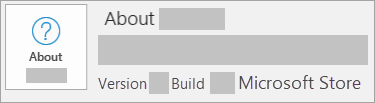 Инсталациите от Microsoft Store съдържат номера на версията и на компилацията и фразата Microsoft Store.
Ако имате този тип инсталация, изберете раздела Microsoft Store.
Ако имате инсталация от типа "Кликни и стартирай" или MSI, деинсталирайте Microsoft 365 от Контролен панел или изтеглете инструмента за поддръжка на деинсталиране.
Деинсталирайте Microsoft 365 или Office с програмата за отстраняване на неизправности при деинсталиране
Използвайте програмата за отстраняване на неизправности при деинсталиране, за да деинсталирате Microsoft 365, Office 2021, Office 2019 или Office 2016 от вашия компютър с Windows.
Изберете бутона по-долу, за да стартирате програмата за отстраняване на неизправности при деинсталиране.
Щракнете върху Отвори, ако получите изскачащ прозорец, показващТози сайт се опитва да отвори „Получаване на помощ“.
Преминете през останалите екрани и когато бъдете подканени, рестартирайте компютъра си.
Изберете стъпките за версията на Office, която искате да инсталирате или преинсталирате.
Microsoft 365 | Office 2024 | Office 2021Office | 2019 | Office 2016
Важно
- Програмата за отстраняване на неизправности при деинсталиране в момента не може да деинсталира Office 2024.
- Изпълнете програмата за отстраняване на неизправности на същия компютър с Windows с продукт на Microsoft 365 или Office, който искате да деинсталирате.
- Трябва да сте на Windows 10 или по-нова версия, за да стартирате програмата за отстраняване на неизправности.
Съвет
Ако програмата за отстраняване на неизправности при деинсталиране на Microsoft 365 не деинсталира напълно Microsoft 365 или Office от вашия компютър, можете да опитате да деинсталирате Office ръчно.
Деинсталирайте Microsoft 365 или Office от Контролен панел
Натиснете клавиша с
 (или изберете лентата за търсене в лентата на задачите) и въведете "контролен панел". Изберете Контролен панел от списъка с резултати.
Изберете "Програми>", "Програми и компоненти". Изберете вашия продукт на Microsoft 365 и изберете Деинсталиране.
-
Съвет
Ако сте инсталирали приложенията на Microsoft 365 като част от пакет, като например Office Home and Student или Microsoft 365, потърсете името на пакета. За самостоятелни приложения търсете по име на приложението, като например Project или Visio.
В повечето случаи не можете да деинсталирате отделно приложение, ако е включено във вашия пакет на Microsoft 365. Можете да деинсталирате отделно приложение само ако сте го закупили като самостоятелно приложение.
Следвайте подканите, за да завършите деинсталирането.
Забележка
Ако Microsoft 365 не е посочен в Контролен панел, може да имате тип инсталация от Microsoft Store. Вместо това изберете раздела Microsoft Store по-горе и следвайте тези стъпки за деинсталиране.
За да преинсталирате Microsoft 365, вижте Инсталиране или преинсталиране на Office на компютър PC.

Съвет
Ако сте собственик на малка фирма, който търси повече информация как да настроите Microsoft 365, посетете помощта за малки фирми & обучение.