
Актуализиране на приложения на Microsoft 365 от Mac App Store
Ако сте изтеглили приложенията на Microsoft 365 от Mac App Store и имате включени автоматични актуализации, приложенията ще се актуализират автоматично. Но можете също така ръчно да изтеглите актуализациите:
- Отворете Mac App Store от Dock или Finder.
- Изберете Актуализации в менюто от лявата страна, след което изберете Актуализиране на всички или бутона за актуализиране до приложенията, които искате да актуализирате.
Актуализиране на приложения на Microsoft 365 и Office чрез AutoUpdate
Ако сте изтеглили приложения на Microsoft 365 или Microsoft Office от microsoft.com, Microsoft AutoUpdate гарантира, че вашите приложения винаги ще бъдат актуални с най-новите корекции на защитата и подобрения. Ако сте абонат на Microsoft 365, ще получите и най-новите функции и инструменти.
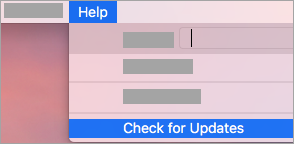
- Отворете приложение на Microsoft 365, като например Word, след което в горното меню изберете Помощ>Проверка за Актуализации.
Ако не виждате "Проверка за Актуализации", изпълнете най-новата версия на инструмента Microsoft AutoUpdate, след което проверете за актуализации отново.
- Изберете "Автоматично поддържайте приложенията на Microsoft актуални ", за да получавате най-новите корекции на защитата и подобрения на функциите веднага щом станат налични, което помага на вашия Mac да остане защитен и актуален.
- Изберете "Актуализиране ", за да изтеглите и инсталирате всички налични актуализации.
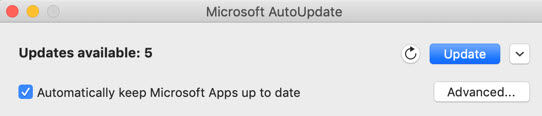
- Ако искате да научите подробности за всяка актуализация, преди да я инсталирате, изберете стрелката до бутона "Актуализация " и прегледайте приложенията, версиите и датата на инсталиране. След това изберете "Актуализиране на всички " или "Актуализиране " до отделните приложения.
Ако не сте сигурни как сте инсталирали своите приложения, можете да използвате следната команда от приложението Terminal:
mdls -name kMDItemAppStoreReceiptType /Applications/Microsoft\ Word.app
Ако видите MDItemAppStoreReceiptType = (null) след изпълнението на командата, тогава трябва да се използва Microsoft AutoUpdate, за да актуализирате вашите приложения. Приложенията, изтеглени от Mac App Store, ще показват тип разписка "Производство".
Ранен достъп с Microsoft 365 Insider
За да получите ексклузивен достъп до най-новите функции и актуализации, както и възможността да изпращате обратна връзка директно до Microsoft, се присъединете към нашата програма Insider. Ще получите компилации за предварителен преглед за най-новите функции, актуализации на защитата и корекции на производителността, които пускаме, преди всички останали, които използват по-старите версии на Office.
За да научите повече за програмата Insider, вижте тази страница.
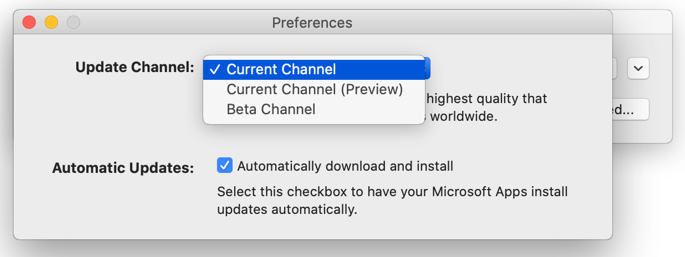
Отворете приложение на Microsoft 365, като например Word, след което изберете Помощ>Проверка заАктуализацииРазширени>....
Изберете текущия канал (предварителен преглед) или бета-канала.
- Текущият канал (предварителен преглед) ви дава ранен достъп до напълно поддържани компилации с минимален риск.
- Каналът на Beta е добра опция, ако искате най-ранните, но неподдържани компилации за предварителен преглед, които да се издават по-често.
Прегледайте лицензионното споразумение и информацията, която се събира, когато използвате приложенията си.
Изберете "Приемам" и след това "Проверка за Актуализации", за да изтеглите актуализациите на Insider
Научете повече за Microsoft AutoUpdate
Можете да намерите бележките по изданието за Office for Mac тук. Ако търсите предишни изтегляния на версии за Microsoft AutoUpdate, вижте хронологията на актуализациите за Office for Mac.
Имате нужда от помощ за Microsoft AutoUpdate?
Отстраняване на проблеми с Microsoft AutoUpdate
Ако срещате проблеми с актуализирането чрез Microsoft AutoUpdate, вижте Отстраняване на Microsoft AutoUpdate.
Актуализирали сте Office, но не виждате функции на абонамента
Ако преди това сте осъществили еднократна покупка на Office на вашия Mac, но сега сте абонат на Microsoft 365 и не виждате определени функции на абонамента, вашето копие на Office все още може да използва лиценза на вашата еднократна покупка, а не на абонамента ви. Вижте Как да премахнете лицензионни файлове на Office за помощ.