
Можете да добавите списъци с водещи символи или номерирани списъци в OneNote, за улесните преглеждането на бележките си.
Създаване на списък с водещи символи
Използвайте форматиране с водещи символи за създаване на неподреден списък, който не трябва да се използва в някакъв ред (например списък с хранителни продукти).
- Щракнете върху " Начална>страница с водещи символи".
Ако искате да изберете определен стил на водещите символи, вместо това щракнете върху малката стрелка до бутона и щракнете върху желания от вас стил.
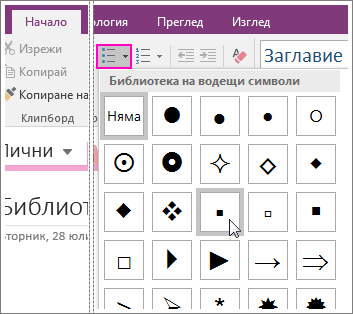
- Въведете първия елемент, за да започнете списъка, и после натиснете клавиша Enter за начало на нов ред.
Повторете тази стъпка за всички допълнителни елементи от списъка. - За да завършите списъка, натиснете два пъти клавиша Enter.
Съвет
За да започнете списък с водещи символи автоматично, въведете звездичка (*) на нов ред във вашите бележки и после натиснете клавиша ИНТЕРВАЛ. Друг начин може да започнете списък с водещи символи е като използвате клавишната комбинация CTRL+. (ТОЧКА).
Създаване на номериран списък
Използвайте форматиране на числа за създаване на подреден списък, който трябва да бъде следван последователно (например указания за шофиране).
- Щракнете върху "Номериране на начала>".
Ако искате да изберете определен стил на цифрите или буквите, вместо това щракнете върху малката стрелка до бутона и щракнете върху желания от вас стил.
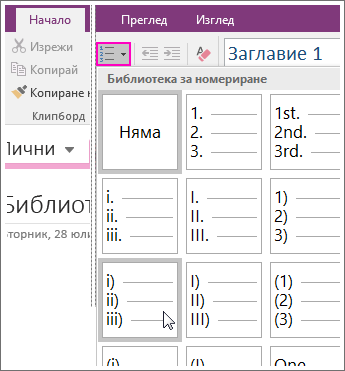
- Въведете първия елемент, за да започнете списъка, и после натиснете клавиша Enter за начало на нов ред.
Повторете тази стъпка за всички допълнителни елементи от списъка. - За да завършите списъка, натиснете два пъти клавиша Enter.
Съвет
За да започнете номериран списък автоматично, въведете 1. на нов ред във вашите бележки и след това натиснете клавиша ИНТЕРВАЛ. Друг начин да започнете номериран списък е като използвате клавишната комбинация Ctrl+ / (наклонена черта).