
Copilot може да ви помогне бързо да създавате събрания и дневен ред на събрания, като ви спестява време и следи срещите си.
Съвет
Интересувате се от създаването на събрание с помощта на Copilot Chat? Вижте "Планиране на събрание с помощта на Copilot".
Използвайте Copilot, за да създадете чернова на дневен ред на събранието
Създайте ново събрание и добавете заглавие и участници.
Превъртете надолу до описанието на събранието
 във формуляра за събитие.
Изберете
 , бутона Copilot или натиснете Alt+i, за да отворите Copilot.
Изберете полето за въвеждане на подкана и:
- Ако вече сте задали заглавието на събранието и сте добавили участници, можете да изберете
 Автоматична чернова на дневен ред.
 - Изберете предложена подкана въз основа на вашата длъжност и участници и я надстройте.
- Явно въведете подкана с целта, точките за разговорите или други подробности за събранието за желания дневен ред.
- Ако вече сте задали заглавието на събранието и сте добавили участници, можете да изберете
След като Copilot създаде чернова на дневен ред, можете да изберете
 Запази го,
  Отхвърли или
  Регулиране на тона или дължината.
-
Регулирайте тона или дължината, можете да изберете
 Повторен опит,
  Направете го по-къс, Направете го по-дълъг или
  Промяна на тона.
 Използвайте < "Назад" или "Напред > ", за да превъртате през версиите на дневния ред, и изберете
Запазете го , когато намерите този, който ви харесва.
Съвет
Независимо дали създавате дневния ред, или Copilot ви помага, можете да използвате Context IQ, за да накарате Copilot да използва справка с файлове на Microsoft 365, като напишете / в основното текстово поле и изберете от падащото меню. За допълнителна информация вижте Използване на контекстно IQ за препратки към конкретни файлове, хора и други в Microsoft 365 Copilot.
Създаване на покана за събрание и дневен ред от имейл нишка
Copilot прави бързо и лесно планирането на събрание от имейл нишка в новия Outlook.
Когато използвате опцията "Планиране с Copilot", Copilot анализира имейла и създава покана за събрание вместо вас, като попълва заглавие и дневен ред на събранието и добавя имейл нишката като прикачен файл. Хората в имейл нишката са включени като участници в събранието и можете бързо да прегледате поканата, да добавите или промените информация и след това да я изпратите.
Забележка
- Тази функция е налична само ако имате лиценз за Microsoft 365 Copilot (служебен)
- Ако не виждате "Планиране с Copilot" в горната част на нишката на съобщението, можете да го добавите, като използвате персонализирани действия и след това изберете "Планиране с Copilot" в новия Outlook.
- Отворете имейл разговор в новия Outlook.
- На лентата с инструменти изберете "Планиране с Copilot".
Copilot ще анализира имейл нишката, ще предложи заглавие и дневен ред на събранието и ще включи имейл нишката като прикачен файл.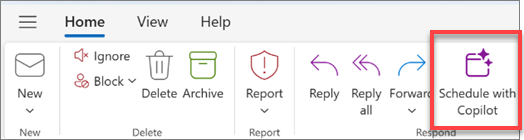
- Изберете "Вмъкване", за да приемете съдържанието, което Copilot е предложил (можете да го редактирате в следващата стъпка, ако е необходимо).
- Прегледайте поканата за събрание, направете желаните промени и когато сте готови, изберете Изпрати.
Съвет
Друг начин за достъп до функцията е да отидете горе вдясно, след което да изберете "Още опции  > Други действия > за отговор Планиране с Copilot.
Какво да направя, ако не виждам съдържание в дневния ред?
Ако обсъждането в имейла не включва много информация за бъдещи действия, Copilot не включва дневен ред в поканата за събрание. Освен това не включва съдържание от обсъждания, които са класифицирани като поверителни или които съдържат потенциално вредно или обидно съдържание.
В тези случаи черновата има първоначалното заглавие на имейла, но не включва никакво генерирано съдържание.
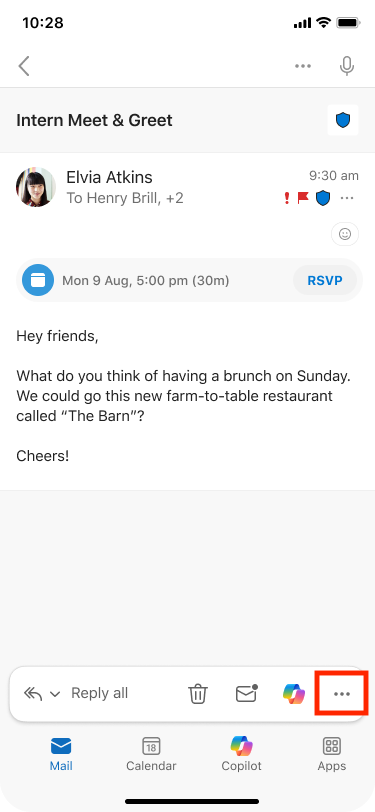
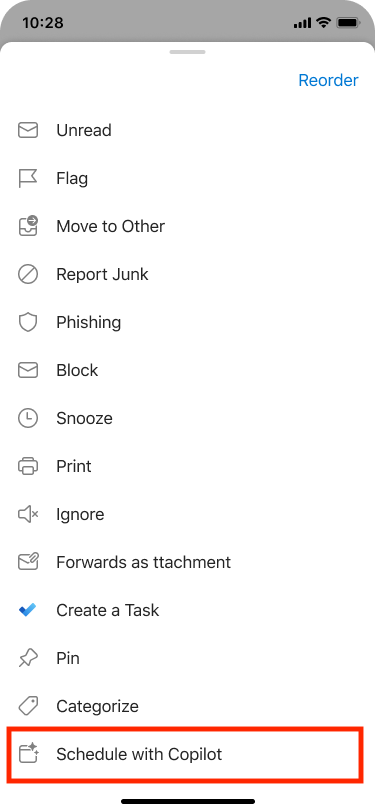

Научете повече
Често задавани въпроси за Copilot в Outlook