Ако нямате достъп до Copilot в Outlook, консултирайте се с вашия ИТ администратор.
Важно
В New Outlook и уеб версиите на Outlook, Draft with Copilot не поддържа съобщения, съставени в обикновен текстов формат. За да съставите съобщения в HTML вместо в обикновен текст, отидете на Settings > Mail > Compose и отговорете. Изберете HTML от падащото меню.
Нови чернови
Има два начина за съставяне на съобщение с Copilot: в полето Copilot в областта за имейл съобщение и в чата.
Чернова в областта за имейл съобщения
В новия Outlook изберете "Начало > " Ново имейл съобщение.
За да започнете ново съобщение, изберете иконата на Copilot  от лентата с инструменти над празния имейл и изберете "Чернова " от падащото меню. Ако не виждате иконата в лентата с инструменти, изберете иконата на Copilot иконата на или текста "Чернова с Copilot " в областта за имейл съобщение.
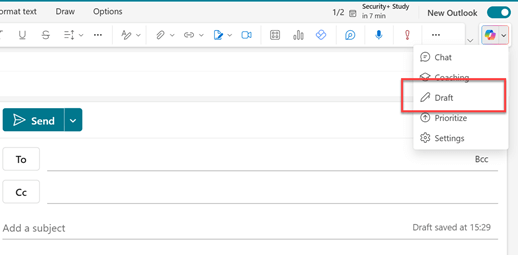
В полето Copilot въведете подканата си или изберете и редактирайте една от предложените подкани от падащото меню.
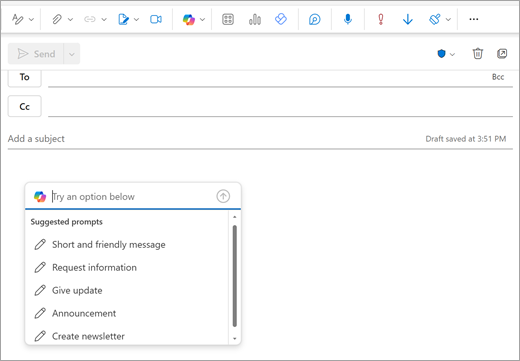
Когато сте готови, изберете стрелката за генериране . Copilot изготвя съобщение вместо вас.
Прегледайте съобщението. Ако не искате точно това, направете едно от следните неща:
- Изберете една от опциите в падащото меню, за да промените дължината и тона, или опитайте същата подкана отново.
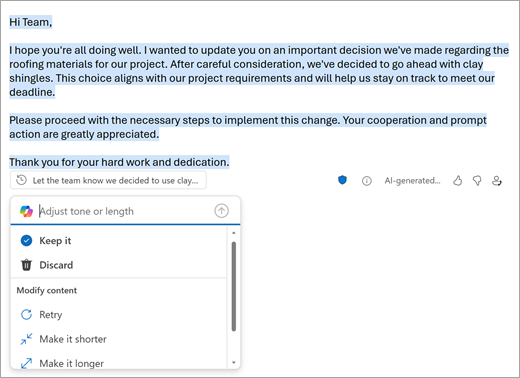
- Въведете нова подкана и изберете стрелката за генериране отново.
Когато сте доволни от резултата, изберете "Запазване му". Обърнете внимание, че нивото на чувствителност на тягата може да се промени, ако чувствителността, зададена на генерирания резултат, е по-висока от нивото на черновата.
Редактирайте черновата, ако е необходимо, след което изберете Изпращане.
Съвет
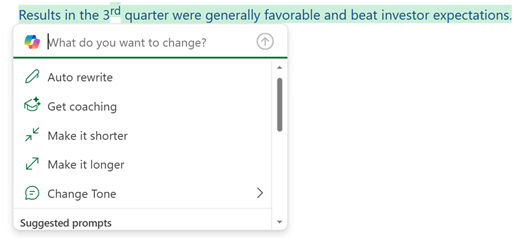
Като изберете текст в имейл съобщение, щракнете върху бутона Copilot и изберете една от наличните опции, можете да използвате Copilot, за да промените избора.
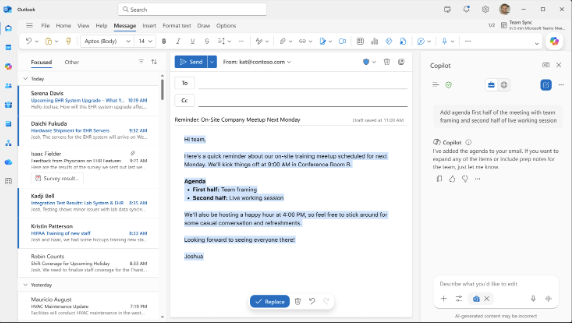
В чата
- Отворете Outlook и започнете нов имейл. Вашият имейл може да бъде нов разговор, отговор или препращане.
- В областта за имейл съобщение щракнете върху "Помогнете ми да напиша" или "Помогни ми да отговоря", за да започнете да си сътрудничите с Copilot. Ще се отвори чатът (ако не е бил отворен преди).
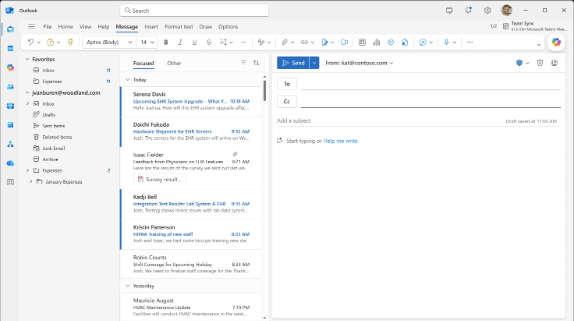
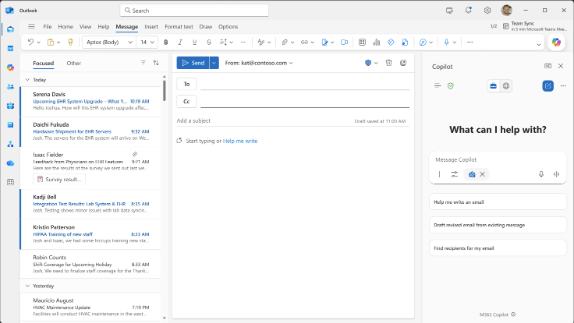
- Използвайте чата, за да помолите Copilot да ви помогне да съставите съобщението си. След това Copilot ще ви зададе уточняващи въпроси или ще добави чернова към областта за ново съобщение.
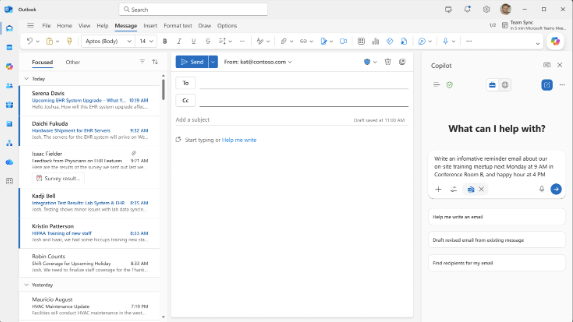
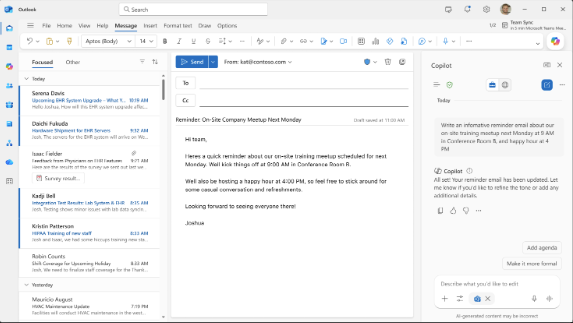
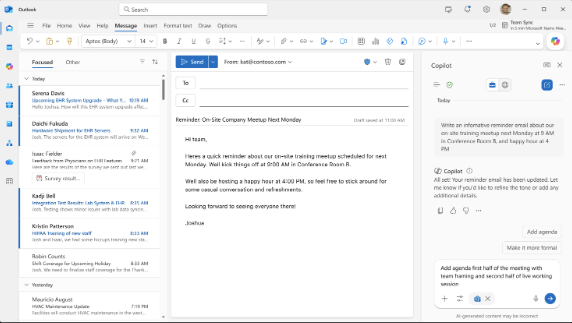
- Продължете да редактирате черновата си директно, докато работите с Copilot или сами. Заменете съществуващата чернова с най-новата чернова, отхвърлете последната чернова или превключете между различните опции за чернова, които сте генерирали с Copilot, за да изберете предпочитаната от вас опция.
Забележка
Ако нямате достъп до Copilot в Outlook, консултирайте се с вашия ИТ администратор.
В класическия Outlook изберете "Начало > " Нов имейл.
Изберете иконата на от лентата с инструменти.
Изберете "Чернова с Copilot " от падащото меню.
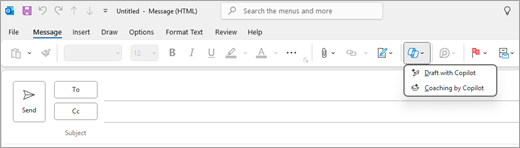
В полето Copilot въведете подканата. Например „Уведоми екипа, че решихме да използваме глинени шингли и да продължим напред, за да изпълним крайния срок.“
Изберете Генериране. Copilot ще направи чернова съобщение вместо вас.
Прегледайте съобщението. Ако не искате точно това, направете едно от следните неща:
- За да създадете нещо малко по-различно, изберете иконата за настройка
 и изберете различен тон или дължина.
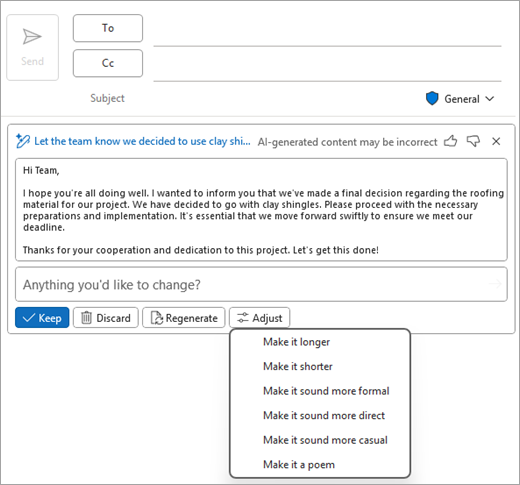
- За да редактирате подканата, изберете синия текст на подканата и въведете ново съдържание, след което изберете Генериране.
- За да започнете отначало, изберете Повторно генериране.
Когато сте доволни от резултата, изберете Запазване. Обърнете внимание, че нивото на чувствителност на тягата може да се промени, ако чувствителността, зададена на генерирания резултат, е по-висока от нивото на черновата.
Редактирайте черновата, ако е необходимо, след което изберете Изпращане.
Забележка
Copilot в Outlook е наличен само в последната версия на Outlook за Mac. Наследената Outlook не се поддържа. Вижте Outlook for Mac.
В Outlook for Mac изберете "Ново съобщение".
За да започнете ново съобщение, изберете иконата на Copilot от лентата с инструменти.
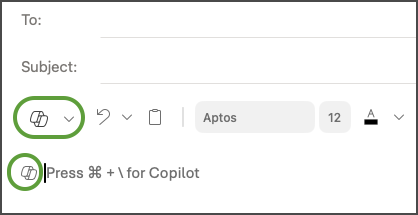
Изберете "Чернова с Copilot " от падащото меню.
В полето Copilot въведете подканата. Например „Благодаря ви за помощта. Очаквам с нетърпение да ви видя следващата седмица!“
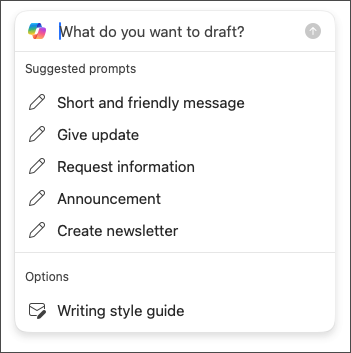
Когато приключите, изберете Генериране. Copilot ще направи чернова съобщение вместо вас.
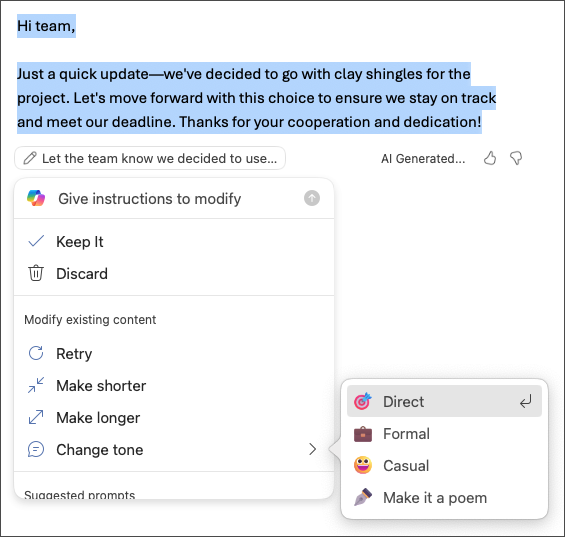
Прегледайте съобщението. Ако не е точно това, което искате, изберете "Генериране на чернова " и Copilot ще създаде нова версия.
За да промените тона и дължината на изхода:
- Изберете "Неутрално ", за да видите списък с опции.
- Изберете Short , за да промените дължината.
За да започнете отначало, променете подканата и изберете Генериране отново.
Когато сте доволни, изберете Вмъкване. Обърнете внимание, че нивото на чувствителност на тягата може да се промени, ако чувствителността, зададена на генерирания резултат, е по-висока от нивото на черновата.
Редактирайте черновата, ако е необходимо, след което изберете Изпращане.
Съвет
Като изберете текст в имейл съобщение, щракнете върху бутона Copilot и изберете една от наличните опции, можете да използвате Copilot, за да промените избора.
Забележка
Изображенията служат като примери за iOS, но инструкциите са приложими както за устройства с iOS, така и за устройства с Android.
Има два начина за съставяне на съобщение с Copilot: в полето Copilot в областта за имейл съобщение и в чата.
Чернова в областта за имейл съобщения
В приложението Outlook за iOS или Outlook за Android изберете "Нова поща".
За да съставите ново съобщение, докоснете иконата на Copilot в лентата с инструменти. Изберете между Чернова с Copilot, за да създадете съобщение от самото начало или Обучение от Copilot за помощ със собственото си съобщение.
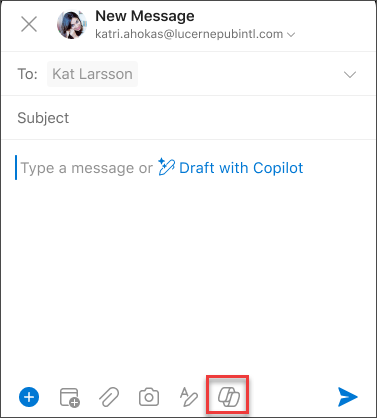
Съвет
Обучение от Copilot ви позволява да прецизирате собственото си съобщение с предложения, подпомогнати от ИИ. Въведете поне 100 знака, за да разрешите Copilot да предостави подходяща обратна връзка.
Ако сте избрали Чернова с Copilot, въведете подканата в полето. Например "Уведоми екипа, че ще продължим напред с текущия маркетингов план, за да изпълним крайния срок за нашия проект".
Докоснете стрелката. Copilot ще генерира съобщение, което да прегледате. След това можете да изберете Опции, за да настроите тона и дължината според вашите предпочитания.
Изберете "Запази го , ако сте готови", "Отхвърли ", за да започнете отначало, или "Генерирайте повторно за изцяло нова версия". Обърнете внимание, че нивото на чувствителност на тягата може да се промени, ако чувствителността, зададена на генерирания резултат, е по-висока от нивото на черновата. За по-нататъшно персонализиране можете също директно да редактирате текста или да въведете инструкции по избор в полето за подкана и да изберете Генериране за актуализирана чернова. Повтаряйте този процес, докато сте доволни от резултата, след което докоснете Запази го, когато сте готови.
Редактирайте черновата допълнително, ако е необходимо, или докоснете Изпрати, за да изпратите съобщението си.
За да използвате функцията за обучение, съставете съобщение с най-малко 100 знака и изберете Обучение от Copilot в лентата с инструменти. Copilot ще прегледа текста ви и ще ви предложи предложения за прецизиране и подобряване на съобщението ви за ясна и ефективна комуникация.
Съвет
Като изберете текст в имейл съобщение, щракнете върху бутона Copilot и изберете една от наличните опции, можете да използвате Copilot, за да промените избора.
В чата
- Отворете приложението и докоснете съществуващ разговор или отворете нова чернова на имейл
- Докоснете "Помогнете ми да отговоря" или "Помогни ми да пиша" в платното на имейла
- В чата споделете за какво искате да изпратите имейл и го изпратете.
- Магията в писането на вибрации е, че в имейла ви ще се появи чернова. Разговаряйте с Copilot, за да направите по-нататъшни редакции, които ще се показват на живо на платното. Винаги можете да редактирате своята чернова директно в имейла си по всяко време.
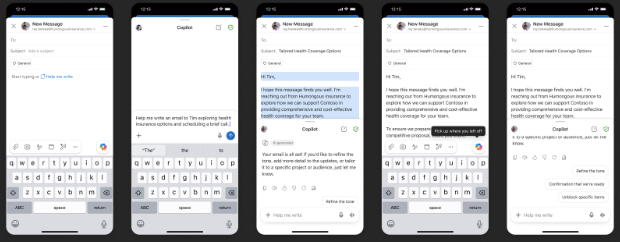
Редактиране на съществуващ текст
Ако искате Copilot да ви помогне с текст, който вече сте написали в имейл съобщение, просто изберете този текст, след което изберете иконата на Copilot до избрания текст.
Научете повече
Обобщавайте имейл нишки с Copilot в Outlook
Обучение по имейл с Copilot в Outlook
Често задавани въпроси за Copilot в Outlook
Microsoft Copilot помощ & обучението
