Copilot преглежда имейлите ви, когато пристигат в папката ви "Входящи", и им присвоява приоритет (висок, нисък, нормален) въз основа на списък от фактори - например хора в темата, длъжности, съдържание на имейл и др. Имейлите ви никога няма да се забавят, тъй като този процес протича паралелно с доставянето на пощата.
Когато включите функцията за приоритизиране на едно място, като напр. на вашия работен плот, ще видите, че функцията работи на всички клиенти, включително на мобилния ви телефон.
Първи стъпки в "Приоритизиране"
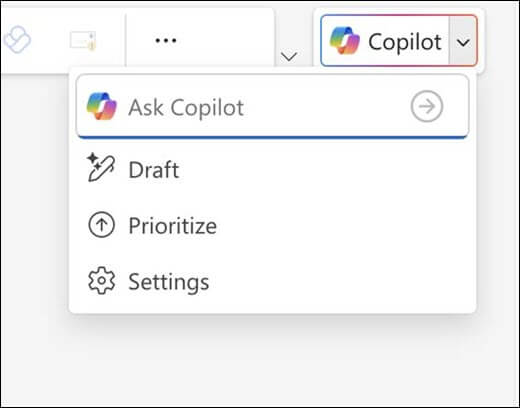
За да включите приоритизиране в Windows, изберете стрелката до бутона Copilot в горния десен ъгъл на прозореца, след което изберете Приоритизиране от менюто, което се появява.
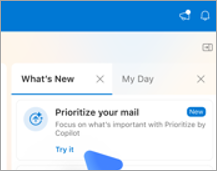
За да го включите на Mac, отидете на раздела "Какво е новото" в прозореца отдясно, намерете "Приоритизиране на вашата поща" и изберете "Изпробвай".
Забележка
Ако не виждате опцията Приоритизиране , опитайте отново след няколко дни. Тази функция се въвежда постепенно.
Оттук Copilot ви превежда през включването на приоритизирането. Ще трябва да дадете поне една инструкция с висок приоритет, за да го стартирате. Например:
It's from my managerIt's about a customer complaint
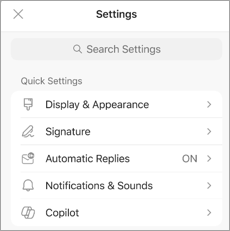
Всеки път, когато искате да добавите още персонализации, можете да отидете в "Настройки".
Използване на "Приоритизиране на моите входящи"
Забележка
Copilot ще приоритизира имейлите, които са получени след включване на функцията; Тя не дава приоритет на по-стари, съществуващи съобщения. Може да измине известно време, преди новите имейли да се приоритизират.
Имейлите, които Copilot счита за такива с висок приоритет, ще бъдат маркирани със стрелка нагоре в списъка със съобщения. Copilot ще клони към маркиране на имейли, когато се изисква действие от вас, като по-важни. Можете също така да изберете Copilot да маркира имейлите с нисък приоритет със стрелка надолу.
Съвет
Иконата с нисък приоритет е изключена по подразбиране, но може да се включи в "Настройки>Copilot>Приоритизиране".
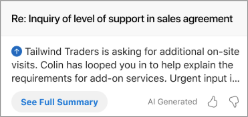
В списъка със съобщения първият ред със съдържание от имейла ще бъде заменен с кратко резюме на съобщението.
Когато изберете съобщение, в екрана за четене Copilot автоматично ще покаже няколко реда обяснение и разсъждения защо Copilot смята, че съобщението е важно за вас.

Текстът може да се разгъне, като щракнете върху полето, за да видите повече подробности.
Забележка
Системата не оценява имейлите, получени в папка, различна от папката "Входящи" (например, ако имате правило за изпращане на поща в подпапка). Системата също така не оценява съобщенията, маркирани като с ниска важност от подателя, имейлите "Извън офиса", пощата за събрание (поканите, отклонявате, предлагате нови часове и т. н.), пощата, която изпращате до себе си (подателят е единственият получател), пощата с много малко съдържание, поща с разписки за недоставяне, съобщения от карантина или шифровани съобщения, където съдържанието не може да се види.
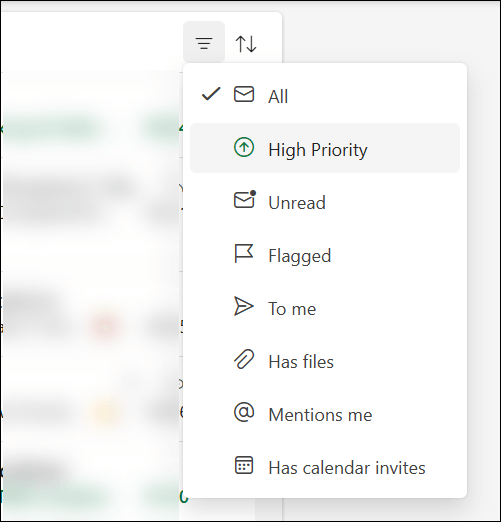
В допълнение към етикета с висок приоритет, можете да сортирате или филтрирате папката "Входящи" въз основа на приоритетите на Copilot. Изберете контролите за филтриране или сортиране в горната част на списъка със съобщения, за да изберете настройката за приоритет. Това ви позволява да филтрирате вашата поща, така че да показва само съобщения с висок приоритет, или да сортирате папката "Входящи" така, че елементите да са групирани по висок, нормален и нисък приоритет.
Обучаване на Copilot как искате да се приоритизира пощата
Copilot има начален набор от правила, които да ви помогнат да идентифицирате важна поща, но ще се справи по-добре, ако го персонализирате според вашите предпочитания и нужди.
Можете да научите Copilot как да приоритизира вашата поща, като отидете в "Настройки > " Приоритизиране на Copilot > .
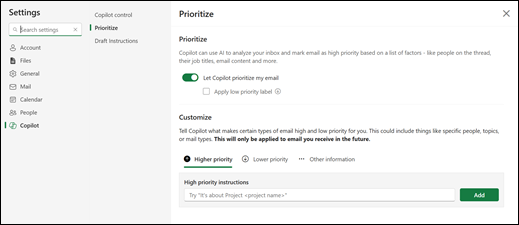
Там можете да кажете на Copilot какви критерии искате да използва за приоритизиране на пощата. Например дали е от определен човек или фирма или ако е за определени теми или проекти. Експериментирайте малко с различни критерии, за да прецизирате приоритетите на Copilot.
Съвет
Най-добре се справя с фрази ("това е от...", "споменавания...", "съдържа..."), вместо с отделни думи.
Примери:
- It’s an external email from a partner company
- It’s about a GPU that I’m tracking the price on
- It contains excessive jargon
- It is about general updates
- It is an automatic notification from Lakeshore Retail
- It’s from Bellows College
Забележка
Всички направени от вас промени ще се прилагат към имейлите, които получавате в бъдеще. Copilot не се връща и не преоценява или променя приоритетите на пощата, която вече сте получили.