
В Outlook for Mac можете да споделяте информация от календара с други хора или дори да му дадете по-разширен контрол над вашия имейл и календар чрез делегиране.
Както ваш помощник може да ви помага в работата с входящата хартиена поща, така и друго лице, наречено представител, може да получава и отговаря на имейл съобщения и искания за събрания и да отговаря от ваше име. Можете също да дадете на представителя разрешения да чете, създава или променя елементите във вашата пощенска кутия на Microsoft Exchange Server.
Забележка
Изисква се акаунт за Microsoft Exchange Server.
Споделяне на календар
- В изгледа Calendar намерете календара, който искате да споделите, в лявата навигация.
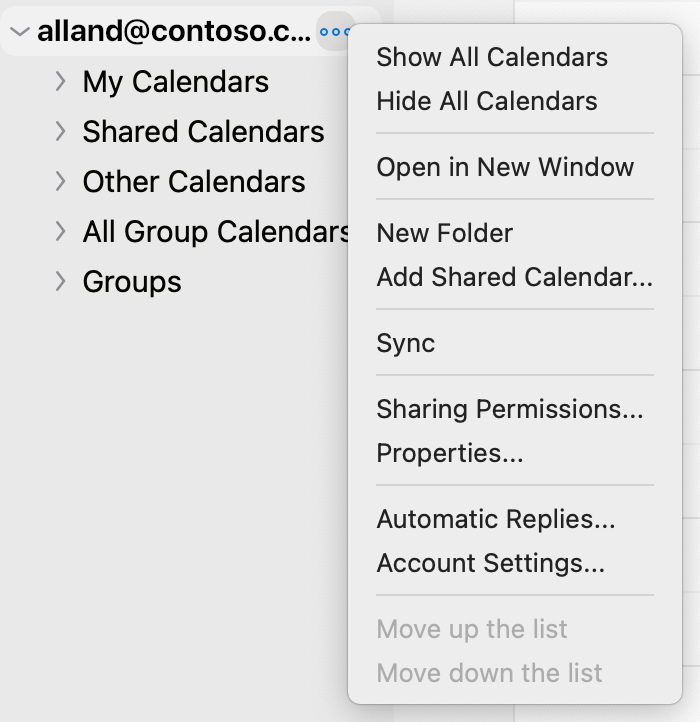
Задръжте курсора на мишката над името на акаунта на календара, който искате да споделите, щракнете върху бутона многоточие (...) или щракнете с десния бутон върху акаунта, след което изберете Разрешения за споделяне....
- В прозореца за свойства на Calendar щракнете върху бутона със знак плюс (+) и започнете да въвеждате името или имейл адреса на човека, с когото искате да споделите календар.
Докато въвеждате, предложенията ще се показват по-долу. - Щракнете върху името или адреса, с които искате да споделите. След това в падащото меню " Разрешения " изберете нивото на разрешения, които искате да дадете на човека.
Те могат да са: Може да преглежда кога съм зает, Може да преглежда всички подробни данни, Може да редактира и т.н.
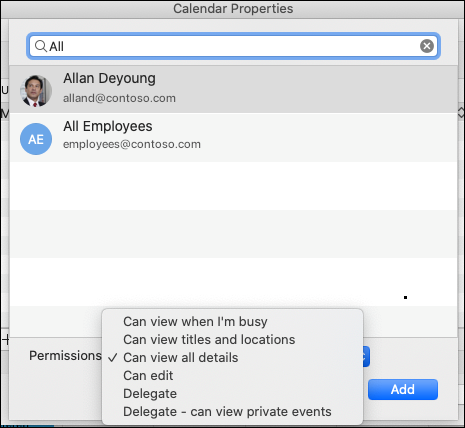
- Щракнете върху "Добави", и след това ще видите, че това име се показва във вашия списък с разрешения за свойствата на Calendar заедно с разрешенията, които сте им дали. Щракнете върху Готово.
Допълнителна информация за предоставяне на получателите
За да отворите календар в среда на Microsoft 365, Exchange Online, вижте Как да разрешите и забраните актуализациите за споделяне на календар на Outlook
В противен случай, ако използвате локални акаунти на Exchange или други имейл акаунти, например Outlook.com, вижте следните статии, както е приложимо:
- Outlook за Windows: Отваряне на Exchange Calendar на друго лице
- Outlook в уеб: Управление на календара на други в Outlook в уеб
- Outlook for Mac: Отваряне на споделен календар на Exchange в Outlook for Mac
- Outlook за мобилни устройства: Как да отворя споделен календар?
- Outlook.com: Споделяне на календара в Outlook.com
Делегиране на пощенска кутия и календар
- От екрана на вашия имейл или календар в Outlook (според това кой от двете искате да създадете представител) задръжте курсора на мишката върху името на акаунта на календара, който искате да споделите, щракнете върху бутона многоточие (...) или щракнете с десния бутон върху акаунта, след което изберете Разрешения за споделяне....
- В прозореца за свойства на Calendar щракнете върху бутона със знак плюс (+) и започнете да въвеждате името или имейл адреса на човека, с когото искате да споделите календар.
Докато въвеждате, предложенията ще се показват по-долу. - Щракнете върху името или адреса, с които искате да споделите. След това в падащото меню " Разрешения " изберете нивото на права за представител, които искате да дадете на човека.
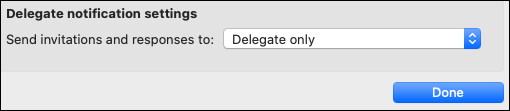
- След това можете да промените настройките за известия, като отидете в падащото меню за настройки за известяване на представител и изберете желаната опция (например "Само представител", "И мой представител", и "Моят представител" и т.н.).
Спиране на споделянето или премахване на представител
В прозореца "Свойства на пощенската кутия" или "Свойства на Calendar" (което искате да премахнете) изберете потребителя, с когото искате да спрете споделянето или да премахнете като представител, щракнете върху бутона "Знак минус" (-) и ще спрете споделянето на вашите акаунти с него.