
Когато споделяте своя календар на Outlook.com с хора, те могат да го добавят директно в своя календарен изглед в Outlook. В зависимост от разрешението, което им дадете, те могат да разглеждат календара ви или да го редактират. Можете също да споделите календара си с Outlook.com с други хора, като публикувате своя календар и им изпратите връзка към уеб страница или файл.
Ако вашият календар на Outlook.com не се синхронизира в Outlook в Windows или не можете да редактирате споделен календар на Outlook.com в Outlook в Windows, вижте Моят календар на Outlook.com не се синхронизира или не мога да редактирам споделен календар на Outlook.com.
Забележка
Влезте в Outlook.com като използвате произволен акаунт в Microsoft, включително имейл акаунти, завършващи на @outlook.com, @live.comили @hotmail.com@msn.com. Ако имате служебен или учебен акаунт в Microsoft 365, вижте "Споделяне на календара в Outlook в уеб за фирми".
Споделяне на календара
Изберете Calendar от страничния панел.
В горния край на страницата изберете "Споделяне на календар" и изберете календара, който искате да споделите.
Забележка
Не можете да споделяте календари, притежавани от други хора.
Въведете името или имейл адреса на човека, с когото искате да споделите календара си.
Изберете как искате този човек да използва календара си:
- Може да преглежда всички подробни данни позволява на лицето да вижда всички подробности за вашите събития.
- Може да редактира позволява на лицето да редактира календара ви.
Изберете Споделяне. Ако решите да не споделяте календара си точно сега, изберете
 ".
".Забележка
- Когато споделяте календара си с потребители на non-Outlook.com, като например потребители на Gmail, те ще могат да приемат поканата само чрез Outlook.com или акаунт за Microsoft 365.
- Календарните елементи, маркирани като лични, са защитени. Повечето хора, с които споделяте календара си, виждат само часа на елементите, маркирани като лични, но не и заглавието, местоположението или други подробности. Повтаряща се серия, маркирана като "Лична", също ще се показва в схемата на повторение.
Промяна на разрешенията за споделяне на календар
Можете да промените разрешенията, които сте задали за даден календар, или да спрете споделянето на календара напълно, като щракнете с десния бутон върху името на календара под "Календари".
- Изберете Calendar от страничния панел.
- Под "Моите календари" щракнете с десния бутон върху календара, за който искате да актуализирате настройките за споделяне, и изберете "Споделяне и разрешения".

- Намерете човека, чиито разрешения искате да промените, и или изберете друго ниво на разрешения, или изберете ", за да спрете споделянето на календара си с този човек.
Добавяне на календара на друг човек в моя календарен изглед
Ако получите покана за споделяне на календара на някой друг, изберете Приемам в долния край на съобщението, за да добавите неговия календар в своя изглед на календар.

След като добавите друг календар, можете да го преименувате, да промените цвета му или да го премахнете от вашия изглед. За да направите това, щракнете с десния бутон върху календара в левия екран.
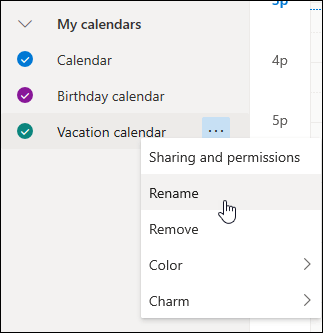
Прекратяване на споделянето на вашия календар с някого
Ако искате да спрете споделянето на календара си с някого, можете да премахнете неговите или нейните разрешения.
- Изберете Calendar от страничния панел.
- В левия екран щракнете с десния бутон върху календара, който искате да спрете да споделяте, и изберете Споделяне и разрешения.
По подразбиране основният ви календар, се нарича "Календар". Ако сте създали и други календари, можете вместо това да изберете един от тях. Не можете да премахнете разрешенията за споделяне от календари, които са собственост на други хора. - Изберете лицето, с когото искате да прекратите споделянето на вашия календар, и изберете ".
Лицето сега се премахва от списъка на хората с достъп до вашия календар. Неговото копие на вашия календар вече няма да се синхронизира с вашия календар и да получава актуализации.
Публикуване на вашия календар
В настройките на Calendar можете да публикувате календара си, така че всеки да може да ви преглежда или да се абонира за него.
- В изглед на Calendar изберете SettingsSettingsCalendarShared>
 >calendars.
 - Под "Публикуване на календар" изберете кой календар искате да публикувате и колко подробности да виждат хората.
- Изберете Публикуване.
- Ако изберете HTML връзка, получателите могат да копират и поставят URL адреса в браузър, за да видят календара ви в нов прозорец на браузъра.
Ако изберете ICS връзка, получателите могат да изтеглят ICS файла и да го импортират в Outlook. Това ще добави вашите събития в техния календар, но получателите няма да получават автоматично никакви актуализации във вашия календар. Като алтернатива, получателите могат да използват връзката ICS, за да се абонират за вашия календар чрез Outlook. Те ще виждат вашия календар заедно със своя и автоматично ще получават всички актуализации във вашия календар.
Забележка
- HTML и ICS календарите са само за четене, така че получателите няма да могат да редактират вашия календар.
- Колко често вашият ICS календар се синхронизира, зависи от доставчика на имейл на получателя.
Премахване на публикацията на вашия календар
- В изглед на Calendar изберете SettingsSettingsCalendarShared>>calendars.
- Под "Публикуване на календар" изберете "Отмяна на публикуването".
Допълнителна информация за предоставяне на получателите
За да отворите календар в среда на Microsoft 365, Exchange Online, вижте Как да разрешите и забраните актуализациите за споделяне на календар на Outlook.
В противен случай, ако използвате локални акаунти на Exchange или други имейл акаунти, например Outlook.com, вижте следните статии, както е приложимо:
- Outlook за Windows: Отваряне на Exchange Calendar на друго лице
- Outlook в уеб: Управление на календара на други в Outlook в уеб
- Outlook for Mac: Отваряне на споделен календар на Exchange в Outlook for Mac
- Outlook за мобилни устройства: Как да отворя споделен календар?
- Outlook.com: Споделяне на календара в Outlook.com
Вж. също
Използване на споделени семейни календари в Outlook.com
Търсене във вашия календар в Outlook.com
Създаване, промяна или изтриване на искане за събрание или среща в Outlook.com
Импортиране или абониране за календар в Outlook.com
Отпечатване на прикачени файлове, получени в имейл съобщения
Все още имате нужда от помощ?

|
За да получите поддръжка в Outlook.com, докоснете или щракнете тук или изберете "Помощ " в лентата с менюта и въведете заявката си. Ако сами не можете да решите проблема си, превъртете надолу до Все още имате нужда от помощ? и изберете Да. Ако горните стъпки не работят или ако не можете да влезете, докоснете или щракнете тук. |
|---|---|

|
За друга помощ за вашия акаунт в Microsoft и абонаменти посетете "Акаунт & помощ за фактуриране". |

|
За да получите помощ и отстраняване на неизправности в други продукти и услуги на Microsoft, въведете вашия проблем тук. |

|
Публикувайте въпроси, следвайте дискусии и споделяйте знанията си в общността на Outlook.com. |