
Какво искате да направите?
- Изтриване на всички имейли от папка
- Изтриване на множество имейл съобщения от една папка
- Изтриване на всички имейли във всички папки
- Изпразване на папката "Изтрити"
Изтриване на всички имейли от папка
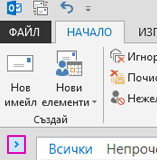
Уверете се, че екранът с папки е разгънат. За да разширите екрана с папки , изберете стрелката в горния ляв ъгъл на екрана.
В екрана с папките щракнете с десния бутон върху папката, която искате да изпразните, и след това изберете "Изтрий всички".
Когато получите подкана да преместите всичко в папката "Изтрити", изберете "Да".
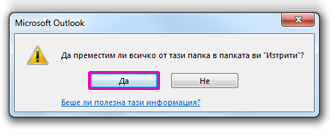
Всички избрани елементи сега са в папката "Изтрити". Вижте "Изпразване на папката "Изтрити", за да ги изтриете окончателно.
Забележка
Ако се опитвате да освободите място в пощенската си кутия, трябва да изпразните папката "Изтрити", за да можете да освободите това място.
Изтриване на няколко имейла
Можете бързо да изтриете няколко имейла от дадена папка и все пак да запазите непрочетените или важни имейли за по-късно.
- За да изберете и изтриете последователни имейли, в списъка със съобщения изберете първия имейл, натиснете и задръжте клавиша Shift , изберете последния имейл и след това натиснете клавиша Delete .
- За да изберете и изтриете непоследователни имейли, изберете първия имейл, натиснете и задръжте клавиша Ctrl , изберете всеки имейл, който искате да изтриете, и след това натиснете клавиша Delete .
Съвет
- За да премахнете избора на имейл, натиснете и задръжте клавиша Ctrl и след това изберете имейла.
- За да изберете всички имейли в активната папка, натиснете Ctrl+A.
Изтриване на всички имейли във всички папки
Единственият начин да изтриете всички имейли във всички папки е да щракнете с десния бутон върху всяка папка в списъка на папките, да изберете "Изтрий всички" и да преместите елементите в папката " Изтрити ".
Изпразване на папката "Изтрити"
Елементите, които изтривате, се преместват в папката "Изтрити ", но тези елементи не се изтриват окончателно, докато тази папка не бъде изпразнена. Можете да изпразните папката ръчно по всяко време.
В екрана с папки щракнете с десния бутон върху папката "Изтрити " и след това изберете "Изпразни папката".
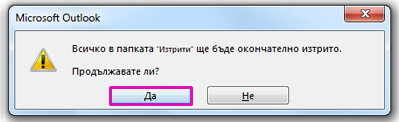
Ще получите подкана да потвърдите, че искате да изтриете окончателно елементите. Изберете Да.
Вж. също
Възстановяване на изтрити елементи в Outlook
Управление на предложените получатели в полетата "До", "Як" и "Ск" в Outlook
Премахване или изтриване на имейл акаунт от класическия Outlook за Windows