
Когато започнете да въвеждате в полетата "До", "Як" и "Ск " в Outlook, ще се показват предложения, базирани на това, което сте въвели.
Изберете опция от раздел по-долу за версията на Outlook, която използвате. Коя версия на Outlook имам?
Забележка
Ако стъпките под раздела "Нов Outlook " не работят, възможно е все още да не използвате новия Outlook за Windows. Изберете класическия Outlook и следвайте тези стъпки вместо това.
В зависимост от акаунта, който използвате, предложенията за контакти използват лични контакти, контакти от вашата организация (например контакти от глобален адресен списък) и записани имена и адреси, които сте използвали преди това при изпращане на съобщения.
Използване на списъка с предложения за контакти и предложения за последни People за новия Outlook
Когато започнете да въвеждате име в полето "До", "Як" или "Ск ", списъкът с предложения за контакт показва до пет съвпадащи имена или адреса.
Ако например въведете знак "b" в някое от полетата за получатели, списъкът представя предложени съвпадения. В списъка с предложения за контакти се извършва търсене по собствено име, фамилно име, имейл адрес, както и друга информация за връзка, като например телефонен номер, ако е наличен. Списъкът се усъвършенства с всеки символ, който въвеждате. Така че, ако завършите с въвеждане на "Бо", списъкът за автоматично довършване ще се усъвършенства допълнително и ще показва само Явор Кели.
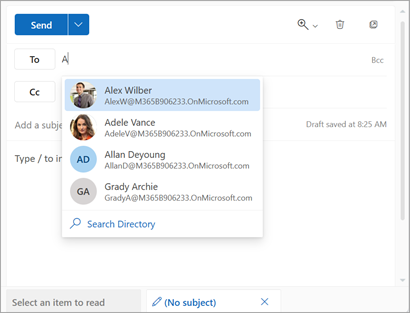
С всяко ново лице, на което изпратите имейл, получателите на допълнително съобщение се добавят към списъка за автоматично попълване.
Съвет
За информация относно нулирането на търсенето вижте "Изключване или нулиране на предлаганите от вас контакти".
Не сте сигурни за име?
Ако не сте сигурни за името и то не се показва в списъка ви с предложения, можете също да изберете бутона "Адресна книга " от лентата или да изберете бутона "До", "Як" или "Ск " от адресната област на съобщението, за да отворите прозореца " Добавяне на получатели ".
От "Добавяне на получатели" изберете списъка с контакти, от който искате да търсите. Това може да бъде вашият личен списък с контакти или глобалният адресен списък (GAL) за вашата организация.
В "Търсене в този списък с контакти" превъртете списъка с имена или започнете да въвеждате името на контакта, когото търсите.
Забележка
Ако списъкът за търсене е празен, вероятно добавяте име от глобалния адресен списък (GAL) на вашата организация, който съдържа повече от 500 контакта. Ще трябва да започнете да въвеждате знаците за собствено име, фамилно име или имейл адрес, за да започнете търсенето.
Изберете получателя. Получателят се добавя към списъка, който сте избрали (До, Як или Ск). Можете да добавите едно или няколко имена.
За да премахнете име, изберете " до името, което сте добавили.
Когато приключите с добавянето на имена, изберете "Запиши". Ще се върнете към съобщението си и избраните от вас имена ще се появят в адресната област на съобщението.
Забележка
Записаните лични контакти все още ще бъдат предлагани в предложеното търсене на контакти, освен ако този контакт не бъде изтрит (вижте Създаване, преглед и редактиране на контакти и списъци с контакти в Outlook). Контактите от вашата организация все още ще бъдат предлагани в предложеното търсене на контакти, освен ако не бъдат премахнати от администратора на организацията.
Свързани статии
Управление на предложени получатели в Outlook за iOS и Android
Добавяне, намиране, редактиране или изтриване на контакт в Outlook