
В уеб браузър влезте в Outlook Web App чрез URL адреса, предоставен от лицето, което управлява имейла за вашата организация. Въведете потребителското си име и парола, след което изберете Влизане.
| Тази статия е за Outlook Web App, който се използва от организации, управляваща имейл сървъри с Exchange Server 2013 или 2010. Ако използвате Microsoft 365 или Exchange Server 2016 или 2019, вашата имейл програма е Outlook в уеб. За помощ относно Outlook в уеб вижте Получаване на помощ за Outlook в уеб. |
|---|
Известия, навигиране и настройки
В горната част на Outlook Web App ще намерите известия, връзки към всеки от типовете информация, съхранявана във вашата пощенска кутия, и връзки към вашите лични данни и опции.
- На лентата на задачите ще се покажат икони, когато имате ново съобщение или напомняне в календара или за задача. Можете да изберете плика, за да видите най-новото съобщение, или календара, за да видите и управлявате напомнянията в календара и за задачи. Иконите се показват само когато има ново съобщение или активно напомняне.
- Изберете Mail, Calendar, People или Tasks за превключване към други модули в Outlook Web App.
Отваряне на елемент в отделен прозорец
По подразбиране четете и създавате елементи в Outlook Web App или в екрана за четене, или в прозорец, който припокрива основния прозорец. Но това не винаги е това, което ви трябва. Понякога трябва да можете да преглеждате или редактирате елемент в отделен прозорец.
За да отворите повечето елементи в отделен прозорец, потърсете иконата за изскачащ прозорец "  " в горния ъгъл на елемента, върху който работите. Изберете я, за да отворите този елемент в отделен прозорец.
За да отворите съобщение, което четете, в отделен прозорец, изберете иконата за разширено меню  и изберете "Отваряне" в отделен прозорец.
Работа офлайн
Можете да използвате Outlook Web App на лаптопа или настолния си компютър, когато не сте свързани с интернет. За информация относно настройването на офлайн достъп вижте Използване на Outlook Web App офлайн.
Поща
Когато влезете в Outlook Web App, отивате директно в папка "Входящи". За повече информация относно съобщенията в Outlook Web App отидете на "Поща" в Outlook Web App.
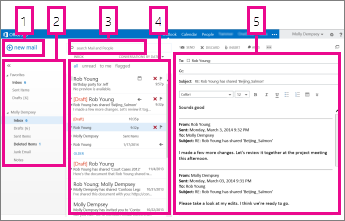
Това е мястото, където ще намерите своите съобщения.
- Създайте ново съобщение, като изберете "Ново имейл съобщение".
- Папки. Списъкът на папките включва папките в пощенската ви кутия и "Предпочитани". Той може да включва и други папки, например архивни. Можете да свиете този екран, като изберете иконата на папката в горната част. Можете да разгъвате и свивате папки в този изглед, като избирате иконите с триъгълник до имената на папките.
- Прозорец за търсене. Въведете тук това, което искате да търсите, например името на човек, чиито съобщения искате да намерите, или текст, който искате да търсите, за да намерите конкретно съобщение.
- Списък на съобщенията в текущата папка. Всеки запис в изгледа на списък има допълнителна информация, като например колко съобщения има в даден разговор и колко са непрочетени или дали има прикачен файл, флаг или категория, свързани със съобщения в разговора. Един разговор може да се състои от едно или повече съобщения. Когато е избран разговор, можете да го изтриете, да добавите флаг или категория, като изберете иконите. В горната част на изгледа на списък има филтри, които можете да избирате, за да намерите бързо съобщения, които са непрочетени, включват името ви в реда "До" или "Як" или са били маркирани с флаг. Освен филтрите ще видите името на папката, която преглеждате, и изгледът, който сте избрали.
- Екранът за четене, където се показва разговорът, който сте избрали. Можете да отговорите на всяко съобщение в разговора, като изберете връзките вляво.
Календар
След папката "Входящи", календарът е може би мястото, където ще прекарвате най-много време, когато използвате Outlook Web App. За повече информация за календарите в Outlook Web App отидете на Calendar в Outlook Web App.
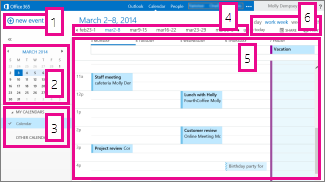
- Създайте ново събитие, като изберете Ново събитие. Събитието може да е среща, събрание или целодневно събитие.
- Използвайте календарите, за да се придвижвате от една дата към друга. Оцветяването ще ви покаже коя седмица преглеждате в момента, а по-тъмното оцветяване отбелязва текущата дата. Можете да използвате иконата на календара в горната част, за да свиете или разгънете тази страна на изгледа на календара.
- Можете да виждате повече от един календар едновременно. Тази секция ви позволява да добавяте календарите на други потребители и да изберете кой да се показва.
- Това е друга област, която можете да използвате, за да навигирате от един ден на друг. Изберете някоя от датите, за да отидете направо на нея. Или изберете стрелките в един от двата края, за да видите датите преди или след показаните.
- Основният прозорец, където ще се показват календарите.
- Изберете желания от вас изглед и споделете или отпечатайте своя календар.
Хора
Това е мястото, където се съхраняват контактите ви. Оттук можете да намирате, създавате и редактирате контактите си. Освен това можете да търсите контакти в указателя на организацията си. За повече информация за контактите в Outlook Web App отидете на общ преглед на People – Outlook Web App.
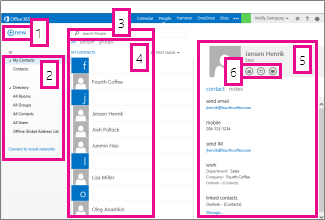
- Създайте нов контакт, като изберете Създай.
- Всички места, на които можете да намерите информация за връзка.
- Търсене. Въведете името на даден човек, за да го потърсите в контактите и в указателя на организацията си.
- Списък на всички контакти в текущата папка.
- Визитка за избрания човек.
- Действия, които можете да предприемете директно от визитката. Изберете иконите, за да изпратите съобщение или да създадете искане за събрание.
Задачи
В "Задачи" се съхраняват задачи, които сте създали или които са ви изпратени, както и съобщения, които сте маркирали с флаг. Когато преглеждате своите задачи, изгледът по подразбиране е Елементи и задачи с флаг. Можете да промените това, като изберете Задачи в списъка на папките вляво. За повече информация за задачите в Outlook Web App отидете на "Общ преглед на задачите".
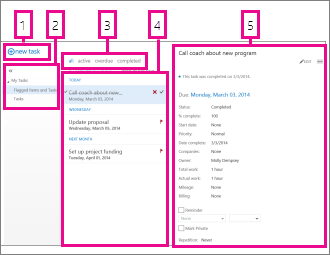
- Създайте нова задача, като изберете "Нова задача".
- Използвайте тази колона, за да прегледате елементите и задачите с флаг или само задачите.
- Филтри. Изберете филтъра в зависимост от това, какви елементи искате да виждате. Задачите и елементите с флаг, с които не е свързана дата и които не са завършени, ще се показват само ако изберете Всички.
- Списък на елементите, които отговарят на критериите на текущия филтър. Изберете елемент, за да го прегледате в екрана за четене. Можете да използвате контролите в изгледа на списъка, за да правите промени в състоянието на елемента. Можете да например да маркирате дадена задача като завършена или да премахнете флаг от съобщение.
- Екран за четене, където се показва съдържанието на избраните от вас елементи. Можете да използвате контролите в горния ъгъл, за да правите промени в елемента, ако е задача. Ако е съобщение, контролите ще бъдат същите, които виждате, когато четете пощата си.
Забележка
Задачите може да не са достъпни за вас в зависимост от настройките на организацията ви.