
Хора е мястото, където се съхраняват личните ви контакти и където можете да прегледате всички адресни книги, зададени в организацията ви.
| Тази статия е за Outlook Web App, който се използва от организации, управляваща имейл сървъри с Exchange Server 2013 или 2010. Ако използвате Microsoft 365 или Exchange Server 2016 или 2019, вашата имейл програма е Outlook в уеб. За помощ относно Outlook в уеб вижте Получаване на помощ за Outlook в уеб. |
|---|
За да видите People
За да прегледате страницата People в Outlook Web App, направете следното:
- В уеб браузър влезте в Outlook Web App чрез URL адреса, предоставен от лицето, което управлява имейла за вашата организация. Въведете потребителското си име и парола, след което изберете Влизане.
- В горния край на страницата изберете Хора.
Какво виждате в People
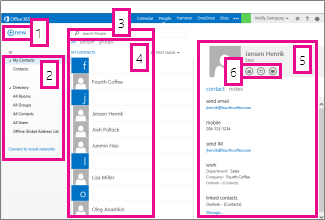
- Създайте контакт, като изберете "Създай".
- Всички места, на които можете да намерите информация за връзка.
- Търсене. Въведете името на даден човек, за да го потърсите в контактите и в адресната книга на организацията. За повече информация вж. "Търсене в People".
- Списък на всички контакти в текущата папка.
- Визитка за избрания човек.
- Действия, които можете да предприемете директно от визитката. Изберете иконите, за да изпратите съобщение или да създадете искане за събрание.
Създаване на контакт
За да създадете контакт, изберете папката под "Моите контакти ", в която искате да създадете контакта, изберете "Създай" и след това изберете "Създаване на контакт".
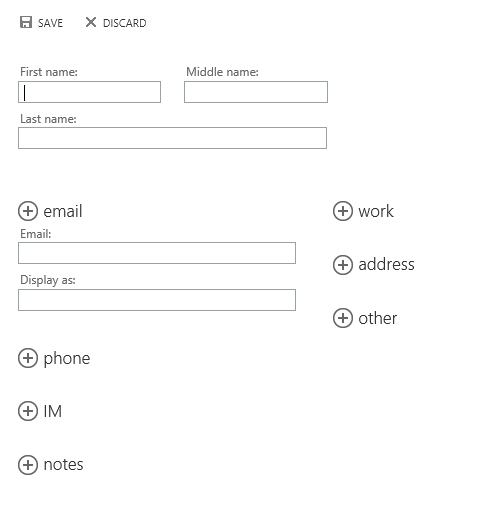
Това ще отвори празен формуляр за контакт. Попълнете данните, които искате. Изберете иконата  , за да видите още опции за този тип информация. Ако например човекът, когото добавяте към контактите си, има няколко телефонни номера, изберете до Телефон , за да добавите телефонни номера.
Когато сте готови, изберете  ", "Запиши ", за да запишете промените, или
  "Отхвърли ", за да отмените.
Забележка
Ако искате да създадете нов контакт на Lync, отворете Lync на компютъра или устройството, на което сте го инсталирали, и след това добавете контакта оттам. За повече информация вижте "Добавяне на хора към списъка с контакти".
Създаване на група с контакти
Можете да създадете два типа групи в Outlook Web App. Първата е група с контакти, която се съхранява в папката ви с контакти и съдържа записи от вашите лични контакти и от адресната книга на организацията ви.
За да създадете група с контакти, изберете папката под "Моите контакти ", в която искате да създадете групата, изберете "Създай" и след това изберете "Създаване на група".
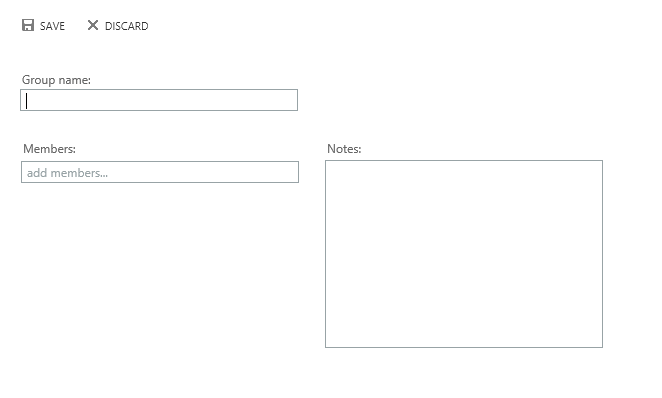
Това ще отвори празен формуляр за група. Въведете желаното име на групата и някакви бележки. За да добавите членове, въведете името на човека, който искате да добавите, в Членове. Outlook Web App ще извърши търсене за съвпадение във вашите контакти и в адресната книга на организацията ви. Ако не бъде открито съвпадение, можете да извършите търсене за този човек. Можете също да въведете имейл адрес направо в Членове. Натиснете Enter , за да добавите избора си към групата.
Когато сте готови, изберете ", "Запиши ", за да запишете промените, или "Отхвърли ", за да отмените.
Създаване на споделена група
В зависимост от настройките на акаунта ви е възможно да можете да създадете групи, които ще се показват в адресната книга на организацията ви. За да научите как да създавате и управлявате споделени групи, вж. "Групи за разпространение".
Създаване на контакт от съобщение
Можете да добавите всеки контакт, който виждате в съобщение, към вашите контакти. За да добавите контакт от съобщение:
- Изберете името, щракнете с десния бутон, след което изберете "Преглед на подробните данни ", за да видите визитката.
- Изберете Добавяне към "Контакти".
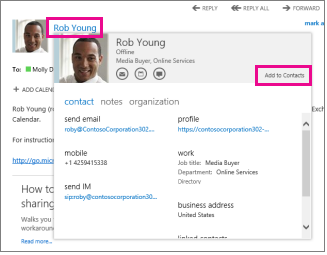
- Добавете допълнителна информация, ако желаете.
- Изберете ", "Запиши ", за да добавите визитката към вашите "Контакти", или "Отхвърли ", за да отмените.
Редактиране на контакт
Намерете контакта, който искате да редактирате, и го изберете. Можете да редактирате само контакти в папките под Моите контакти. Когато изберете даден контакт, ще видите подробните му данни в екрана за четене. За да редактирате данните, изберете Редактиране. Направете желаните промени и след това изберете ", "Запиши ", за да запишете промените, или "Отхвърли ", за да отмените.
Свързване и премахване на връзката с контакти
Outlook Web App засича контактите, които имат еднакви или подобни показвани имена, и ще ги свърже в един изглед. За да видите кои контакти са свързани, изберете визитка, след което в екрана за четене, под "Свързани контакти" изберете "Управление". Можете също така да изберете контактите, които искате да свържете.
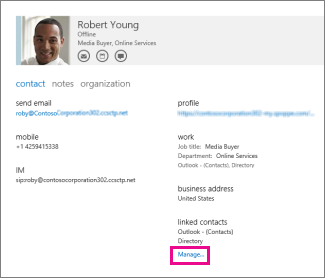
Така ще се покажат свързаните контакти за тази визитка, ако има такива.
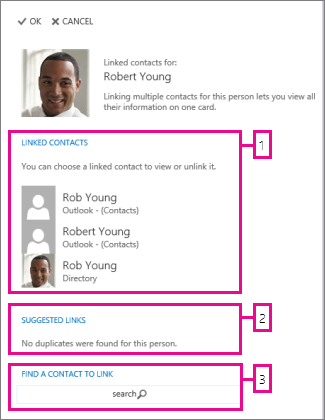
- Показване на всички контакти, свързани с тази визитка. Ако е добавена връзка, която искате да премахнете, изберете я, за да я прегледате или премахнете.
- Връзките, които може да съответстват на този човек, се показват в "Предложени връзки".
- Можете да намерите допълнителни контакти, който да свържете, чрез търсене.
Всички направени от вас промени ще се записват автоматично, докато ги правите. Когато сте готови, изберете ", за да затворите прозореца.
Мога ли да споделя папка с контакти с други хора от Outlook Web App?
Споделянето или преглеждането на споделена папка с контакти не се поддържа в Outlook Web App. Ако искате да споделите контакти с хора от или извън вашата организация, ви препоръчваме да използвате функцията за споделяне на контакти в Outlook. За повече информация вж. "Споделяне на папка с контакти с други хора". Друг начин, по който можете да споделяте контакти с хора от вашата организация, е чрез споделена пощенска кутия. Споделената пощенска кутия може да бъде създадена само от администратор във вашата организация. Със споделена пощенска кутия хората, които имат разрешение за нея, имат достъп до споделената пощенска кутия, календар и контакти.