
Като редактирате образеца за слайд за вашата презентация, можете да промените форматирането на долния колонтитул (например стил, размер и цвят на шрифта) на всички слайдове в даден момент.
Промяна на форматирането на долния колонтитул на всички слайдове
За да промените форматирането на шрифта в долния колонтитул, направете следното:
- В менюто "Изглед" изберете образец> наслайд.
- В горната част на екрана с миниатюри щракнете върху образеца за слайд, за да го изберете.
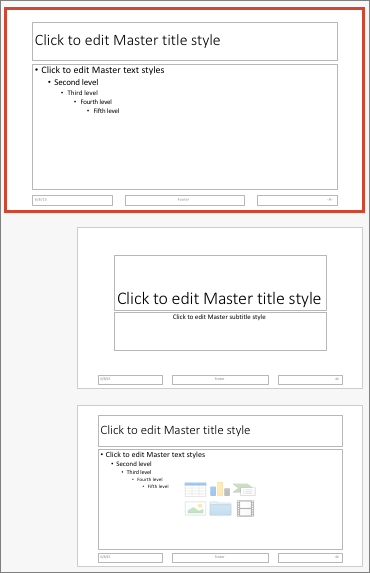
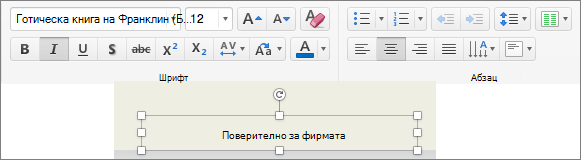
- Маркирайте всички елементи на долния колонтитул (като например дата, текст на долен колонтитул или номер на слайд) в образеца за слайд и след това в раздела Начало изберете желаното форматиране на шрифта в групите Шрифт и Абзац.
Важно
За да се уверите, че вашите коригирани долни колонтитули се показват във вашите слайдове, в менюто Вмъкване щракнете върху Горен и долен колонтитул. След това в раздела "Слайд " изберете всички долни колонтитули, които искате да се показват във вашите слайдове, включително дата и час, номер на слайд и долен колонтитул. Когато се върнете към нормален изглед, промените във вашия долен колонтитул би трябвало да се показват във всички елементи на долен колонтитул, които сте избрали.
Забележка
- Можете да промените форматирането на шрифта на долни колонтитули на отделни оформления на страница в изгледа на образец на слайд, като изберете оформление на страница в стъпка 2 и редактирате стила в раздела " Начало ".
- Можете да промените форматирането на шрифта на долни колонтитули в отделни слайдове, като изберете текста на долния колонтитул в нормален изглед и редактирате стила в раздела Начало.
Свързана информация
Добавяне на емблема, име на фирма или текст в горен или долен колонтитул към изложения
Добавяне или премахване на бележка под линия
Персонализиране на образец на слайд
Създаване или промяна на оформления на слайд в PowerPoint for Mac