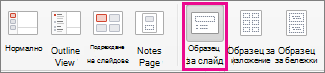
Използвайте образец на слайд, за да добавите съгласуваност към вашите цветове, шрифтове, заглавия, емблеми и други стилове и да унифицирате вида на вашата презентация.
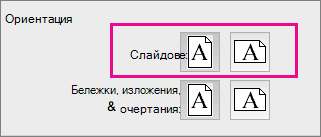
Можете да променяте цветовете, шрифтовете и ефектите на образеца на слайд. Можете да преместите, скриете или покажете контейнери. Можете също да промените ориентацията на страницата от портретна на пейзажна, или обратно.
Създаване и персонализиране на един или повече образци за слайд
В раздела Изглед изберете Образец за слайд.
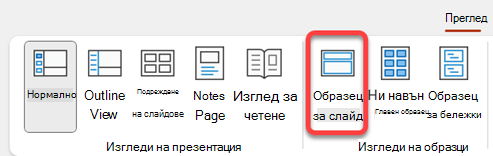
Когато отворите изгледа на образец за слайд , образецът за слайд се показва в екрана с миниатюри със свързаните по подразбиране оформления под него. Ако искате да добавите друг образец на слайд, направете следното:
Щракнете върху място в екрана с миниатюри на слайдове, където искате да се покаже новият образец на слайд.
В раздела "Образец за слайд " изберете "Вмъкване на образец за слайд".
Забележка
В екрана с миниатюри на слайдове образецът на слайд е по-голямото изображение на слайд в горната част, а свързаните оформления са разположени под образеца на слайд.
Направете някое от следните неща:
За да създадете едно или повече оформления по избор или да промените съществуващи, вижте "Прилагане на оформление на слайд".
За да премахнете някое от вградените оформления на слайдове, което придружава образеца за слайд по подразбиране, в екрана с миниатюри на слайдове щракнете върху всяко оформление на слайд, което искате да изтриете, и след това в раздела образец на слайд щракнете върху "Изтрий".
За да приложите дизайн или базирани на тема цветове, шрифтове, ефекти и фонове, вижте "Създаване на собствена тема в PowerPoint".
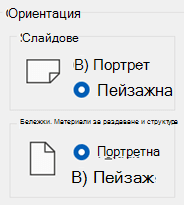
За да зададете ориентацията на страницата за всички слайдове във вашата презентация, в раздела "Образец на слайд" изберете "Размер> наслайда" "Размер на слайда по избор". Под "Ориентация" изберете желаната от вас ориентация.
За да контролирате дали долните колонтитули (номер на слайд, дата и контейнери за текст на долния колонтитул) се виждат в определен тип слайд: В екрана с миниатюри изберете оформление на слайд, след което в раздела "Образец за слайд" изберете или изчистете долните колонтитули. За да присвоите конкретен текст на някой от долните колонтитули, в лентата изберете "Вмъкване> на горни колонтитули", след което изберете желаните опции. Вижте "Вмъкване или промяна на номера на слайдовете, дата или долен колонтитул" за екранни слайдове в PowerPoint за повече подробности.
След като направите промените, в раздела "Образец за слайд " изберете "Затвори изгледа на образец".
Ако искате да го запишете като шаблон, който да използвате повторно, изберете "Файл>запиши като " (или Записване на копие), променете типа на файла на шаблон, въведете име на файла и изберете "Запиши".
Вж. също
Добавяне на цвят и модел към вашите слайдовете с теми
Добавяне, редактиране или премахване на контейнер в оформление на слайд
Промяна на подравняването, отстъпа и разредката на текста в PowerPoint