
Може да отпечатате вашите бележки на докладчика със или без миниатюрни изображения на съответните слайдове, за да ги дадете на вашата аудитория за преглед след презентацията.
Отпечатване на страници за бележки с миниатюри на слайдове
Изберете Файл>Печат.
Под Принтер изберете желания принтер.
Под Настройки, до Слайдове на цяла страница изберете стрелката надолу под Оформление за печат и изберете Страници с бележки.
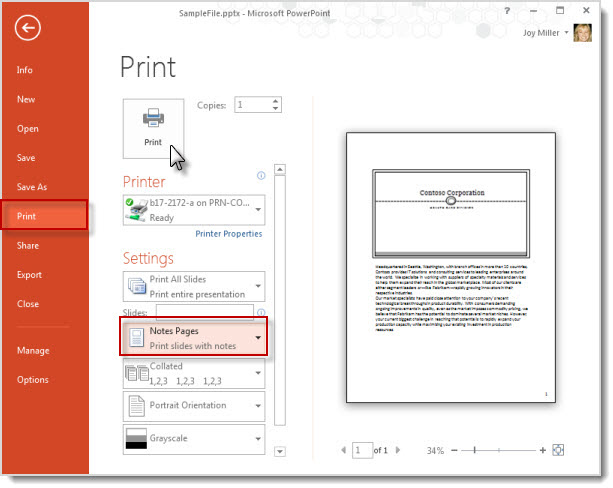
Изберете Печат.
Забележка
На отпечатаната страница може да има само един слайд и придружаващите го бележки.
Отпечатване на страници за бележки без миниатюри на слайдове
Трябва да премахнете ръчно миниатюрите на слайдовете от страниците за бележки.
Изберете "Преглед>на страницата за бележки ", за да отворите всеки слайд в изгледа "Страница за бележки".
Изтрийте миниатюрата на слайда от всяка от страниците за бележки, като щракнете върху всяка страница за бележки поред, изберете миниатюрата на слайда и натиснете клавиша Delete на клавиатурата.
Това действие не изтрива слайдовете от презентацията; Тя просто изтрива миниатюрите на слайдовете от вашите страници за бележки.Изберете Файл>Печат.
Под Принтер изберете желания принтер.
Под Настройки, до Слайдове на цяла страница изберете стрелката надолу под Оформление за печат и изберете Страници с бележки.
Изберете Печат.
Забележка
На отпечатаната страница може да има само един слайд и придружаващите го бележки.
Експортиране на бележките на докладчика, така че да можете да ги отпечатате в Word
Можете да отворите копие на вашите страници за бележки в Word, за да правите с тях каквото пожелаете в това приложение, включително да ги отпечатате.
Когато презентацията е отворена, изберете Експортиране във файл>.
В панела Експортиране изберете Създаване на изложения.
В панела "Създаване на изложения в Word" изберете "Създаване на изложения".
Появява се диалоговият прозорец "Изпращане в Microsoft Word".За да експортирате, изберете една от тези опции за оформление на страницата в диалоговия прозорец Изпращане в Microsoft Word:
- Бележки до слайдовете
- Бележки под слайдовете
Изберете опцията "Постави " в долната част на диалоговия прозорец и след това изберете OK.
За повече информация за експортирането на презентации в Word отидете на "Редактиране или отпечатване на изложения на PowerPoint в Word".