Можете да прегледате своя файл на PowerPoint по редица начини в зависимост от изискванията на задачата. Някои изгледи са подходящи за създаване на презентацията ви, а други са най-подходящи за нейното представяне.
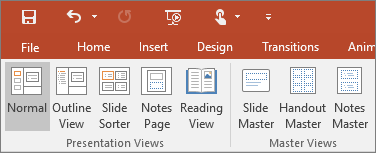
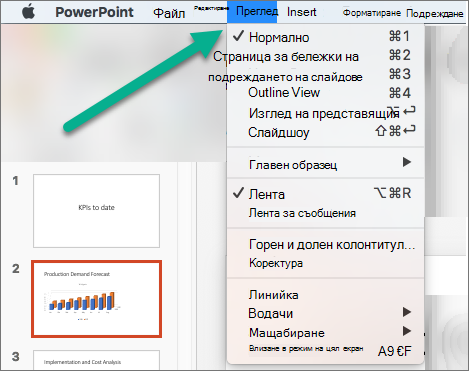
Различните опции за изгледи на PowerPoint се намират в раздела Изглед, както е показано по-долу.
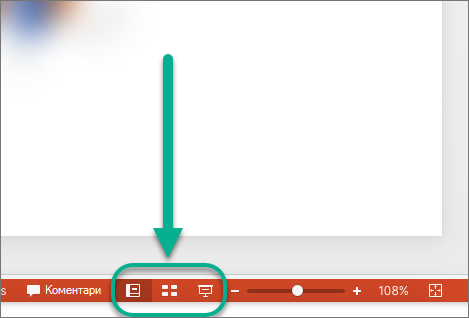
Можете също да намерите най-често използваните изгледи в лентата на задачите в долната дясна част на прозореца на слайда, както е показано по-долу.

Изгледи за създаване на вашата презентация
Вградена презентация на PowerPoint за изложение на цветя
Можете да стигнете до нормалния изглед от лентата на  , намиращ се в долния край на прозореца на слайда, или от раздела "Изглед " на лентата.
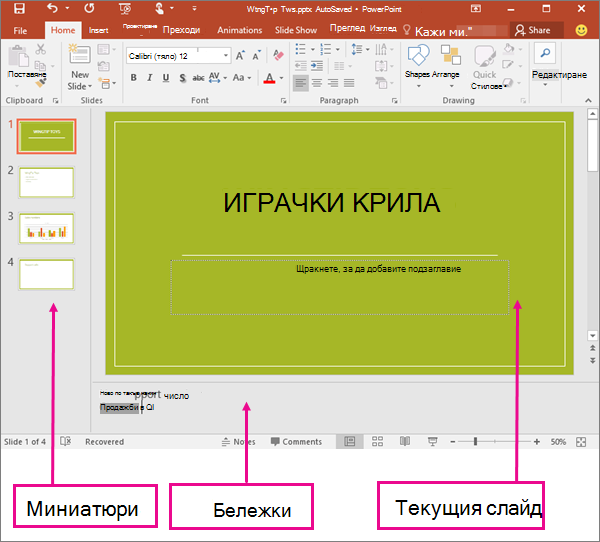
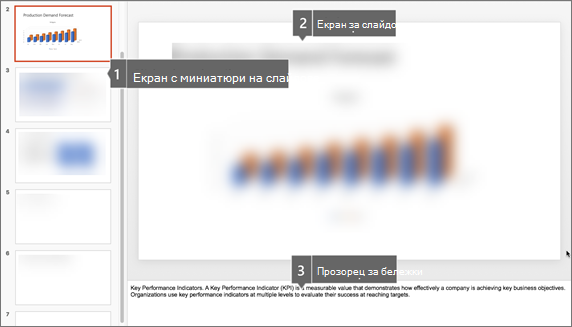
Нормалният изглед е режимът на редактиране, в който ще работите най-често, за да създавате слайдове си. По-долу изгледът Нормален показва миниатюри на слайдове вляво, голям прозорец, показващ текущия слайд, както и секция под текущия слайд, където можете да въведете своите бележки за този слайд.
Изглед на подреждане на слайдове
Можете да стигнете до изгледа " Подреждане на слайдове " от лентата на задачите  в долния край на прозореца на слайда или от раздела "Изглед " на лентата.
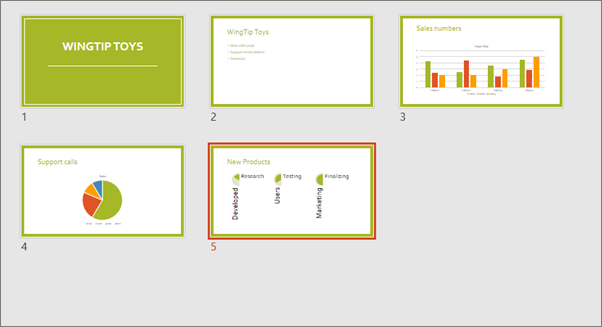
Изглед Подреждане на слайдове (по-долу) показва всички слайдове в презентацията като хоризонтално подредени миниатюри на слайдовете. Изглед "Слайдшоу" е подходящ за реорганизиране на вашите слайдове – просто щракнете върху даден слайд и го плъзнете на новото му място, или добавете раздели, чрез които да организирате слайдовете си в имащи някакъв смисъл групи.
За повече информация относно разделите вж. "Организиране на слайдовете на PowerPoint в раздели".
Изглед на страница за бележки
Можете да покажете или скриете своите бележки на докладчика с бутона "Бележки ",  в долния край на прозореца на слайда, или можете да отидете в изгледа "Страница за бележки " от раздела " Изглед " на лентата.
Прозорецът Бележки се намира под прозореца на слайда. Можете да отпечатате вашите бележки или да включите бележките в презентация, която можете да изпратите на аудиторията, или просто да ги използвате като обозначения за себе си, докато представяте.

За още информация относно бележките вж. Добавяне на бележки на представящия към вашите слайдове.
Изглед "Структура"
Можете да стигнете до изглед Структура от раздел Изглед на лентата. (В PowerPoint 2013 и по-нови версии вече не можете да стигнете до структурен изглед от нормален изглед. Трябва да стигнете до него от раздела " Изглед ".)
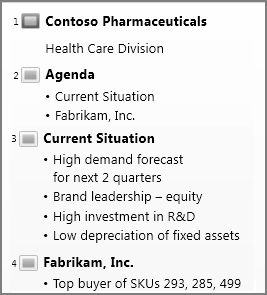
Използвайте структурния изглед, за да създадете структура или сториборд за вашата презентация. Той показва само текста в слайдовете, но не и картини или други графични елементи.
Изгледи на образци
За да стигнете до изглед на образци, в раздела Изглед, в групата Изгледи образци изберете желания изглед на образци.
Образците на изгледи включват "Слайд", "Изложение" и "Бележки". Основното предимство на работата в изглед на образец е, че можете да правите общовалидни промени във всеки слайд, страница с бележки или изложение, свързани с вашата презентация.
За още информация относно работата с образци вж.:
Изгледи за представяне и преглед на вашата презентация
Изглед на слайдшоу
Можете да стигнете до изгледа " Слайдшоу " от лентата на задачите  в долния край на прозореца на слайда.
Използвайте изгледа на слайдшоу, за да представите презентацията на своята аудитория. Изгледът на слайдшоу заема целия екран на компютъра, точно както действителната презентация ще изглежда на голям екран, когато вашата аудитория я види.
Изглед на представящия
За да включите изгледа на представящия , в изгледа "Слайдшоу ", в долния ляв ъгъл на екрана щракнете върху  и след това щракнете върху "Показвай изглед на представящия " (както е показано по-долу).
Използвайте изгледа Представящ, за да гледате бележките си, докато изнасяте вашата презентация. В изгледа Представящ аудиторията ви не може да вижда вашите бележки.
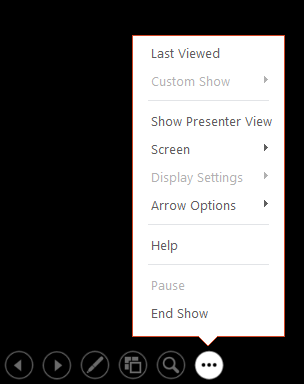 За повече информация за използването на изгледа на представящия вж. " Започнете презентацията" и вижте бележките си в изглед на представящия.
Изглед за четене
Можете да стигнете до изгледа за четене от лентата на задачите,  в долния край на прозореца на слайда.
Повечето хора, преглеждащи дадена презентация без представящ, биха желали да използват изгледа за четене. Той показва презентацията на цял екран, подобно на изгледа "Слайдшоу", и включва няколко прости контроли, улесняващи бързото преминаване през слайдовете.
Изгледите в PowerPoint, които можете да използвате за редактиране, печат и изнасяне на вашата презентация, са следните:
- Вградена презентация на PowerPoint за изложение на цветя
- Изглед на подреждане на слайдове
- Изглед на страница за бележки
- Изглед "Структура"
- Изглед на слайдшоу
- Изглед на представящия
- Изгледи на образци: слайд, изложение и бележки
Можете да превключвате между изгледите на PowerPoint от две места:
Използвайте менюто " Изглед ", за да превключвате между изгледите
Достъп до трите основни изгледа (нормален, подреждане на слайдове или слайдшоу) на долната лента на прозореца на PowerPoint
Изгледи за създаване или редактиране на вашата презентация
Няколко изгледа в PowerPoint могат да ви помогнат да създадете професионална презентация.
Нормален изглед Нормалният изглед е основният изглед за редактиране, където пишете и проектирате презентациите си. Нормалният изглед има три работни области:
- Екран с миниатюри
- Екран "Слайдове"
- Прозорец за бележки
Изглед на подреждане на слайдове Изгледът за сортиране на слайдове ви дава възможност за изглед на вашите слайдове под формата на миниатюри. Този изглед ви улеснява при сортирането и организирането на последователността от слайдове, докато създавате вашата презентация и след това при подготовката на презентацията за печат. Можете също да добавяте раздели в изглед "Подреждане на слайдове" и да сортирате слайдове в различни категории или раздели.
Изглед на страница за бележки Екранът "Бележки" се намира под екрана "Слайдове". Можете да въведете бележки, които се отнасят за текущия слайд. По-късно можете да отпечатате бележките си и да правите справка в тях, докато изнасяте своята презентация. Можете също да отпечатате бележки, за да ги дадете на аудиторията си, или да включите бележките в презентация, която изпращате на аудиторията или публикувате в уеб страница.
Структурен изглед (въведен в PowerPoint 2016 for Mac) Структурният изглед показва презентацията като структура, съставена от заглавията и основния текст от всеки слайд. Всяко заглавие се показва в лявата страна на екрана, съдържащ структурния изглед, заедно с икона на слайд и номер на слайд. Работата в структурен изглед е особено удобна, ако искате да правите общи редакции, да получите общ преглед на презентацията си, да променяте последователността на водещите символи или слайдовете или да приложите промени във форматирането.
Изгледи на образци Изгледите образци включват изглед на слайд, изложение и бележки. Те са основните слайдове, които съхраняват информация за презентацията, включително фон, цветове за тема, шрифтове на тема, ефекти за тема, размери на контейнери и позиции. Основното предимство на работата в изглед на образец е, че в образеца на слайд, образеца за бележки или образеца за изложение можете да правите общовалидни промени във всеки слайд, страница с бележки или изложение, свързани с вашата презентация. За повече информация относно работата с образци вижте "Промяна на образец на слайд" в PowerPoint.
Изгледи за изнасяне на вашата презентация
-
Изглед на слайдшоу Използвайте изгледа на слайдшоу, за да представите презентацията на своята аудитория. В този изглед слайдовете заемат целия екран на компютъра.
-
Изглед на представящия Изгледът на представящия ви помага да управлявате слайдовете си, докато представяте, като проследява колко време е изминало и кой слайд следва и показва бележки, които само вие можете да видите (като същевременно ви позволява да водите бележки от събрание, докато представяте).
Изгледи за подготовка и отпечатване на вашата презентация
За да ви помогне да спестите хартия и мастило, можете да подготвите заданието за печат, преди да отпечатате. PowerPoint предоставя изгледи и настройки, за да ви помогне да определите какво искате да отпечатате (слайдове, изложения или страници с бележки) и как искате да се отпечатат тези задания (цветно, с нива на сивото, черно-бяло, с рамки и др.).
-
Изглед на подреждане на слайдове Изгледът за сортиране на слайдове ви дава възможност за изглед на вашите слайдове под формата на миниатюри. Този изглед ви улеснява да сортирате и организирате последователността от слайдове, докато се подготвяте за отпечатване на слайдовете.
-
Визуализация на печата "Визуализация на печата" ви позволява да зададете настройки за това, което искате да отпечатате – изложения, страници с бележки и структура или слайдове.
Вж. също
Организиране на слайдовете на PowerPoint в раздели
Отпечатване на слайдове, изложения или бележки на PowerPoint
Започнете презентацията и вижте бележките си в изглед на представящия
В PowerPoint за уеб, когато вашият файл се съхранява в OneDrive, изгледът по подразбиране е изгледът за четене. Когато файлът ви се съхранява в OneDrive за работа, училище или в SharePoint в Microsoft 365, изгледът по подразбиране е изгледът за редактиране.
Изглед за създаване на вашата презентация
Изглед за редактиране
Можете да стигнете до изгледа за редактиране от раздела " Изглед " или от лентата на задачите в долния край на прозореца на слайда.
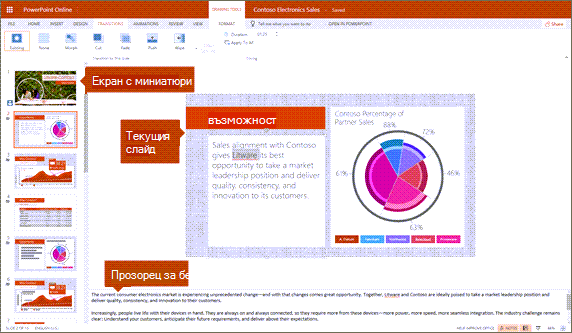
Изгледът за редактиране е режим на редактиране, в който ще работите най-често, за да създавате слайдове. По-долу изгледът за редактиране показва миниатюри на слайдове вляво, голям прозорец, показващ текущия слайд, както и екран "Бележки" под текущия слайд, където можете да въведете бележки на докладчика за този слайд.
Изглед на подреждане на слайдове
Подреждането на слайдове ви позволява да виждате слайдовете си на екрана в мрежа, която улеснява реорганизирането им или организирането им в раздели, просто като ги плъзгате и пускате там, където искате.
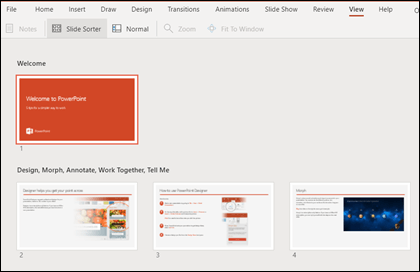
За да добавите раздел, щракнете с десния бутон върху първия слайд на вашия нов раздел и изберете "Добавяне на раздел". За повече информация вижте "Организиране на слайдовете на PowerPoint в раздели".
За достъп до изглед "Подреждане на слайдове" щракнете върху бутона "Подреждане на слайдове  " на лентата на състоянието в долната част на прозореца.
Изгледи за представяне или преглед на презентация
Изглед на слайдшоу
Можете да стигнете до изгледа " Слайдшоу " от лентата на задачите в долния край на прозореца на слайда.
Използвайте изгледа на слайдшоу, за да представите презентацията на своята аудитория. Изгледът на слайдшоу заема целия екран на компютъра, точно както изглежда презентацията ви на голям екран, когато вашата аудитория я види.
Изглед за четене
Забележка
Изгледът за четене не е наличен за файлове на PowerPoint за уеб, съхранявани в OneDrive за работата или учебното заведение/SharePoint в Microsoft 365.
Можете да стигнете до изгледа за четене от раздела " Изглед " или от в долния край на прозореца на слайда.
Повечето хора, преглеждащи дадена презентация без представящ, биха желали да използват изгледа за четене. Той показва презентацията на цял екран, подобно на изгледа "Слайдшоу", и включва няколко прости контроли, улесняващи бързото преминаване през слайдовете. Можете също да преглеждате бележките на докладчика в изгледа за четене.
