
Когато правите запис на презентация, всички нейни елементи (дикторски текст, анимации, движения на показалката, времена и т.н.) се записват в самата презентация. По същество презентацията става видео, което вашата аудитория може да гледа в PowerPoint.
Имате две опции за превръщане на вашата презентация във видеоклип, който е готов за гледане:
- Записване/експортиране на вашата презентация във файлов формат на видео (.mp4 или .wmv).
- Записване на презентацията като файл на шоу на PowerPoint (.ppsx). (Шоуто на PowerPoint се показва на цял екран в слайдшоуто, готово за гледане веднага.)
Записване като видеофайл
След като създадете слайдовете и запишете всички времена и дикторски текстове и жестове с лазерната показалка, които искате да включите, сте готови да създадете видеофайл.
51 секунди
В менюто Файл изберете Запиши, за да гарантирате, че сте записали скорошната си работа във формат на презентация на PowerPoint (.pptx).
Изберете "Експортиране във файл>",>създайте видео. (Или в раздела "Записване" на лентата изберете "Експортиране във видео".)
В първото падащо поле под заглавието Създаване на видео изберете желаното качество на видео, което се отнася до разделителната способност на крайния видеоклип. Колкото по-високо е качеството на видео, толкова по-голям е размерът на файла. (Можете да тествате различните опции, за да определите коя отговаря на нуждите ви.)
Опция Разделителна способност За показване на Ultra HD (4K)* 3840 x 2160, най-голям размер на файла Големи монитори Full HD (1080p) 1920 x 1080, голям размер на файла Компютърни и HD екрани HD (720p) 1280 x 720, среден размер на файла Интернет и DVD диск Стандартна (480p) 852 x 480, най-малък размер на файла Преносими устройства * Опцията Ultra HD (4K) е налична само ако използвате Windows 10 или по-нова версия.
Второто падащо поле под заглавието Създаване на видео указва дали вашата презентация съдържа дикторски текст и времена. (Можете да превключите тази настройка, ако желаете.)
- Ако не сте записали дикторски текст с разчет във времето, стойността по подразбиране е Не използвай записани времена и дикторски текстове.
По подразбиране времето, отделено на всеки слайд, е 5 секунди. Можете да промените това време в полето Секунди за показване на всеки слайд. Отдясно на полето изберете стрелката нагоре, за да увеличите продължителността, или стрелката надолу, за да я намалите. - Ако сте записали дикторски текст с разчет във времето, стойността по подразбиране е Използвай записани времена и дикторски текстове.
- Ако не сте записали дикторски текст с разчет във времето, стойността по подразбиране е Не използвай записани времена и дикторски текстове.
Изберете Създаване на видео.
В полето за име на файл въведете име за видеото, намерете папката, която ще съдържа този файл, и след това изберете "Запиши".
В полето Запиши като тип изберете или MPEG-4 видео, или Windows Media Video.
Можете да следите хода на изпълнение на създаването на видеоклипа, като погледнете лентата на състоянието в дъното на екрана. Процесът на създаване на видеоклип може да отнеме до няколко часа в зависимост от дължината на видеоклипа и сложността на презентацията.
Съвет:За продължителен видеоклип можете да го настроите така, че да се създаде през нощта. По този начин то ще е на ваше разположение следващата сутрин.Може да възпроизведете новосъздадения си видеоклип, като отидете в предвидената папка, след което щракнете двукратно върху файла.
Записване като шоу на PowerPoint
Когато някой отвори файл на слайдшоу на PowerPoint, то се показва на цял екран в "Слайдшоу", а не в режим на редактиране. Зрителят може веднага да започне да гледа презентацията.
В менюто Файл изберете Запиши, за да гарантирате, че сте записали скорошната си работа във формат на презентация на PowerPoint (.pptx).
В менюто Файл изберете Запиши като.
Изберете местоположението на папката, в която искате да запишете файла на шоуто на PowerPoint.
В полето Запиши като тип изберете Презентация на PowerPoint (*.ppsx).
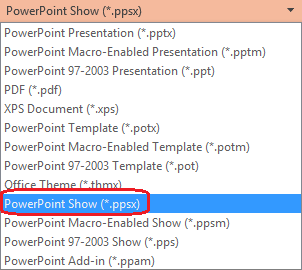
Изберете Запиши.
Защо да превърнете вашата презентация във видеоклип?
Когато искате да дадете на колегите или клиентите си версия с високо качество на вашата презентация (било то прикачена в имейл, публикувана в интернет или записана на CD или DVD диск), запишете и възпроизвеждайте презентацията като видеоклип.
Можете да запишете презентацията като файл MPEG-4 (.mp4) или като .wmv файл. И двата формата са широко поддържани и могат да се предават поточно по интернет.
Някои съвети, които е добре да помните, когато записвате презентация като видео:
- Във вашия видеоклип можете да запишете и синхронизирате дикторския текст и движенията на лазерната показалка.
- Може да управлявате размера на мултимедийния файл и качеството на видеоклипа си.
- Можете да включите анимации и преходи във видеоклипа си.
- Не е необходимо зрителите да имат инсталиран PowerPoint на компютрите си, за да го гледат.
- Ако презентацията ви съдържа вградени видеоклипове, тези видеоклипове ще се възпроизвеждат правилно, без да се налага да ги управлявате.
- В зависимост от съдържанието на презентацията създаването на видео може да отнеме известно време. За създаването на видео от дълги презентации и презентации с анимации, преходи и мултимедийно съдържание вероятно ще е необходимо повече време. За щастие обаче можете да продължите да използвате PowerPoint, докато чакате създаването на видеото.
Кои части на презентацията няма да бъдат включени във видеото?
Следните елементи няма да бъдат включени във видео, което създавате с PowerPoint:
- Мултимедия, вмъкната в предишни версии на PowerPoint. За да включите такава, можете да преобразувате или надстроите мултимедийния обект.
Ако например сте вмъкнали мултимедията чрез PowerPoint 2007, тя ще бъде свързана и ще се изпълнява в презентацията. Когато обаче експортирате файла като видео, свързаната мултимедия ще бъде пропусната. Можете да конвертирате файла в новия файлов формат (изберете раздела "Файл " и под "Информация" изберете "Конвертиране") или да щракнете с десния бутон върху мултимедийния обект и след това да го изберете за надстройване; Това ще вгради файла и ще го експортира правилно. - Мултимедия на QuickTime (освен когато имате инсталиран QuickTime кодек на име ffdShow от друг доставчик и сте извършили оптимизации за съвместимост)
- Макроси
- OLE/ActiveX контроли
Какво да правите с видеоклипа, след като го създадете
След като създадете видеоклип, можете да го споделяте с други, като използвате някой от следните методи:
- Изпращане на презентация по имейл до други лица
- Записване в местоположение за споделяне на файлове или друго местоположение
- Качете го в своя акаунт за Microsoft 365, както е описано в следващия раздел "Записване в Microsoft 365".
Записване в Microsoft 365
След като сте създали видеофайла, можете да го качите в своя акаунт за Microsoft 365 и да го споделите оттам. Microsoft 365 включва възможности за видео , където хората в дадена организация могат да качват, преглеждат и споделят видеоклипове. Абонатите на бизнеса или образованието имат достъп до тази услуга от PowerPoint за Microsoft 365.
- Започнете, като изпълните стъпките в раздела "Записване като видеофайл " по-горе, за да създадете видео от вашата презентация.
- Когато видеофайлът е готов, го качете в акаунта си в Microsoft 365, например чрез началната страница на Clipchamp. Те ще бъдат записани в OneDrive/SharePoint и ще можете да взаимодействате с него толкова удобно, колкото и с други файлове, като например документи на Word или електронни таблици на Excel.
За повече информация за тази услуга вижте: Какво представлява Microsoft Clipchamp?