
Когато създавате библиотека с документи на SharePoint, можете да зададете тип файл по подразбиране да се отваря при създаване на нов файл (например можете да зададете файл на PowerPoint като файл по подразбиране за отваряне). Можете също да персонализирате файловия шаблон по подразбиране за тази библиотека. Например можете да създадете шаблон на Word с персонализирани горни и долни колонтитули или други функции по избор и да го направите шаблон по подразбиране за тази библиотека. Тогава, когато вие или вашите потребители създавате нов файл, той се отваря в подходящата програма с вашите персонализирани функции.
Забележка
Трябва да имате разрешения за пълен контрол за библиотеката, за да настроите шаблон.
Задаване на тип файл по подразбиране, когато създавате библиотека
За да зададете тип файл да отваря празен файл в подходящата програма, изпълнете следните стъпки.
- Придвижете се до сайта, където искате да създадете своята библиотека.
- Изберете бутона "Настройки
 и след това изберете "Добавяне на приложение".
 - Изберете библиотеката с документи.
- Изберете Разширени опции.
- Добавете име, описание, създаване на версии и, ако е приложимо, дали искате библиотеката да получава имейл.
- Изберете файловия формат и версията по подразбиране от падащия списък "Шаблон на документ".
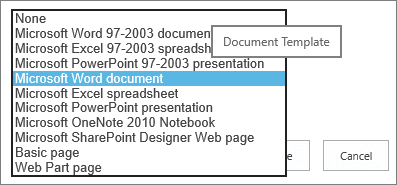
- Изберете Създай.
Персонализиране на шаблона по подразбиране за библиотека с документи
За да персонализирате шаблона по подразбиране, следвайте тези стъпки. Има два начина за промяна на шаблона по подразбиране:
- Ако библиотеката ви с документи или формуляри има файлов шаблон по подразбиране за програма, съвместима с SharePoint, можете да редактирате шаблона по подразбиране.
- За други програми не можете да редактирате директно шаблона по подразбиране, но можете да копирате файл на нов шаблон в папката "Формуляри " на библиотеката, за да зададете шаблон по избор.
Редактиране на файловия шаблон по подразбиране
Отидете до сайта, където се намира вашата библиотека.
В SharePoint Server, на лентата изберете раздела "Библиотека " и след това изберете "Настройки на библиотеката".
За SharePoint в Microsoft 365 изберете бутона за и след това изберете Настройки на библиотеката.В SharePoint Server под "Общи настройки" изберете "Разширени настройки".
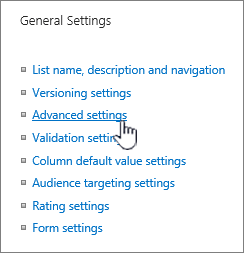
За SharePoint в Microsoft 365 изберете Още настройки на библиотеката. След това изберете "Разширени настройки".
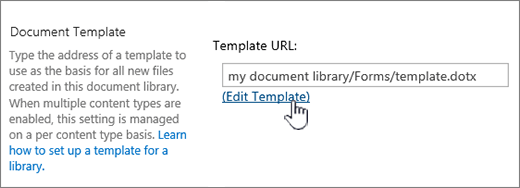
В секцията "Шаблон на документ", под полето "URL адрес на шаблон" изберете "Редактиране на шаблон". Случва се едно от следните:
Ако вашият сайт е част от абонамент за Microsoft 365, в този момент може да бъдете подканени да въведете потребителското име и паролата си за абонамент за Microsoft 365.Библиотека с документи Шаблонът се отваря в приложение, което е съвместимо с SharePoint и е свързано с типа на файла на текущия шаблон. Например Word се отваря, ако шаблонът по подразбиране е шаблон на Word, или Excel се отваря, ако шаблонът по подразбиране е работен лист на Excel.
Библиотека с формуляри Шаблонът се отваря или в програма, съвместима с SharePoint, или в базирана на XML програма за проектиране на формуляри, като например InfoPath, или в XML редактор.
Забележка
Ако хората на вашия сайт вече са попълнили формуляри, базирани на първоначалния шаблон, помислете как евентуалните промени в шаблона могат да повлияят на тези формуляри. Например добавянето на поле, което потребителите трябва да попълнят, може да доведе до появата на грешки в първоначалните формуляри, които са попълнени преди добавянето на полето.
Направете промените, които искате, и след това запишете шаблона. За SharePoint в Microsoft 365 запишете шаблона с ново име на файл. Затворете програмата, ако вече нямате нужда да се отваря, или превключете на вашия сайт.
Забележка
За SharePoint в Microsoft 365 персонализираният шаблон трябва да има различно име на файл от този по подразбиране. Използвайте функцията " Запиши като " на клиента, за да запишете файла в папката "Формуляри" с ново име на файла. Например за Word не използвайте името на файл по подразбиране template.dotx.
В зависимост от вашата програма за проектиране на формуляри, може да се наложи да препубликувате шаблона от вашата програма в библиотеката на сайта.
Във вашия сайт, в долната част на страницата с разширени настройки "Библиотека с документи или формуляри " изберете OK.
Задаване на шаблон на файл по избор
Създайте и запишете свой шаблон по избор в програма, която е съвместима с SharePoint. Обърнете внимание на местоположението му и след това превключете на SharePoint.
Забележка
Ако шаблонът на документ по подразбиране се нарича различно от template.dotx, в списъка или библиотеката не се показват шаблони по подразбиране.
Преминете към сайта, съдържащ библиотеката, за която искате да зададете шаблон по избор.
Опция 1: (от съвременния UX на библиотеката)
Нов > шаблон за добавяне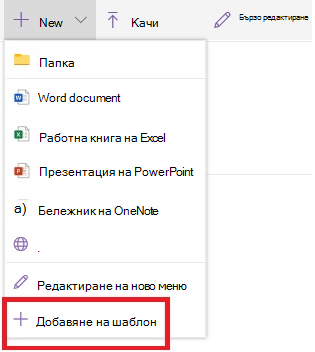
Опция 2:
За тази стъпка трябва да използвате Internet Explorer. В SharePoint в Microsoft 365, горе вдясно изберете "Всички документи" и след това изберете "Преглед" във Файлов мениджър.
За SharePoint Server изберете раздела "Библиотека " на лентата и в групата "Свързване & експортиране " изберете "Отваряне с Explorer".Важно
Ако Файлов мениджър не се отваря или видите съобщение за грешка, може да се наложи да добавите сайта си като надежден сайт в настройките на браузъра си. За повече информация вж. "Отваряне в Explorer" или "Преглед с Файлов мениджър в SharePoint".
Във Файлов мениджър намерете шаблона по избор, който сте създали.
Щракнете с десния бутон върху файла и в контекстното меню изберете "Копирай".
Изберете бутона "Назад", докато се върнете в библиотеката, и след това изберете папката "Формуляри", за да я отворите.
Щракнете с десния бутон в празно място в прозореца на папката и в контекстното меню изберете "Постави".
Затворете Файлов мениджър и се върнете към сайта.
Вляво изберете "Съдържание на сайта".
Намерете вашата библиотека с документи под "Съдържание", посочете името, изберете многоточието (...) и след това изберете "Настройки".
Ако не виждате тези команди, може да сте в класически SharePoint. В такъв случай отидете във вашата библиотека с документи и в лентата изберете раздела "Библиотека " и след това изберете "Настройки на библиотеката".Под "Общи настройки" изберете "Разширени настройки".
В секцията Шаблон на документ направете едно от следните неща:
Библиотека с документи Въведете адреса на вашия шаблон по избор в полето за URL адрес на шаблон . Местоположението е уеб адресът на шаблона в сайта, съвпадащ с името на сайта. Ако например вашият шаблон се нарича Watermark.dotx и го добавите към папката "Формуляри " на библиотеката с документи "Споделени документи ", ще трябва да въведете следното:
Споделени документи/формуляри/Watermark.dotx
Библиотека с формуляри Въведете адреса на шаблона по избор, който искате да използвате, в полето за URL адрес на шаблон. Местоположението е уеб адресът на шаблона в сайта, съвпадащ с името на сайта. Ако например вашият шаблон се нарича Orders.xml и го добавите към папката "Формуляри " на библиотеката с формуляри "Покупки ", ще трябва да въведете следното:
Purchases/Forms/Orders.xsnЗабележка
Ако настройките в полето "Шаблон на документ " не са достъпни, е възможно администраторът да е настроил няколко типа съдържание. За да видите дали са разрешени няколко типа съдържание, се уверете, че под "Позволяване на управление на типове съдържание" е избрано "Да" в секцията "Типове съдържание" непосредствено над секцията "Шаблони на документи". Ако е наличен, трябва да редактирате шаблона за типа съдържание.
Повече информация за шаблоните на файлове в библиотека с документи или формуляри
Ето някои съвети и насоки за създаване и използване на шаблони.
Типовете файлове, които можете или не можете да съхранявате в библиотека на SharePoint
В зависимост от файла, който имате в библиотеката, може да се сблъскате с една от следните ситуации:
Files, съвместими с технологии на SharePoint За да може потребител да създаде файл с помощта на командата "Създай" в библиотека с документи, шаблонът на файла трябва да бъде създаден от програма, която е съвместима с SharePoint, като например Microsoft Office Word. Когато създавате нов файл в библиотека с формуляри, програмата по подразбиране може да бъде базирана на XML програма за проектиране на формуляри, която е съвместима с SharePoint, като например Microsoft InfoPath.
Други програмни файлове За повечето други програми все още можете да съхранявате и управлявате файла в библиотеката. Но вместо да създавате директно файла от библиотеката с документи, можете да създадете файла в програмата и след това да го качите в библиотеката по-късно.
Блокирани програмни файлове От съображения за сигурност съхраняването в библиотека на някои типове програмни файлове, например .exe, е блокирано. За повече информация вижте Типове файлове, които не могат да бъдат добавени към списък или библиотека.
Двата типа библиотеки, които използват файлови шаблони
Двата типа библиотеки, които използват шаблони, са библиотеки с документи и формуляри.
Библиотеки с документи Можете да използвате библиотека с документи, за да съхранявате и управлявате много различни типове файлове, включително документи, електронни таблици, презентации, текстови файлове и други типове файлове. Библиотеката с документи често е най-често срещаното местоположение в сайт, където можете да създавате, събирате, актуализирате и управлявате файлове с членовете на екипа и да споделяте с други колеги във вашата фирма или предприятие. Можете да използвате библиотека с документи като хранилище за файлове с общо предназначение или за конкретна цел. Например даден маркетингов екип може да има собствена библиотека с документи за материали за планиране, съобщения за новини и публикации.
Библиотеки с формуляри Библиотеката с формуляри предоставя лесен начин за споделяне и проследяване на базирани на XML формуляри, които се използват за събиране на информация. Например можете да създадете библиотека с формуляри за формуляри за отчет на разходите на вашия отдел. Шаблонът за формуляр за отчет на разходите се съхранява като файлов шаблон по подразбиране в библиотеката с формуляри. Всеки път, когато някой създава отчет за разходите, той отваря шаблона като празен формуляр, съдържащ оформлението, полетата и изчисленията на отчета за разходите. Когато някой попълни формуляра, данните от отчета за разходите (и само данните) се записват като XML файл в библиотеката с формуляри. Чрез разделяне на данните от формуляра е много по-лесно да обработите всеки отчет за разходите поотделно от други системи, да обедините данните или да ги експортирате за допълнителна обработка и анализ.
Къде се съхраняват файловите шаблони в библиотеката
Когато библиотека с документи или формуляри има файлов шаблон по подразбиране, той се съхранява в папката "Формуляри" на библиотеката.
Отворете библиотеката във Файлов мениджър, за да видите папката "Формуляри", която съдържа файловия шаблон за библиотеката.
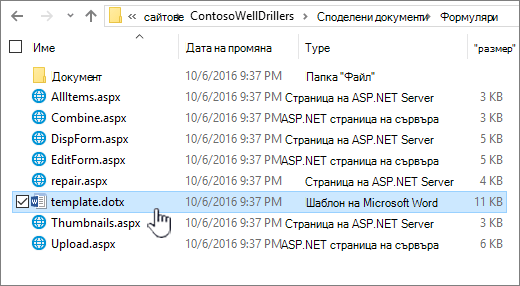
По подразбиране библиотеката с документи има файлов шаблон, наречен template.dotx, но можете да промените този файл, ако е необходимо. За да зададете друг шаблон, трябва първо да го създадете в програма, която е съвместима с SharePoint, като например Word, и след това да го запишете в папката "Формуляри" на библиотека. След това от библиотеката задавате адреса на шаблона по избор.
По подразбиране библиотеката с формуляри се предоставя с файл контейнер, наречен template.xml , който трябва да заместите с шаблон за формуляр, който вие сте създали.
Creating a file template for a form library
За да създадете или персонализирате шаблон в библиотека с формуляри, можете да използвате базирана на XML програма за проектиране на формуляри, която е съвместима с SharePoint, като например InfoPath. Използването на програма за проектиране на формуляри може да има и допълнителни предимства. Например когато използвате InfoPath, можете да правите следното:
- Създайте библиотеката с формуляри и шаблона директно от InfoPath.
- Удобно редактирайте и публикувайте отново шаблона за формуляр в библиотеката с формуляри.
- Обединяване на отделните файлове с XML данни, създадени от някои шаблони на формуляри, за допълнителна обработка.
- Повишаване на полетата с XML данни до колони на библиотеката в библиотеката с формуляри.
Когато потребител създаде формуляр, той се отваря по подразбиране в програмата за редактиране на формуляри, която е съвместима с SharePoint на клиентския компютър на потребителя. Ако не е инсталирана съвместима програма, формулярът, ако е проектиран да се отваря в браузъра, може да се отвори в браузъра. Ако искате, можете да зададете формулярът, създаден да се отваря в браузър, винаги да се отваря в браузъра. Можете да промените поведението по подразбиране в настройката за отваряне на документи в браузъра в разширените настройки на библиотеката.
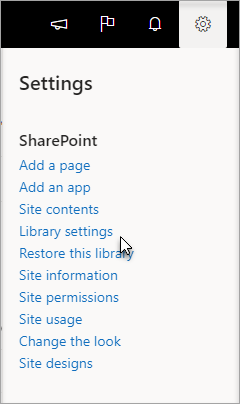 " В SharePoint Online изберете "Настройки" и след това изберете "Настройки на библиотеката".
 В SharePoint Server изберете "Настройки на библиотеката" в раздела "Библиотека" на лентата
Настройки за библиотека с документи.
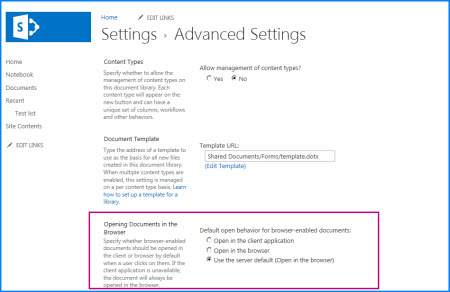
Отваряйте документите в настройката на браузъра.
Използване на типове съдържание за настройване на шаблони за библиотека с документи или формуляри
Ако са разрешени множество типове съдържание и за тях са зададени шаблони, библиотеката използва шаблоните, зададени от типовете съдържание, а не файловия шаблон по подразбиране. В този случай, ако искате да персонализирате шаблоните за библиотеката, трябва да промените типовете съдържание. За повече информация относно типовете съдържание вж. "Въведение в типовете съдържание и публикуването на типове съдържание".