
Редактирайте файлове в SharePoint в библиотека с документи на Microsoft 365 или SharePoint Server 2019 директно в браузъра или от приложение. Типовете файлове на Microsoft 365 (като Word или Excel) са налични за редактиране както в браузъра, така и в приложението. Files от много други типове се поддържат за визуализация в браузъра. За други типове файлове, когато дадено приложение е налично на вашето устройство, изтеглете, редактирайте в приложението и след това качете.
Редактиране на документ в библиотека с документи
Редактирайте документ в приложение на Microsoft 365 (като Word или Excel), като изберете връзката в името на файла.
Отворете библиотеката с документи и изберете връзката във файла, който искате да редактирате.
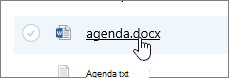
Ако типът файл се поддържа за визуализация, той ще се отвори онлайн. Ако не, ще получите подкана за изтегляне.
След като го изтеглите или отворите в онлайн приложение, можете да редактирате и запишете файла.
Когато редактирате онлайн в Microsoft 365, файловете ви се записват автоматично. Ако редактирате файл офлайн, ще трябва да го качите обратно в библиотеката.
Отваряне на файл за редактиране в библиотека с документи
Друга опция за редактиране от библиотека с документи е да щракнете върху многоточието "Показване на действията" ...>Отвори. Може също да имате опцията да щракнете върху "Визуализация".
Някои типове файлове може да позволяват избор между приложения за редактиране, като например Word за уеб или Word (вашето настолно приложение).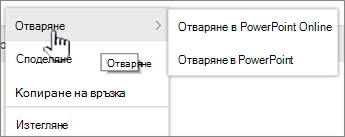
Редактирайте файла в онлайн или офлайн приложение.
Когато сте приключили с използването на приложение на Microsoft 365, се уверете, че състоянието не е "Записване", и затворете раздела или прозореца. Ако използвате офлайн приложение на Microsoft 365, запишете файла и след това затворете приложението.
Когато отворите файл и изберете офлайн приложение от менюто, файлът се записва обратно в библиотеката всеки път, когато записвате в приложението. Ако редактирате файл, който изисква изтегляне на документа, като например Paint, трябва да качите записания файл.
Когато качите файл със същото име като този, който съществува в библиотеката, ще получите съобщение за състоянието "1 елемент не е качен" в полето за състояние.
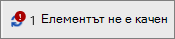
Щракнете върху полето за състояние за опция за заместване на първоначалния файл.
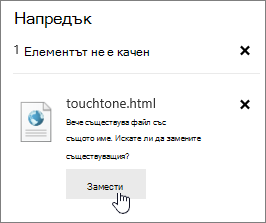 Ако поддържането на версии е разрешено в SharePoint и заместите файл, всъщност не презаписвате оригинала, а създавате друга версия. За повече информация относно създаването на версии вижте " Преглед на хронологията на версиите за файл в библиотека с документи на SharePoint".
Извличане или вкарване на файл в библиотека с документи
Ако библиотеката с документи не изисква принудително извличане преди редактиране, можете да редактирате файл, без да го извличате. Ако искате ексклузивно редактиране или библиотеката с документи изисква първо извличане, можете да извлечете файла, преди да го отворите и редактирате. За повече информация за извличането и вкарването на файлове вж. " Извличане или вкарване на файлове в библиотека с документи".