
Когато поддържането на версии във вашия списък или библиотека е разрешено, можете да съхранявате, проследявате и възстановявате елементи в списък и файлове в библиотека при всяка промяна на такива. Библиотеките могат да проследяват както основните версии, като например тези, в които е добавен нов раздел към документа, така и второстепенните версии (като тези, в които е коригирана правописна грешка. Списъците могат да проследяват само основни версии. За повече информация относно създаването на версии вж. "Как работи функцията за версии в списъци и библиотеки".
Забележка
Създаването на версии е включено по подразбиране в библиотеките на SharePoint и изключено по подразбиране в списъците на SharePoint. За повече информация относно настройването на версии вижте "Разрешаване и конфигуриране на функцията за версии в списък или библиотека".
Отворете списъка или библиотеката от лентата за бързо стартиране.
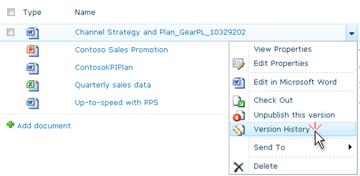
Ако името на вашия списък или библиотека не се появява, щракнете върху "Съдържание на сайта " или "Покажи всички" и след това щракнете върху името на вашия списък или библиотека.Щракнете с десния бутон върху мястото между елемента или документа и датата и след това щракнете върху Хронология на версиите от менюто. Може да се наложи да превъртите менюто, за да видите хронологията на версиите.
Ако не виждате хронологията на версиите, щракнете върху многоточието (...) в диалоговия прозорец и след това щракнете върху хронологията на версиите.
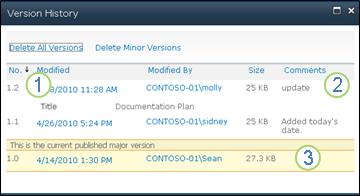
Ще видите списък с версиите на файла.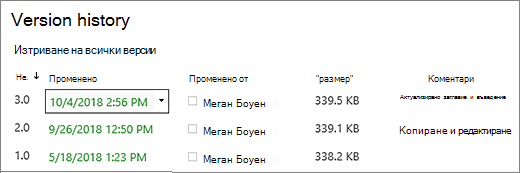
В диалоговия прозорец Хронология на версиите посочете до версията, която искате да прегледате, и щракнете върху стрелката надолу от дясната страна, за да получите списък с опции.
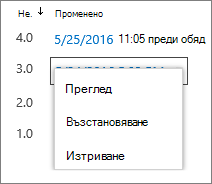
Щракнете върху Изглед.
Забележка
За всички версии на документа с изключение на най-новата ще видите "Преглед", " Възстановяване" и "Изтриване". За най-новата версия ще виждате само " Преглед " и "Възстановяване".
Отваря се диалоговият прозорец "Хронология на версиите " с различни действия, които можете да избирате.
Наличните действия варират според версията и атрибутите, които са настроени от администратора или собственика.
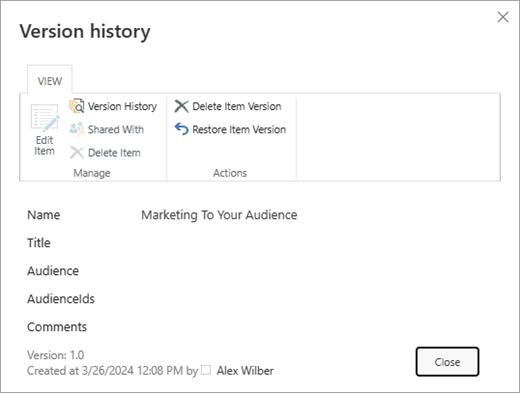
Възможностите за избор се променят въз основа на това дали сте избрали най-новия файл, или по-стара версия.
Прозорецът за хронология на версиите за най-новата версия на файла съдържа действия за управление, уведомяване, извличане или създаване на работен поток.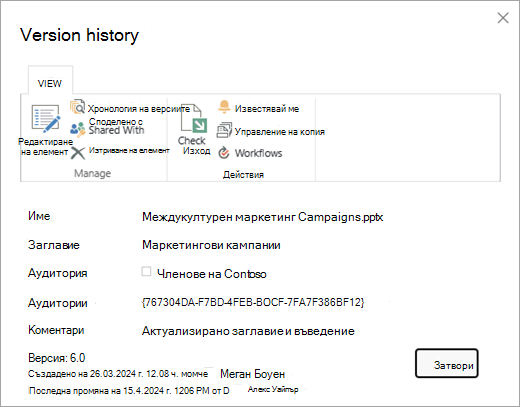
Изгледът на хронологията на версиите за предишна версия на файл показва опцията за възстановяване или изтриване на тази версия.


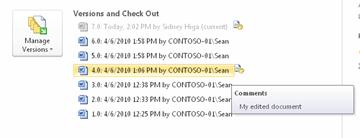

Не виждам опция за хронология на версиите
Създаването на версии е включено по подразбиране в библиотеките на SharePoint и изключено по подразбиране в списъците на SharePoint. Създаването на версии трябва да е включено, за да виждате опцията за хронология на версиите в менютата или в лентите. За да включите хронологията на версиите, вижте "Разрешаване и конфигуриране на функцията за версии в списък или библиотека".
Моите версии не се връщат достатъчно назад
Когато настройвате създаването на версии, задавате максимален брой версии за записване. Когато бъдат записани максималният брой версии, SharePoint изтрива най-старите, за да приспособи по-новите версии. Можете да настроите SharePoint да записва повече версии до ограничението за системата за това. За повече информация вижте "Как работи създаването на версии в списъци и библиотеки".
Мога ли да преглеждам и възстановявам версии на документи в приложенията на Office?
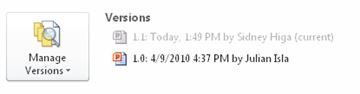
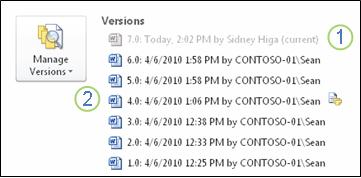
Да, можете да видите предишните версии в настолните приложения от Office. За повече информация вижте "Възстановяване на предишна версия на файл, съхранен в OneDrive".
Допълнителна помощ и ресурси
Ето някои връзки за повече информация относно създаването на версии и свързани теми:
Създаване на версии
Вкарване и излизане
Добавяне и изтриване на файлове и папки
Слушаме ви!
Беше ли полезна тази статия? Ако е така, кажете ни в края на тази страница. Ако не е била полезна, ни напишете какво е било объркващо или е липсвало. Посочете вашата версия на SharePoint, операционна система и браузър. Ще използваме вашата обратна връзка, за да проверим фактите, да добавим информация и да актуализираме тази статия.