
Когато добавяте модерна страница към сайт, добавяте и персонализирате уеб части, които са градивните блокове на страницата ви.
Тази статия описва уеб частта за акцентирано съдържание.
Използвайте тази уеб част за динамично показване на съдържание (документи, страници, новини, видеоклипове, изображения и др.) от библиотека с документи, сайт, набор от сайтове, колекция от сайтове или всички сайтове. По подразбиране тази уеб част показва вашите най-нови документи. Ако нямате документи, файлове или страници на вашия сайт, ще трябва първо да ги създадете или качите.
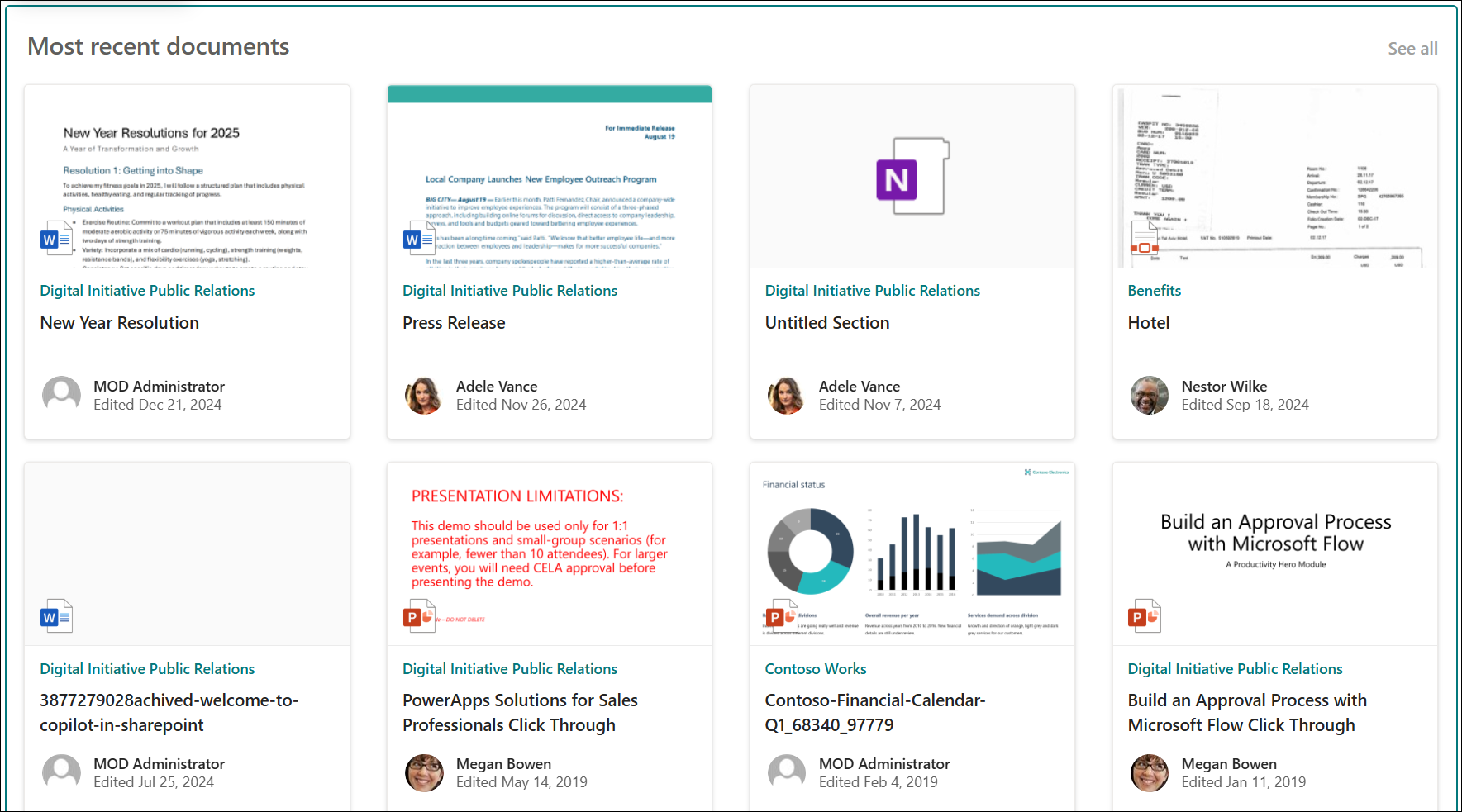
Добавяне на уеб частта за маркирано съдържание към страница
Как работи?
Добавяне на уеб частта за акцентирано съдържание: Започнете с добавянето на уеб частта към вашата страница.
Избор на съдържание: Изберете местоположението на източника (например сайт или библиотека с документи) и типа на съдържанието, което да се показва (например документи, страници, новини, видеоклипове, изображения и др.).
Филтриране, сортиране и заявка: Задайте филтри, за да стесните съдържанието за показване (например документи, модифицирани от текущия потребител) и ред на сортиране. Ако сте запознати с езиците за заявки, можете също да създадете заявка по избор.
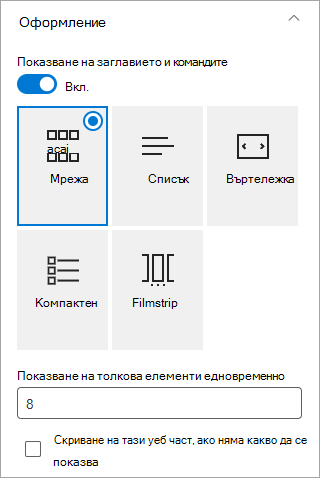
Изберете оформление: Изберете между оформления "Карти", "Списък", "Въртележка", "Компактен" или "Филмова лента".
Забележка
Могат да бъдат върнати максимум 200 елемента.
Добавяне на уеб частта за маркирано съдържание към страница
- Ако не сте в режима на редактиране, изберете "Редактиране " в горния десен ъгъл на страницата.
Намерете кутията с инструменти (
 ) отдясно.
 -
Изберете "Покажи всички уеб части", след което изберете или плъзнете и пуснете Маркирано съдържание от списъка с уеб части.
След като уеб частта е на страницата, можете да промените заглавието, като въвеждате върху заглавието по подразбиране Най-нови документи. - Изберете "Редактиране на свойствата " (
 ) и изберете вашите опции.
Избиране на съдържанието
След като сте добавили уеб частта и видите екрана със свойства на уеб частта, направете следното:
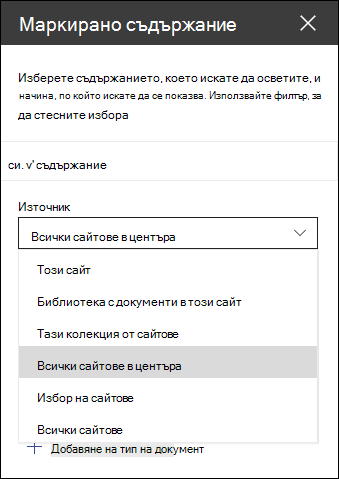
В падащия списък " Източник " изберете откъде искате да показвате съдържанието: "Този сайт", "Библиотека с документи" в този сайт, "Тази колекция от сайтове", "Библиотека със страници в този сайт", "Избиране на сайтове" или "Всички сайтове". (Този сайт е избран по подразбиране.) Ако вашият сайт е свързан към сайт концентратор, също така имате възможност да изберете Всички сайтове в центъра.
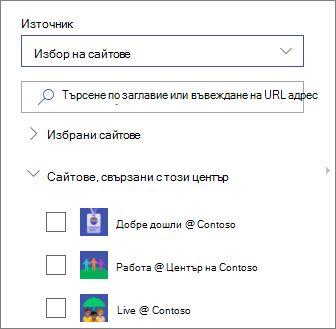
Когато изберете "Избор на сайтове", можете да потърсите сайта, който искате да добавите, или да изберете един или повече сайтове от сайтовете "Често използвани " или "Последни сайтове". Можете да изберете до 30 сайта.
Забележка
- Опцията "Избор на сайтове " не е налична в SharePoint Server, U.S. Government GCC High and DoD, и Microsoft 365, поддържан от 21Vianet.
- За SharePoint Server 2019, възможностите ви за избор са "Този сайт", "Библиотека с документи в този сайт", "Тази колекция от сайтове" и "Всички сайтове".
- Ако планирате да използвате няколко филтъра, вижте как те работят заедно, в раздела " Използване на няколко филтъра " по-долу.
В падащия списък " Тип " изберете типа на съдържанието, което искате да покажете. Типът на наличното съдържание ще зависи от вашия източник.
Ако искате да покажете допълнителни типове съдържание, изберете + Добавяне на тип съдържание.
Филтриране и сортиране
След като сте избрали вашия източник и тип на съдържание, можете да зададете опции за филтриране и сортиране, за да стесните обхвата и организирате съдържанието.
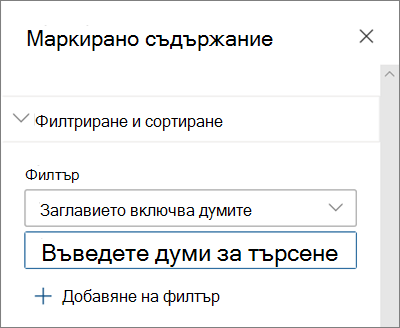
В падащия списък " Филтър" изберете по какво искате да филтрирате, след което въведете конкретните подробности за филтъра. Наличните филтри зависят от типа съдържание.
- Заглавието включва думите Въведете думите за търсене за заглавията, които искате да намерите.
- Съдържанието включва думите Въведете думите за търсене за съдържанието, което искате да намерите.
- Наскоро добавени Въведете периода от време от добавянето на елемент (например "Днес", "Вчера", "По-рано тази седмица" и т.н.).
- Наскоро променени Въведете периода от време от момента, откакто даден елемент е бил променен (например "Днес", "Вчера", "По-рано тази седмица" и т.н.).
- Създадено от Въведете потребителско име, ако сте избрали "Избран потребител". В противен случай използвайте "Текущ потребител", което ще филтрира за елементи, създадени от всеки, който е разглеждал страницата в момента.
- Променено от Въведете потребителско име, ако сте избрали "Избран потребител". В противен случай използвайте "Текущ потребител", което ще филтрира за елементи, създадени от всеки, който е разглеждал страницата в момента.
-
Управлявано свойство Тази опция е налична за всички опции за източник с изключение на библиотеката с документи. Управляваните свойства могат да бъдат вградени или персонализирани, но трябва да могат да бъдат търсени. Въведете дума, за да стесните списъка със свойства, за да могат да бъдат търсени, изберете свойство от падащото меню и въведете вашите критерии.
За обща информация относно управляваните свойства вж. "Управление на схемата на търсене в SharePoint". За списък с наличните свойства вж. "Общ преглед на обходените и управляваните свойства в SharePoint Server".
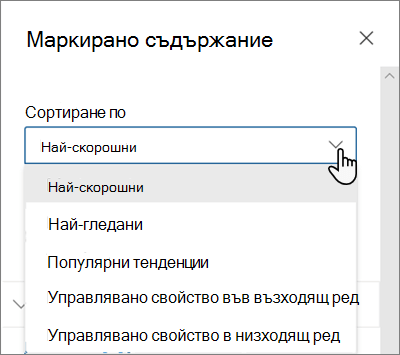
В падащия списък "Сортиране по" изберете желаната от вас опция. По подразбиране е Най-скорошните.
- Най-скорошни
- Най-гледани: Показва най-гледаните елементи в цялата селекция от източници (например може да сте избрали няколко сайта като ваш източник).
- Популярни: Показва елементите, които са популярни около потребител. Показаните елементи се базират на дейността на най-близката мрежа от хора към потребителя и включват файлове, съхранени в OneDrive и SharePoint. Популярните прозрения помагат на потребителя да открие потенциално полезно съдържание, до което има достъп, но което никога не е разглеждал преди. За повече информация вж. " Прозрения на Office Graph".
- Управлявано свойство във възходящ ред
- Управлявано свойство в низходящ ред
Използване на няколко филтъра
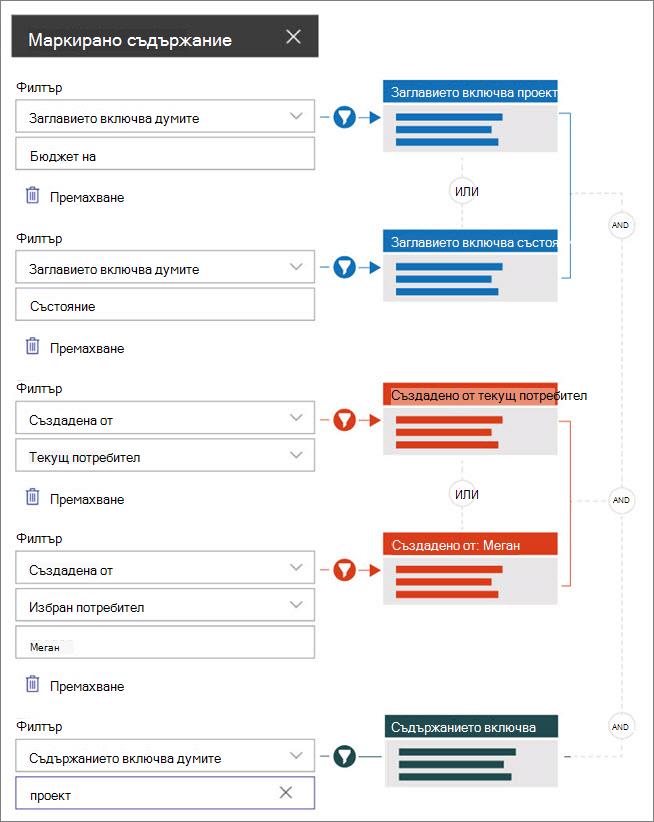
Използването на няколко филтъра е чудесен начин да стесните резултатите си за съдържанието. Когато използвате няколко филтъра, вашите резултати ще се базират на операции с OR за филтри от един и същ тип и операции AND за филтри от различен тип.
- Пример за използване на същия тип филтър:Ако изберете два филтъра: "Заглавие" включва думите >>"Проект", а "Заглавие" включва думите >>"Състояние", резултатът ще бъде всички файлове, които имат заглавия, съдържащи думата "Състояние " или "Проект".
От друга страна, ако изберете филтри от различен тип, вашите резултати ще се базират на операции "И".
- Пример за използване на два различни типа филтри:Ако изберете два филтъра: "Заглавие" включва думите>> "Състояние" и "Създадено от >>Меган", тогава ще получите само тези файлове, които имат състояние в заглавието и които също са създадени от Меган.
Когато изберете няколко филтъра от различен тип, вашите резултати ще се базират на групирани операции с OR за всички филтри от един и същ тип и операции AND за филтри от различен тип, както е показано тук:
Заявка по избор
Ако сте запознати с използването на езиците за заявки, можете да използвате низовете на заявки на езика за заявки с ключови думи (KQL) или езика за маркиране на приложения за сътрудничество (CAML), за да персонализирате допълнително търсенето.
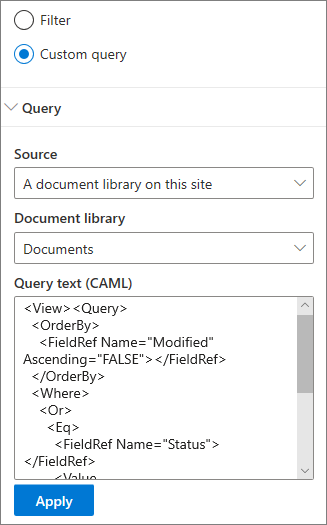
Изберете заявка по избор.
Изберете източника на елементите, които искате да покажете. Източникът ще определи езика на заявката, който да се използва, и опциите за потребителския интерфейс, които виждате:
Този сайт, Тази колекция от сайтове и Изберете сайтове използват низове на KQL заявки. За повече информация за KQL вж. справката за синтаксиса на езика за заявки с ключови думи (KQL).
Библиотека с документи на този сайт и библиотеката със страници на този сайт използват низове на заявки CAML. За повече информация за CAML вж. схемата на заявка за CAML.Забележка
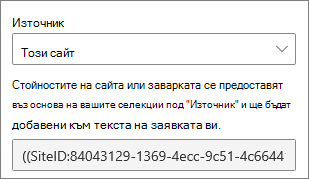
Когато изберете източник на сайт, ИД на сайт и/или уеб ИД се показват и автоматично се добавят към низа на вашата заявка.
Когато сте готови с въвеждането на низа на заявката, изберете "Приложи".
Потребителска заявка за показване на записи от събрания на Microsoft Teams
Ако вашата организация е разрешила записването на записи от събрания на Teams в OneDrive и SharePoint , тогава можете да използвате заявка по избор в уеб частта за маркирано съдържание, за да покажете само записи на събрания.
- Следвайте стъпките по-горе за заявка по избор.
- В текста на заявката въведете:ProgID:Media AND ProgID:Meeting
- Когато сте готови с въвеждането на низа на заявката, изберете "Приложи".
Насочване към аудитория
Като използвате насочването към аудитория, можете да акцентирате върху съдържание за определени групи хора. Това е полезно, когато искате да представите информация, която е подходяща за определена група хора. Например можете да насочвате файлове, които се отнасят за конкретен проект, към членовете на екипа и заинтересованите лица по проекта.
За да използвате насочване по целяща аудитория, трябва първо да разрешите насочването по нова аудитория за библиотеката, която съдържа елементите за насочване, да изберете вашата аудитория и след това да разрешите насочването към целяща аудитория в уеб частта за маркирано съдържание.
Забележка
Ако сте избрали група аудитории, която наскоро сте създали или променили, е възможно да измине известно време, преди целевото насочване да е приложено за тази група.
Разрешаване на насочването към аудитория в библиотека
- От началната страница на вашия сайт изберете "Съдържание на сайта".
- Посочете "Документи", изберете многоточието (...) и след това изберете "Настройки".
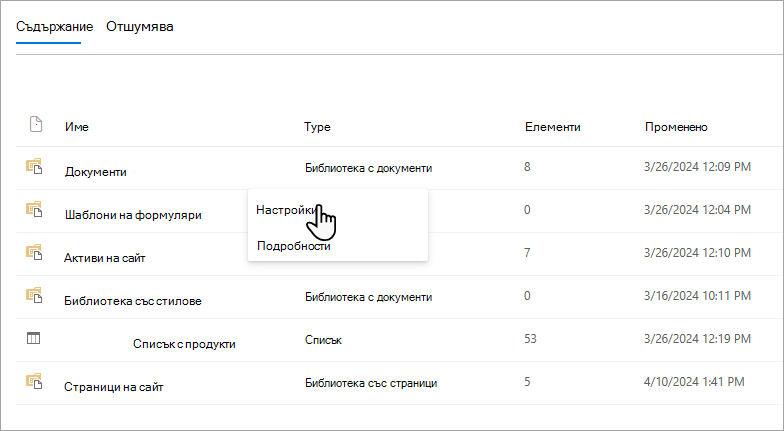
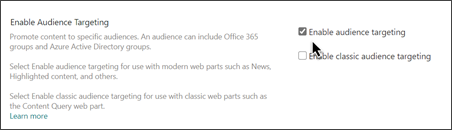
- Изберете "Настройки за насочване към аудитория" от списъка с настройки.
- Поставете отметка в квадратчето " Разреши насочване към целта" и след това изберете OK.
- Върнете се в библиотеката, като изберете "Документи " (или името на библиотеката, която използвате) от менюто вляво на страницата. Ако не виждате вашата библиотека от лявата страна на страницата, отидете на "Настройки " в горния десен ъгъл, след което изберете "Съдържание на сайта ", където би трябвало да можете да намерите вашата библиотека.
- За всеки файл, към който искате да насочите определена аудитория, изберете многоточието (...) от лентата с инструменти на SharePoint.
- В екрана със свойства изберете "Редактиране на всички".
- Въведете до 50 аудитории в секцията "Аудитория ". След това изберете Запиши.
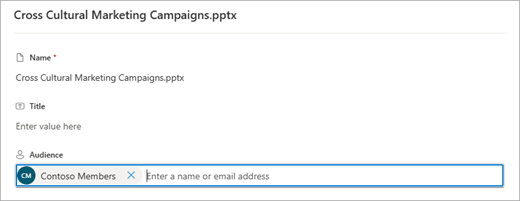
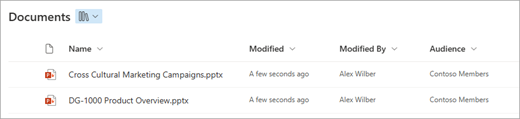
Аудиториите след това ще се появят в библиотеката с документи.
Разрешаване на насочването към аудитория в уеб частта
- Ако вашата страница все още не е в режим на редактиране, изберете "Редактиране " в горния десен ъгъл на страницата и изберете уеб частта за маркирано съдържание.
-
Изберете "Редактиране на свойствата" ().
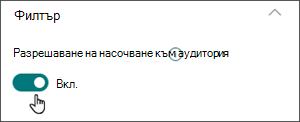
- В секцията "Филтър" включете "Разрешаване на насочване към целта".
Кеширане на резултати от търсене
Препоръчително е да разрешите кеширането на ниво група на исканията за търсене на събития или уеб части за маркирано съдържание, особено за популярни начални страници или страници с категории, които са отправни точки за навигация към по-подробни страници. След като бъде разрешена, уеб частта първо ще потърси в кеша съществуващи резултати от търсенето, които отговарят на заявката и групите за защита. Ако не намери резултати от търсенето в кеша, ще потърси в индекса за търсене.
Отидете на страницата на сайта, която съдържа уеб част за маркирано съдържание.
Изберете "Редактиране", за да редактирате страницата на сайта.
Изберете уеб частта за маркирано съдържание и след това изберете "Редактиране на свойствата на
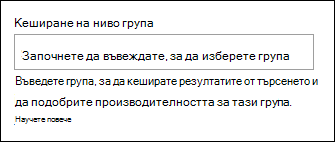
").В екрана за настройки на уеб частта превъртете до настройката за кеширане на ниво група .
Задайте групите за защита, като въведете име или имейл за групата. Резултатите от търсенето ще бъдат кеширани за всички потребители, които принадлежат към една и съща група за защита, и това ще подобри производителността на страницата.
Публикувайте повторно страницата на вашия сайт на SharePoint.
Избор на оформлението
Изберете "Карти", "Списък", "Въртележка", "Компактно" или "Филмова лента", след което въведете броя на елементите, които искате да покажете, и дали да се показва уеб частта, когато няма елементи.
Забележка
Ако сте запознати с по-старите версии на SharePoint, "Маркирано съдържание" е по-новата, опростена версия на уеб частта за търсене на съдържание.