
Когато добавяте модерна страница към сайт, добавяте и персонализирате уеб части, които са градивните блокове на страницата ви. Тази статия се фокусира върху уеб частта за бутон.
Уеб частта за бутон ви позволява лесно да добавите бутон към страницата си със собствен етикет и връзка, както и други действия, като изпълнение на поток на Power Automate или отваряне на Copilot в SharePoint.
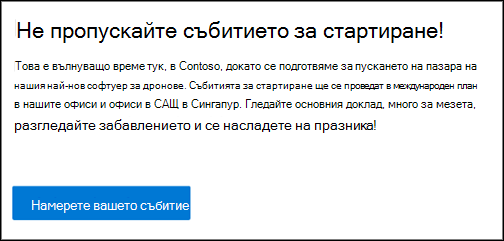
Ето пример за всеки тип бутон на дадена страница:
Забележка
SharePoint в Microsoft 365 поддържа уеб частта за бутони в модерни страници. Някои функции се въвеждат постепенно в организациите, които са се включили в програмата за целево издание. Това означава, че е възможно все още да не виждате тази функция или тя да изглежда различно от описаното в помощните статии.
Забележка
Потребителите на Издание с абонамент на SharePoint Server може да имат различна среда за работа, започвайки с актуализацията на функциите на Издание с абонамент на SharePoint Server, версия 22H2. Тази актуализация на функциите е включена в публичната актуализация от септември 2022 г. за Издание с абонамент на SharePoint Server, както и във всички бъдещи публични актуализации за Sharepoint Subscription Edition.
- Ако актуализацията на функциите за версия 22H2 не е инсталирана, уеб частта за бутон няма да бъде добавяна към модерни страници.
- Ако администраторът на групата е конфигурирал сървърната група да бъде в групата за издание на функциите "Standard release", уеб частта за бутон няма да бъде добавяна към модерните страници. Издание с абонамент на SharePoint Server сървърните групи по подразбиране са в етапа за издание на функции "Standard release".
- Ако администраторът на сървърната група е конфигурирал сървърната група да бъде в групата за издание на функции "Ранно издание", тогава Издание с абонамент на SharePoint Server добавя поддръжка за уеб частта за бутон в модерни страници.
- Администраторите на сървърна група на SharePoint могат да изберат етапа за издаване на функции за своите групи на Издание с абонамент на SharePoint Server, като отидат в "Предпочитания за издание на функции" в централното администриране >>.
Отваряне на връзка от бутон
Отидете на страницата, в която искате да добавите уеб частта за бутон.
Ако вашата страница все още не е в режим на редактиране, щракнете върху "Редактиране " в горния десен ъгъл на страницата.
Задръжте курсора на мишката над или под съществуваща уеб част, и ще видите линия с ограден в кръг знак +, като тук:

Щракнете върху +, след което потърсете и изберете бутон от списъка с уеб части.
Изберете "Редактиране на свойства"
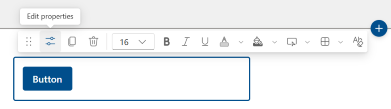
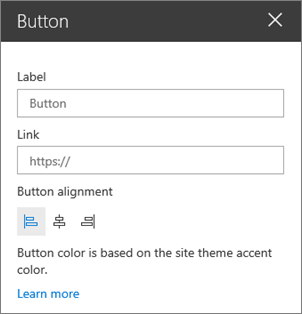
Добавете текста на бутона , който искате да се показва на страницата.
Потвърдете действието си от падащото меню, типът действие по подразбиране ще бъде да отворите връзка, която сте предоставили. Повече информация по-долу за допълнителни типове действия
- Отваряне на връзката (това е типът действие по подразбиране)
- Отваряне на Copilot в SharePoint
- Изпълнение на поток на Power Automate
Въведете връзката си в полето "Връзка ". Уверете се, че връзката започва с http://, https:// или mailto: Ако вашата връзка е добавена без един от тези протоколи, https:// ще бъде добавен вместо вас.
Под "Подравняване" изберете как искате да бъде подравнен бутонът (отляво, в центъра или отдясно) в колоната му на страницата.
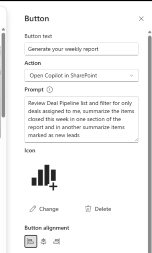
Отваряне на Copilot в SharePoint чрез бутон
Забележка
Този тип действие е наличен само за потребители с валиден лиценз за Copilot в SharePoint. Освен това визуализаторите на страници ще се нуждаят от същия лиценз, за да виждат и използват бутона. Нелицензираните потребители няма да виждат бутона на страницата.
- От падащия списък с действия изберете "Отваряне на Copilot в SharePoint".
- Въведете подкана по избор, която ще се изпълни, когато лицензираните потребители щракнат върху бутона на страницата.
- Запишете страницата и ще можете да щракнете върху бутона си, а прозорецът на Copilot ще се отвори, като се изпълнява персонализираната подкана.
Стартиране на поток на Power Automate от бутон
Забележка
За повече информация за създаването и изпълнението на потоци на Power Automate посетете "Използване на SharePoint и Power Automate за изграждане на работни потоци".
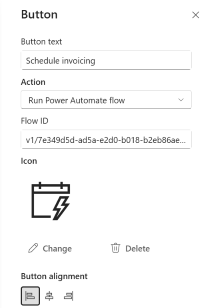
- От падащия списък с действия изберете "Изпълнение на поток на Power Automate"
- Копирайте и поставете вашия ИД на поток от Power Automate в полето "ИД на потока". За повече примери вижте инструкциите как да получите ИД на потока. Това няма автоматично да сподели или да предостави разрешения на други потребители за изпълнение на базовия поток.
- Запишете страницата и ще можете да щракнете върху бутона и ще се отвори страничен панел за изпълнение на потока, за да се гарантира, че връзките са конфигурирани правилно за потребителя, управляващ потока, и потвърждение за изпълнение на потока.
Персонализиране на бутона
Изберете бутона, за да отворите лентата с инструменти за форматиране. Наред със стандартното форматиране на текста – размер на шрифта, получер, курсив, подчертаване и цвят на шрифта – можете да настроите следните опции за облика на бутоните:
- Запълване с цвят: Задайте цвета на запълване (фон) на бутона. Изберете от цветовете на тема или Standard цветовете или изберете още цветове по избор, за да изберете конкретен цвят. Изберете "Връщане към началното състояние по подразбиране", за да се върнете към цвета на темата.
- Ефект при посочване: Изберете как да реагира бутонът, когато някой го посочи: Изсветляване или потъмняване.
- Свойства на граница: Отваряне на панела "Свойства на граница", за да оформите и стилизирате границата на бутона
- Форма: заоблена, правоъгълна, хапче или кръгла.
- Тегло: дебелина на границата (1px, 2px, 4px, 6px или 8px.)
- Стил: плътен, прекъснат, пунктиран или двойник.
- Цвят на граница: цветове на тема, Standard цветове или още цветове по избор.
- Връщане до настройките по подразбиране: връщане на границата до настройките й по подразбиране.
- Изчистване на цялото форматиране: Премахнете цялото форматиране по избор и върнете на бутона неговия облик по подразбиране.
Свързана информация
За да промените цялостния облик и темата на вашия сайт, вижте "Промяна на облика на вашия сайт на SharePoint".